
การตรวจสอบการบันทึกข้อมูลความรับผิดชอบ
การตรวจสอบการบันทึกข้อมูลความรับผิดชอบ
การตรวจสอบการบันทึกข้อมูลความรับผิดชอบ
คู่มือการใช้ AI Generative ร่วมกับโปรแกรม Photoshop ในการออกแบบสื่อประชาสัมพันธ์ฉบับนี้ ครอบคลุมขั้นตอนตั้งแต่การรับข้อมูลและความต้องการของผู้ขอใช้บริการ การวิเคราะห์วัตถุประสงค์และกลุ่มเป้าหมาย การกำหนด Concept ของงาน การเลือกภาพ สี รูปแบบ และองค์ประกอบกราฟิก การจัดทำ Prompt เพื่อใช้กับ AI Generative การสร้างและคัดเลือกภาพ การนำภาพเข้าสู่ Adobe Photoshop การปรับแต่งและจัดองค์ประกอบ การตรวจสอบความถูกต้อง การส่งออกไฟล์ และการส่งมอบชิ้นงานเพื่อนำไปใช้งาน
ขอบเขตการปฏิบัติงานครอบคลุมสื่อประชาสัมพันธ์ประเภทต่างๆ เช่น
ทั้งนี้ การใช้ AI Generative ต้องอยู่ภายใต้หลักการตรวจสอบความถูกต้องของข้อมูล การใช้ภาพและทรัพยากรที่เหมาะสม การคำนึงถึงลิขสิทธิ์ เครื่องหมายการค้า บุคคล และข้อกำหนดของหน่วยงานหรือ Platform ที่นำชิ้นงานไปเผยแพร่
การใช้ AI Generative ร่วมกับโปรแกรม Photoshop เป็นการประยุกต์ใช้เทคโนโลยี AI เพื่อช่วยสร้างแนวคิด ภาพประกอบ และองค์ประกอบกราฟิก แล้วนำมาปรับแต่งและจัดองค์ประกอบใน Photoshop ให้สวยงาม สื่อสารได้ตรงกลุ่มเป้าหมาย และสอดคล้องกับ คอนเซ็ปต์ของงาน อย่างมีประสิทธิภาพ

หลักการออกแบบก่อนเริ่มใช้ AI
การใช้ AI Generative ให้ได้ผลตรงตามความต้องการ ไม่ควรเริ่มจากการสั่ง AI ให้ “สร้างภาพสวย ๆ” ทันที แต่ควรเริ่มจากการกำหนด Concept ของงานก่อน โดยพิจารณาองค์ประกอบสำคัญ ได้แก่
วัตถุประสงค์ → กลุ่มเป้าหมาย → เนื้อหา → Concept → Mood & Tone → Visual Direction → Prompt → AI → Photoshop → ตรวจสอบ → ส่งมอบ
Concept แนวคิดหลักของงาน
Objective งานนี้ต้องการสื่อสารอะไร
Target Audience ต้องการสื่อสารกับใคร
Key Message ข้อความสำคัญที่ต้องการให้ผู้ชมจดจำ
Theme อารมณ์และบรรยากาศ รวมถึงโทนสี ที่กำหนดงานทั้งเซ็ต
Mood & Tone เช่น สดใส อบอุ่น ทางการ ทันสมัย
Composition การจัดวางองค์ประกอบ
Platform ช่องทางที่จะนำไปใช้งาน
รับข้อมูลจากผู้ขอใช้บริการ
ผู้ปฏิบัติงานรับข้อมูลจากผู้ขอใช้บริการผ่านช่องทางที่หน่วยงานกำหนด เช่น การประสานงานโดยตรง โทรศัพท์ ระบบข้อความ หรือช่องทางออนไลน์
ข้อมูลที่ควรได้รับ ได้แก่
ชื่อกิจกรรมหรือโครงการ
วัน เวลา และสถานที่
รายละเอียดของกิจกรรม
กลุ่มเป้าหมาย
ข้อความสำคัญที่ต้องการประชาสัมพันธ์
ขนาดของสื่อ
Platform ที่ต้องการนำไปใช้
Logo หรือ Brand ที่เกี่ยวข้อง
ภาพประกอบที่มีอยู่แล้ว
ตัวอย่างหรือ Reference ที่ต้องการ
แนวคิดหรือรูปแบบที่ต้องการ
กำหนดส่งงาน
URL
QR Code
ภาพบุคคล
ลิขสิทธิ์ของภาพและทรัพยากรที่นำมาใช้
หากข้อมูลไม่ครบถ้วนหรือมีข้อสงสัย ต้องประสานผู้ขอใช้บริการเพื่อยืนยันข้อมูลก่อนเริ่มผลิตชิ้นงาน
วิเคราะห์และกำหนด Concept ก่อนเขียน Prompt ให้กำหนด Concept ของงานให้ชัดเจน
ตัวอย่าง
หัวข้องาน: ประชาสัมพันธ์กิจกรรมส่งเสริมการอ่าน
Concept:
“Reading is a Journey”
แนวคิด:
นำเสนอการอ่านหนังสือเสมือนการออกเดินทางไปยังโลกแห่งความรู้
Mood & Tone:
อบอุ่น / สร้างแรงบันดาลใจ / ทันสมัย
Visual:
นักศึกษานั่งอ่านหนังสือ โดยมีโลกแห่งจินตนาการและองค์ความรู้ปรากฏออกมาจากหนังสือ
Color:
โทนอบอุ่น ผสมสีของมหาวิทยาลัย
Composition:
วางตัวละครด้านหนึ่งของภาพ และเว้นพื้นที่สำหรับข้อความอีกด้านหนึ่ง
การกำหนด Concept ก่อนสร้างภาพจะช่วยให้ AI มีทิศทางที่ชัดเจน และทำให้ภาพที่ได้สามารถนำไปต่อยอดใน Photoshop ได้ง่ายขึ้น
การเขียน Prompt สำหรับ AI Generative
การเขียน Prompt ควรระบุรายละเอียดให้ชัดเจน โดยสามารถใช้โครงสร้างดังนี้
[ประเภทงาน] + [Subject] + [Action] + [Environment] + [Style] + [Mood] + [Color] + [Composition] + [Lighting] + [พื้นที่สำหรับข้อความ] + [Aspect Ratio]
ตัวอย่าง Prompt
Create a modern promotional poster for a university library reading campaign. A university student is reading a book in a contemporary library, with imaginative knowledge, books and abstract elements emerging from the book. Warm, inspiring and academic mood, modern graphic design, clean composition, university green and warm neutral color palette. Place the main subject on the right side and leave clean negative space on the left side for Thai text. Professional promotional design, high visual impact, realistic photography combined with subtle graphic elements, 16:9 composition.
ตัวอย่างคำสั่งภาษาไทย
ออกแบบภาพประชาสัมพันธ์กิจกรรมส่งเสริมการอ่านของห้องสมุดมหาวิทยาลัย นักศึกษากำลังอ่านหนังสืออยู่ภายในห้องสมุดสมัยใหม่ โดยมีองค์ประกอบของความรู้ หนังสือ และจินตนาการลอยออกมาจากหนังสือ ให้บรรยากาศอบอุ่น สร้างแรงบันดาลใจ และมีความเป็นวิชาการ ใช้รูปแบบกราฟิกที่ทันสมัย โทนสีเขียวของมหาวิทยาลัยผสมสีธรรมชาติ จัดวางตัวละครไว้ทางด้านขวา และเว้นพื้นที่ว่างด้านซ้ายสำหรับใส่ข้อความภาษาไทย ออกแบบให้เหมาะสำหรับสื่อประชาสัมพันธ์ระดับมหาวิทยาลัย
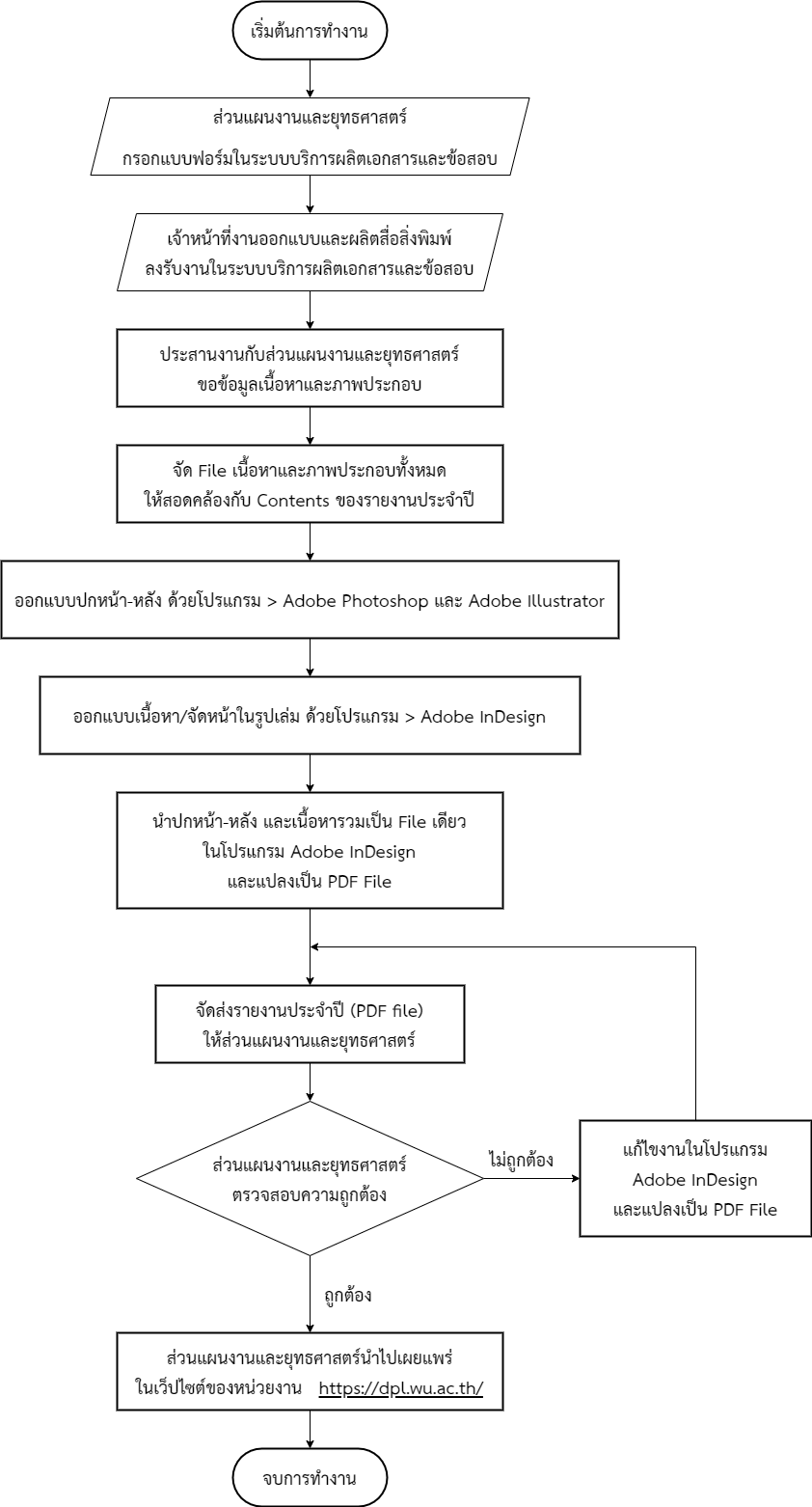
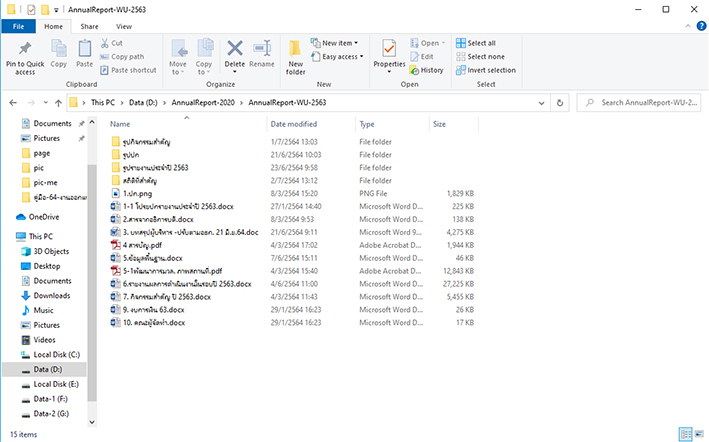
รูปที่ 1 - ก่อนจัด file ข้อมูล
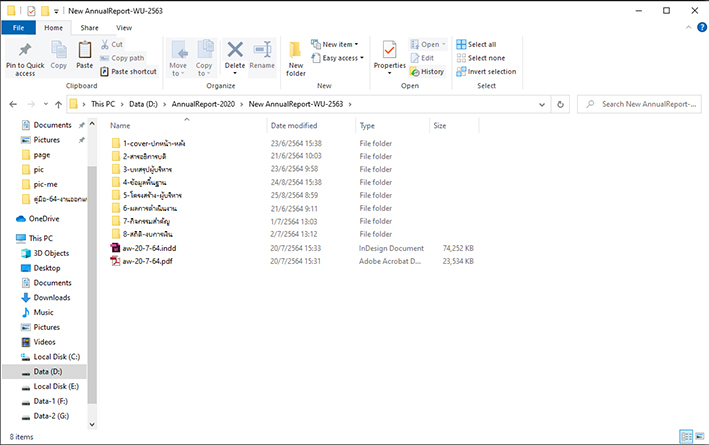
รูปที่ 2 - หลังจัด file ข้อมูล ให้ตรงกับ Contents
ออกแบบปกหน้า / ปกหลัง โดยใช้โปรแกรม Adobe Photoshop และ Adobe Illustrator
3.1 โปรแกรม Adobe Photoshop คือโปรแกรมสำหรับตกแต่งหรือแก้ไขรูปภาพ สามารถตัดต่อภาพ เปลี่ยนแปลงสีของภาพ สร้างภาพได้อย่างอิสระ มีการแบ่งชั้นของภาพเป็น Layer และเคลื่อนย้ายภาพได้เป็นอิสระต่อกัน สามารถเพิ่มเติมข้อความ และใส่ effect ของข้อความได้
โปรแกรม Adobe Photoshop มีเครื่องมือเพื่อสนับสนุนการออกแบบปกรายงานประจำปี โดยส่วนประกอบของโปรแกรม มีดังนี้
1. แถบเมนู คือกลุ่มเมนูที่รวบรวมคำสั่งต่างๆเพื่อควบคุมการทำงานกอบด้วยเมนูต่าง ๆ ดังต่อไปนี้
1.1 Menu file คือแถบชุดคำสั่งสำหรับการจัดไฟล์ภาพ
1.2 Menu Edit คือแถบชุดคำสั่งที่ทำหน้าที่ในการแก้ไขปรับแต่งภาพชนิดงานต่าง ๆ ที่สร้างขึ้น เช่น การปรับขนาดของภาพ การคัดลอกภาพ การมองภาพ การย้อนกลับการทำงาน เป็นต้น
1.3 Menu Image คือแถบชุดคำสั่งที่ทำหน้าที่จัดการและปรับแต่งไฟล์ภาพ เช่น สี แสง ปรับแต่งภาพ ความคมชัด ปรับเปลี่ยนโหมดให้เป็นขาวดำ เป็นต้น
1.4 Menu Layer คือแถบชุดคำสั่งที่ทำหน้าที่จัดการต่าง ๆ ของ Layer เช่น การลบ เพิ่มLayer และการย้ายตำแหน่งลำดับของ Layer เป็นต้น
1.5 Menu Select คือแถมชุดคำสั่งที่ทำหน้าที่จัดการกับการเลือกวัตถุหรือพื้นที่แบบต่าง ๆ เพื่อนำไปใช้ร่วมกับคำสั่งอื่น เช่น เลือกพื้นที่เพื่อย้ายตำแหน่ง เลือกพื้นที่เพื่อเปลี่ยนสี เป็นต้น
1.6 Menu Filter คือแถบชุดคำสั่งที่ใช้ effect พิเศษให้กับวัตถุ
1.7 Menu 3D คือ แถบชุดคำสั่งที่ใช้ในการสร้างภาพแบบสามมิติ
1.8 Menu View คือคำสั่งที่ใช้ปรับแต่งแก้ไขและแสดงผลให้หน้าจอโปรแกรม เช่น บรรทัดและการย่อ/ขยาย ของมุมภาพ
1.9 Menu Window คือแถบชุดคำสั่งที่เกี่ยวข้องกับการแสดงและการซ่อนของแถบเครื่องมือต่าง ๆ
2. เมนูของพื้นที่ทำงาน Panel menu
Panel เป็นวินโดว์ย่อย ๆ ที่ใช้เลือกรายละเอียด หรือคำสั่งควบคุมการทำงานต่าง ๆ ของโปรแกรม ใน Photoshop มีพาเนลอยู่เป็นจำนวนมาก เช่น พาเนล Color ใช้สำหรับเลือกสี พาเนล Layers ใช้สำหรับจัดการกับเลเยอร์ และพาเนล Info ใช้แสดงค่าสีตรงตำแหน่งที่ชี้เมาส์ รวมถึงขนาด/ตำแหน่งของพื้นที่ที่เลือกไว้
3. พื้นที่ทำงาน Stage หรือ Panel
เป็นพื้นที่ว่างสำหรับแสดงงานที่กำลังทำอยู่

สามารถดาวน์โหลดขั้นตอนการออกแบบ Cover Template ได้ คลิกที่นี่เพื่อ Download
1. เมื่อเปิดโปรแกรม Adobe Photoshop เรียบร้อยแล้ว ให้คลิกที่ File แล้วคลิก New (1) เพื่อเปิดการกำหนดขนาดชิ้นงาน

2. กำหนดขนาดชิ้นงานเป็นขนาด A4
- Width (1) เป็น 21 มาตราส่วน (2) เป็น เซนติเมตร Centimeters
- Height (3) เป็น 29.7 Orientation (4) กำหนดให้เป็นแนวตั้ง
- Resolution (5) เป็น 200 (สามารถกำหนดตัวเลข 100-300 สำหรับงานสื่อสิ่งพิมพ์) ความละเอียด (6) ให้ตั้งเป็น Pixels/Inch
- Color Mode (7) ให้ตั้งเป็น RGB Color ก่อน เพื่อการตกแต่งภาพกราฟิกที่หลากหลายกว่า CMYK Color
- Background Contents (8) ให้ตั้งเป็น Transparent
- คลิก Create (9) เพื่อเปิดหน้าชิ้นงาน

3. ชิ้นงานที่มีขนาด A4 (1) พื้นหลังเป็น Transparent เพื่อง่ายในการมองเห็นในแต่ละ Layer

4. คลิกที่ File แล้วกด Open (1) (หรือ Control+O) เพื่อเลือกภาพที่ได้เตรียมไว้แล้ว คลิก Open (2)

5. กดปุ่ม Control+T (1) เพื่อขยายภาพตามความต้องการ

6. คลิกลากช่อง Layer 1 มาวางทับช่อง Create a new layer (1) (ช่องที่เหลี่ยมที่มีเครื่องหมายบวกอยู่ภายใน)
เมื่อได้ Layer 1 copy แล้วให้ทำการวางเม้าท์ไปที่มุมภาพเพื่อทำการหมุนภาพ (Rotate) (2) ให้กลับด้านตามภาพ
ปรับตำแหน่งทั้ง 2 ภาพ ตามตัวอย่าง

7. คลิกช่อง Create a new layer (1) เพื่อสร้าง Layer 2

8. ชื่อไฟล์จะปรากฏขึ้นใหม่ตามภาพ เสร็จแล้วให้คลิกลากช่อง Layer 2 (1) ลงมาด้านล่างสุด จากนั้นให้บันทึกงาน
ตั้งชื่อไฟล์ บันทึกเป็นนามสกุล .psd

9. คลิกตรงช่องสีพื้น (Set Foreground Color) (1) เพื่อทำการเปลี่ยน เมื่อขึ้นหน้าต่าง Color Picker (Foreground Color) (2)
- ให้คลิกตรงช่อง Only Web Colors (3)
- เลือกช่องสีตามต้องแล้วกด OK (4)

10. คลิกเครื่องมือ Paint Bucket Tool (1) เสร็จก็ทำการคลิกเทสีในช่อง Layer 2 (2)

ผู้เขียนคู่มือได้ใช้ความรู้ ความสามารถและประสบการณ์จากการทํางาน 23 ปี สามารถออกแบบชุดนิทรรศการได้หลาย ๆ หน้าได้โดยการเปิดเพียงครั้งเดียว สามารถสร้างงานที่มีรูปเดียวกัน รวดเร็ว สวยงามตามแบบที่กําหนดไว้ โดยได้อธิบายขั้นตอนการออกแบบผลิตสื่อนิทรรศการอย่างละเอียด เพื่อเป็นแนวทางในการปฏิบัติงานและยังส่งเสริมการให้การปฏิบัติงานมีประสิทธิภาพมากยิ่งขึ้นต่อไป
1. ขั้นตอนการนําภาพทั้งหมดมาปรับตกแต่ง เช่น ภาพพื้นหลัง ภาพคน รีทัช ด้วยโปรแกรม Adobe Photoshop เพื่อนําไปใช้ในโปรแกรมออกแบบหลัก
2. ขั้นตอนการสร้างพื้นที่ทํางาน จํานวนหน้า บนโปรแกรม Adobe Illustrator ซึ่งเป็นโปรแกรมหลักในการออกแบบทั้งหมด
3. การเปิดและการกําหนดค่าต่างๆ เปิดโปรแกรม Adobe Illustrator โดยคลิกที่ Programs Adobe Illustrator ดับเบิ้ลคลิก
4. เข้าสู่โปรแกรม Adobe Illustrator คลิก Icon บน Desktop Toolbars


1. ผู้ขอใช้บริการติดต่อประสานงานขอใช้บริการ ผ่าน Messenger Facebook

2. ผู้ปฏิบัติงานตรวจสอบความถูกต้องครบถ้วนของข้อมูล
3. บันทึกภาพเพิ่มเติมเพื่อนำมาใช้ประกอบการออกแบบให้มีความสมบูรณ์ยิ่งขึ้น
4. เปิดโปรแกรม Adobe Photoshop

5. สร้างชิ้นงานใหม่ เลือกเมนู File > New

6. กำหนดรายละเอียดชิ้นงานที่ออกแบบ ในที่นี้จะออกแบบเพื่อนำไปใช้งานบนจอภาพขนาด HD จึงกำหนดที่ 1920 X 1080 Pix หรือเลือกที่เมนู Web > Web Large 1920 X 1080 px 72 ppi

7. พิมพ์ข้อความที่ต้องการประชาสัมพันธ์ลงบนชิ้นงานโดยใช้เครื่องมือ Type Tool

8. กำหนดรูปแบบ และขนาดของฟอนต์ โดยการคลิกปุ่มซ้ายของเมาส์ค้างไว้แล้วลากตรงข้อความที่ต้องการแก้ไข

9. เปลี่ยนฟอนต์ ขนาด และสี ได้จากแถบเครื่องมือด้านบน

10. เลื่อนจัดตำแหน่งของตัวอักษรโดยใช้เครื่อง Move Tool
11. เปิดภาพที่ต้องการนำมาใช้ประกอบขึ้นมาโดยไปที่เมนู File > Open เลือกภาพที่ตกแต่งเสร็จแล้วขึ้นมา

12. ทำการ Copy รูปภาพเพื่อนำไปวางบนชิ้นงาน โดยไปที่เมนู
12.1 Select > All

12.2 Edit > Copy

13. กลับที่ไฟล์ชิ้นงานเลือกที่ Layer Background แล้วไปที่เมน Edit > Paste

14. จัดวางตำแหน่งของภาพประกอบโดยใช้เครื่องมือ Move Tool

สามารถดาวน์โหลดคู่มือขั้นตอนการปฏิบัติงานได้ที่นี่ https://drive.google.com/file/d/1fzPJzBbjxU65T9zm8TqXbnU3SW0Tpe8e/view?usp=sharinghttps://drive.google.com/file/d/1fzPJzBbjxU65T9zm8TqXbnU3SW0Tpe8e/view?usp=sharing

มีขั้นตอนดังนี้ ให้เลือกเมนู Image 1 Adjustment 2 Levels

จะขึ้นหน้าต่าง Levels 3 เลื่อนปรับค่าตามความต้องการ (เน้นปรับให้ภาพสว่างมองได้ชัด) 4 กด ok
ให้เลือกเมนู File 1 Save As 2 เลือก Save on your computer (บันทึกงานลงในเครื่อง)

3 ตั้งชื่องาน 4 เลือกนามสกุลไฟล์ JPEG 5 กด Save งาน
 จบขั้นตอนออกแบบภาพร่าง (Idea Sketch)
รูปที่ 1 - ก่อนจัด file ข้อมูล
รูปที่ 2 - หลังจัด file ข้อมูล ให้ตรงกับ Contents
ออกแบบปกหน้า / ปกหลัง โดยใช้โปรแกรม Adobe Photoshop และ Adobe Illustrator
3.1 โปรแกรม Adobe Photoshop คือโปรแกรมสำหรับตกแต่งหรือแก้ไขรูปภาพ สามารถตัดต่อภาพ เปลี่ยนแปลงสีของภาพ สร้างภาพได้อย่างอิสระ มีการแบ่งชั้นของภาพเป็น Layer และเคลื่อนย้ายภาพได้เป็นอิสระต่อกัน สามารถเพิ่มเติมข้อความ และใส่ effect ของข้อความได้
โปรแกรม Adobe Photoshop มีเครื่องมือเพื่อสนับสนุนการออกแบบปกรายงานประจำปี โดยส่วนประกอบของโปรแกรม มีดังนี้
1. แถบเมนู คือกลุ่มเมนูที่รวบรวมคำสั่งต่างๆเพื่อควบคุมการทำงานกอบด้วยเมนูต่าง ๆ ดังต่อไปนี้
1.1 Menu file คือแถบชุดคำสั่งสำหรับการจัดไฟล์ภาพ
1.2 Menu Edit คือแถบชุดคำสั่งที่ทำหน้าที่ในการแก้ไขปรับแต่งภาพชนิดงานต่าง ๆ ที่สร้างขึ้น เช่น การปรับขนาดของภาพ การคัดลอกภาพ การมองภาพ การย้อนกลับการทำงาน เป็นต้น
1.3 Menu Image คือแถบชุดคำสั่งที่ทำหน้าที่จัดการและปรับแต่งไฟล์ภาพ เช่น สี แสง ปรับแต่งภาพ ความคมชัด ปรับเปลี่ยนโหมดให้เป็นขาวดำ เป็นต้น
1.4 Menu Layer คือแถบชุดคำสั่งที่ทำหน้าที่จัดการต่าง ๆ ของ Layer เช่น การลบ เพิ่มLayer และการย้ายตำแหน่งลำดับของ Layer เป็นต้น
1.5 Menu Select คือแถมชุดคำสั่งที่ทำหน้าที่จัดการกับการเลือกวัตถุหรือพื้นที่แบบต่าง ๆ เพื่อนำไปใช้ร่วมกับคำสั่งอื่น เช่น เลือกพื้นที่เพื่อย้ายตำแหน่ง เลือกพื้นที่เพื่อเปลี่ยนสี เป็นต้น
1.6 Menu Filter คือแถบชุดคำสั่งที่ใช้ effect พิเศษให้กับวัตถุ
1.7 Menu 3D คือ แถบชุดคำสั่งที่ใช้ในการสร้างภาพแบบสามมิติ
1.8 Menu View คือคำสั่งที่ใช้ปรับแต่งแก้ไขและแสดงผลให้หน้าจอโปรแกรม เช่น บรรทัดและการย่อ/ขยาย ของมุมภาพ
1.9 Menu Window คือแถบชุดคำสั่งที่เกี่ยวข้องกับการแสดงและการซ่อนของแถบเครื่องมือต่าง ๆ
2. เมนูของพื้นที่ทำงาน Panel menu
Panel เป็นวินโดว์ย่อย ๆ ที่ใช้เลือกรายละเอียด หรือคำสั่งควบคุมการทำงานต่าง ๆ ของโปรแกรม ใน Photoshop มีพาเนลอยู่เป็นจำนวนมาก เช่น พาเนล Color ใช้สำหรับเลือกสี พาเนล Layers ใช้สำหรับจัดการกับเลเยอร์ และพาเนล Info ใช้แสดงค่าสีตรงตำแหน่งที่ชี้เมาส์ รวมถึงขนาด/ตำแหน่งของพื้นที่ที่เลือกไว้
3. พื้นที่ทำงาน Stage หรือ Panel
เป็นพื้นที่ว่างสำหรับแสดงงานที่กำลังทำอยู่