
ขั้นตอนการปฏิบัติงาน
ผังงาน (Flow Chart)

ขั้นตอนการปฏิบัติงาน
1. ขั้นเตรียมไฟล์อัพโหลด
1.1 เตรียมไฟล์ (ไฟล์ MS Excel) ที่ผ่านการตรวจสอบและอนุมัติจากผู้อำนวยการศูนย์บรรณสารฯ ตามตัวอย่าง
1.2 เตรียมไฟล์เทมเพลต ดังภาพ
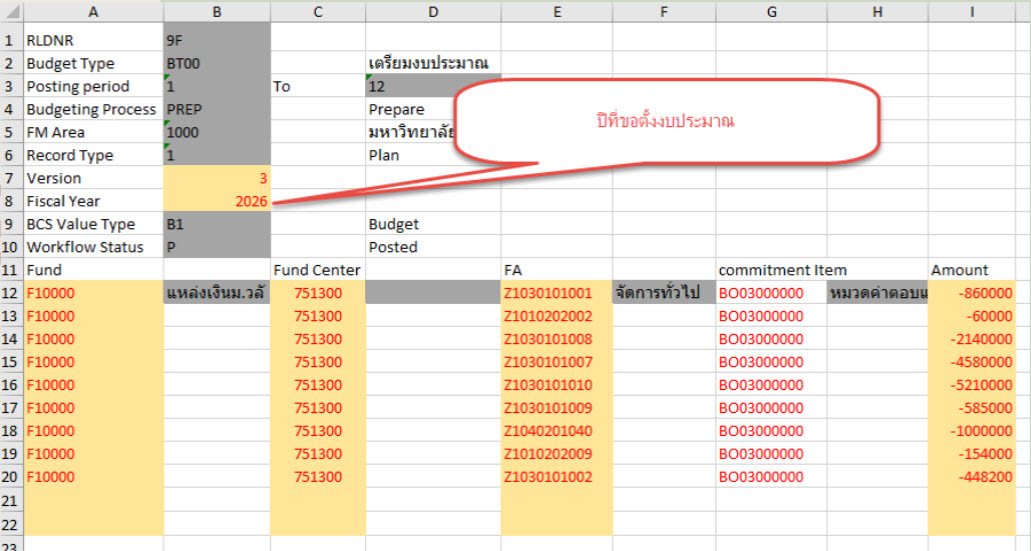
1.3 กรอกข้อมูล Version ใส่ 3 เสมอ (เวอร์ชั่นการเตรียมงบประมาณ)
1.4 กรอกข้อมูล Fiscal Year ใส่ปีที่ขอตั้งงบประมาณ เช่น 2026
1.5 . กรอกข้อมูล Fund ใส่ F10000 (หน่วยงานภายในมหาวิทยาลัย)
1.6 กรอกข้อมูล Fund Center ใส่รหัสหน่วยรับงบประมาณ โดยกรอก 751300 (รหัส ศูนย์บรรณสารและสื่อการศึกษา)
1.7 กรอกข้อมูลรหัสกิจกรรมหลัก Functional Area (FA) หากเป็นกิจกรรมหลักเดิมให้ใช้เหมือนปีงบประมาณที่ผ่านมา หากเป็นกิจกรรมใหม่ให้แจ้งส่วนแผนงานฯ เพิ่มรหัสกิกจกรรม
1.8 กรอกรหัสผังบัญชี Commitment Item ถ้าเป็นหมวดค่าตอบแทนใช้สอยวัสดุ ให้กรอก BO03000000 ถ้าเป็นหมวดครุภัณฑ์ ให้กรอก BI02000000
1.9 กรอกจำนวนเงิน (Amount) เป็น - เสมอ เช่น -100000 ไม่ต้องใส่ , คั่นระหว่างเลข 0
1.10 กรอกจำนวนเงินให้ครบทุกกิจกรรมหลัก (กิจกรรมที่ไม่ได้ขอตั้งงบประมาณไม่ต้องกรอกในเทมเพลส)
1.11 เมื่อกรอกข้อมูลครบทุกกิจกรรมแล้ว ให้บันทึกเป็นไฟล์ Unicode Text ไว้ในโฟลเดอร์ที่เตรียมไว้

2. ขั้นตอนการอัพโหลดแผนงบประมาณ
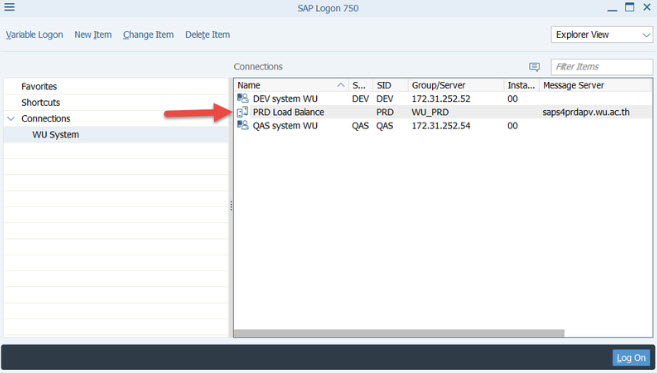
2.1 เข้าระบบ SAP เพื่อเตรียมอัพโหลดแผนงบประมาณ

2.2 เลือก PRD Load Balance
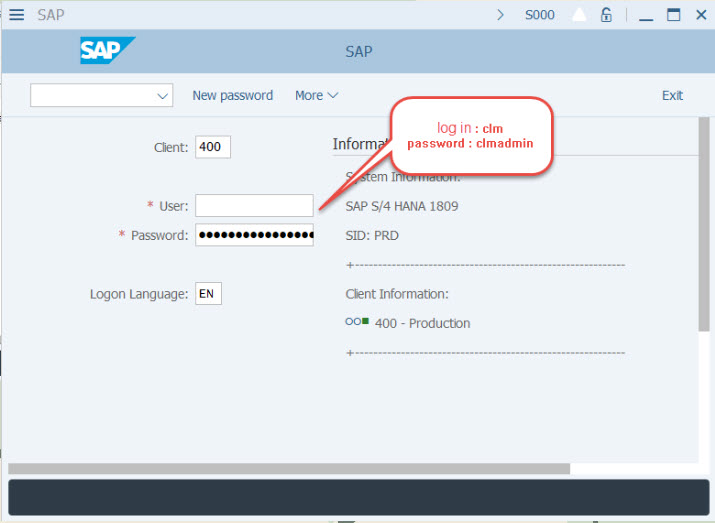
2.3 Log in : clm , password : clmadmin
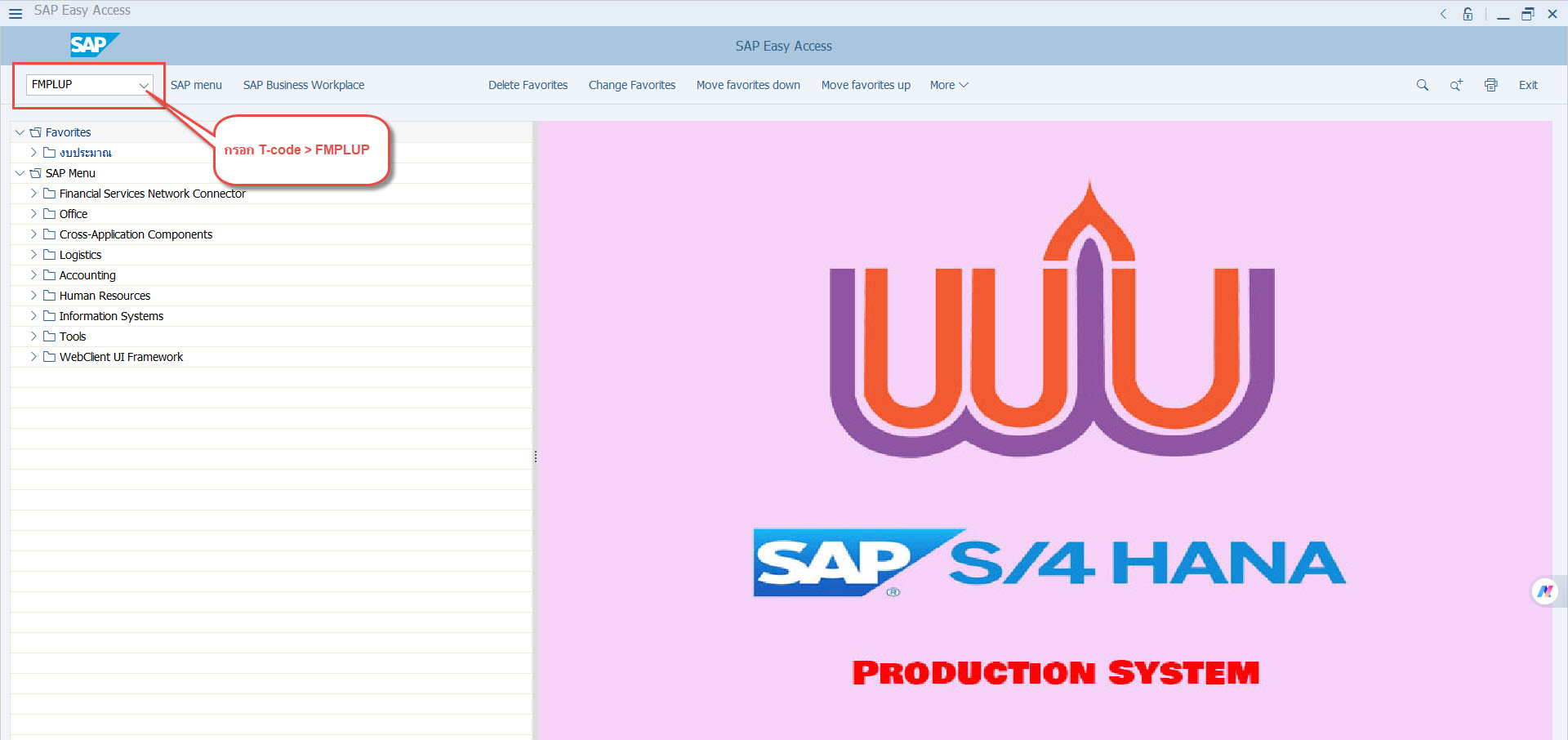
2.4 กรอก T code: FMPLUP
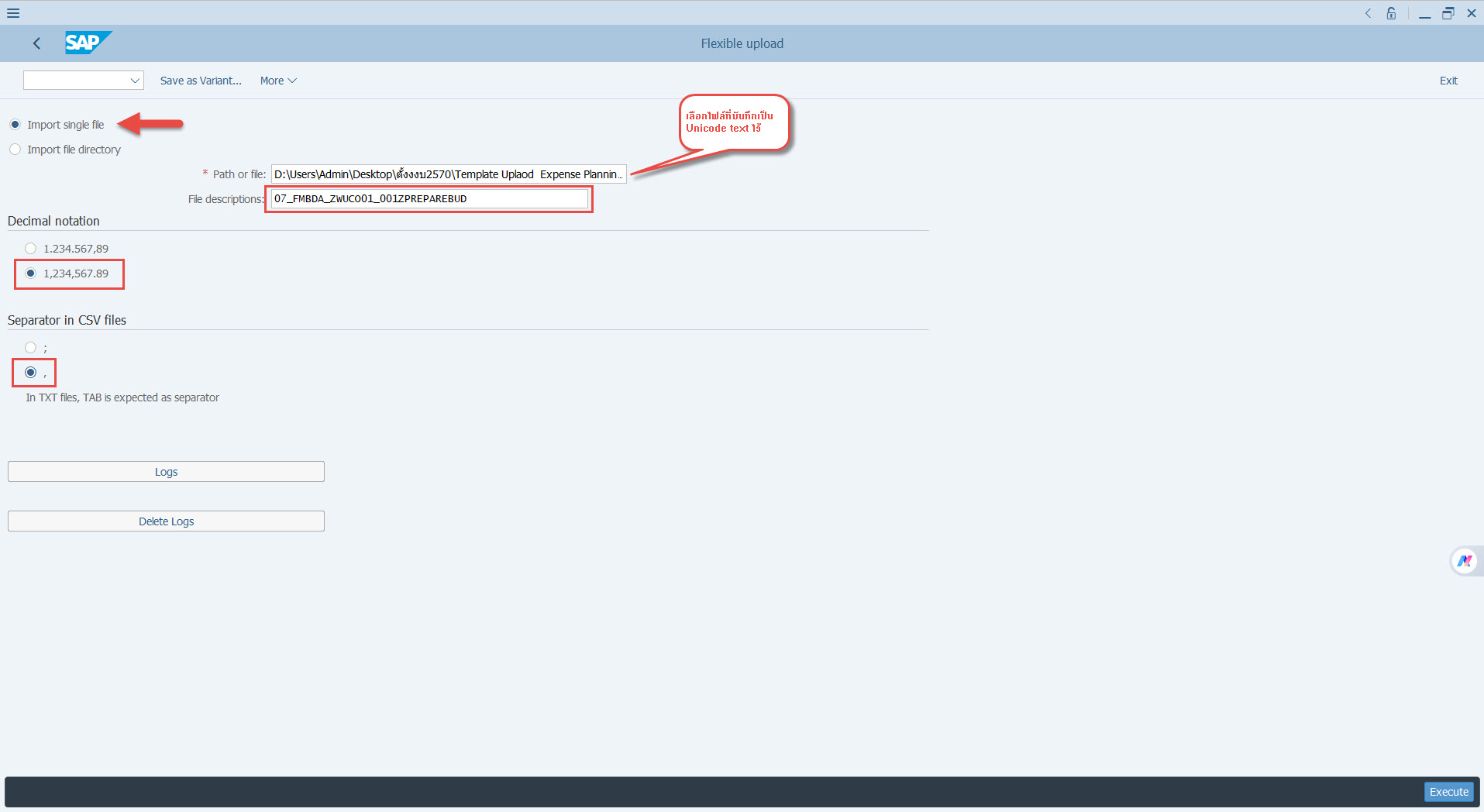
2.5 เลือก Import single file > Path or file: เลือก File unicode text ที่บันทึกไว้ > File descriptions เลือก 07_FMBDA_ZWUCO01_001ZPREPAREBUD > Decimal notation: เลือก 1,234,567.89 > Separator in CSV files : เลือก , > กด Execute (ดังรูป)
2.6 หลังกด Execute > จะมีหน้าต่าง SAP GUI Security > กด Allow หน้าต่างปิดและขึ้นหน้าต่าง List does not contain any data
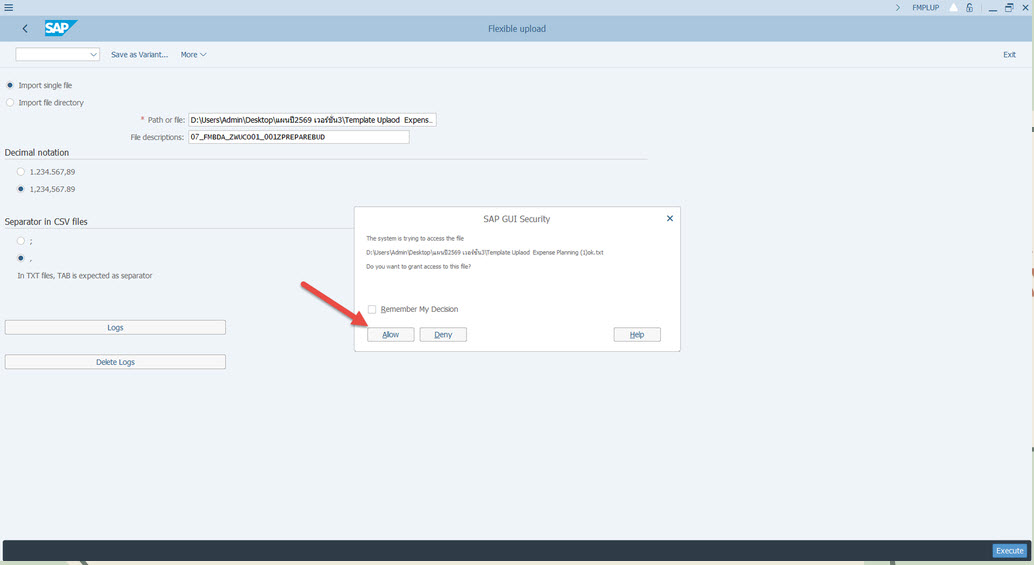
2.7 กด allow แล้วระบบจะแสดงคำว่า List does not contain any data