
การติดตามและประเมินผล (Monitoring)
กำหนดแนวทางในการติดตามและประเมินผลไว้ดังนี้
:
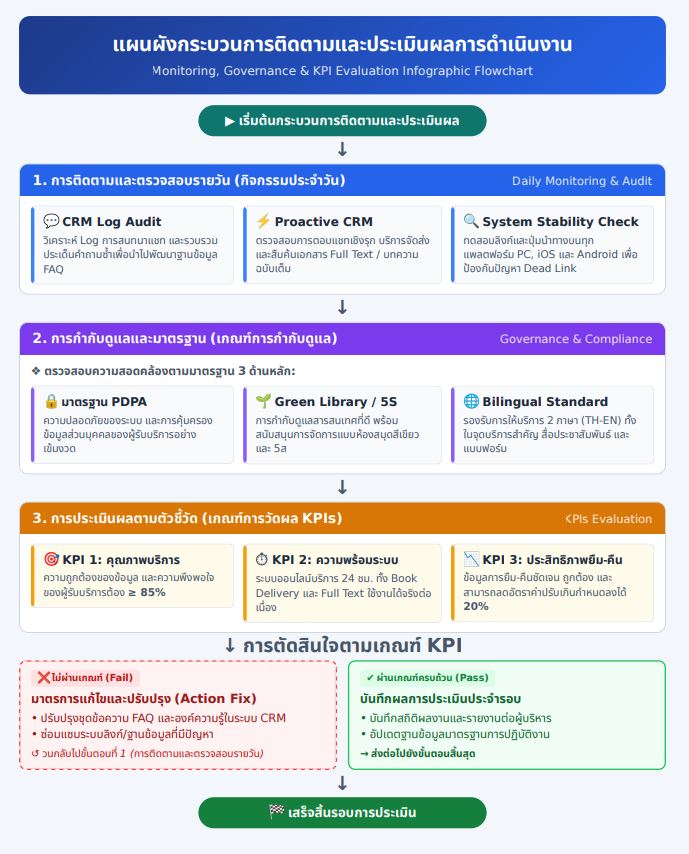
กำหนดแนวทางในการติดตามและประเมินผลไว้ดังนี้
:
ในการดำเนินการตั้งค่าระบบตอบกลับอัตโนมัติและ FAQ สำหรับเพจศูนย์บรรณสารและสื่อการศึกษา มหาวิทยาลัยวลัยลักษณ์ ให้เจ้าหน้าที่ผู้รับผิดชอบระบบ (บรรณารักษ์) ปฏิบัติตามขั้นตอนอย่างเป็นระบบดังต่อไปนี้
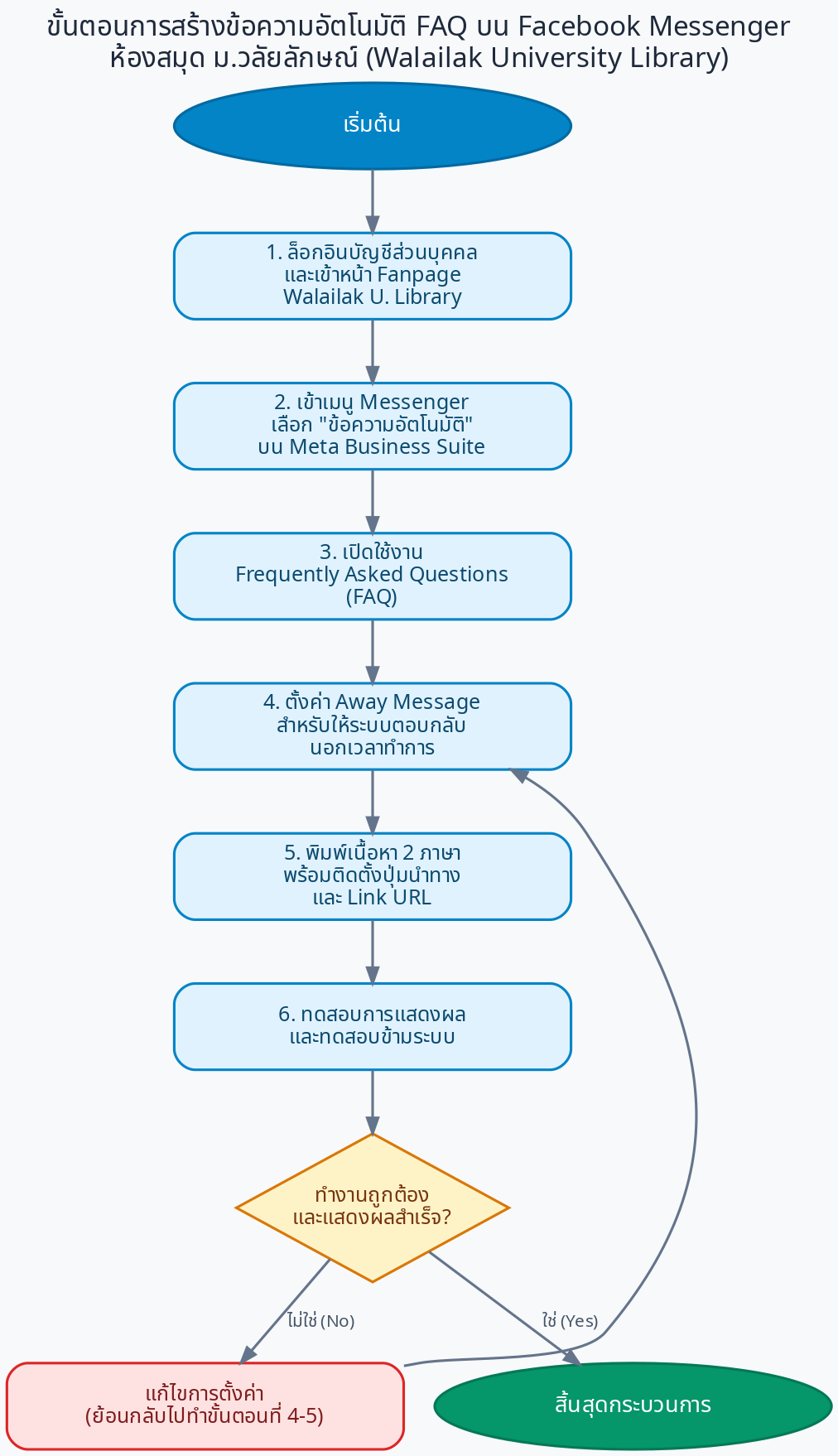
ขั้นตอนที่ 1: การเข้าสู่ระบบและเข้าถึงเครื่องมือจัดการข้อความอัตโนมัติ (System Access & Navigation)
เชื่อมต่อเครือข่ายอินเทอร์เน็ต: ทำการ Login เข้าใช้งานเครือข่าย WU WIFI ด้วยบัญชีบุคลากรของมหาวิทยาลัยวลัยลักษณ์
เข้าสู่หน้าเพจระบบหลังบ้าน: เปิด Google Browser ล็อกอินเข้าใช้งานด้วยบัญชี Facebook ส่วนบุคคล
จากนั้นเข้าไปที่หน้าเพจ "Walailak University Library ศูนย์บรรณสารและสื่อการศึกษา ม.วลัยลักษณ์" (https://www.facebook.com/walailakclm/) ตามสิทธิ์การดูแลที่ Admin ควบคุมเพจกำหนดไว้
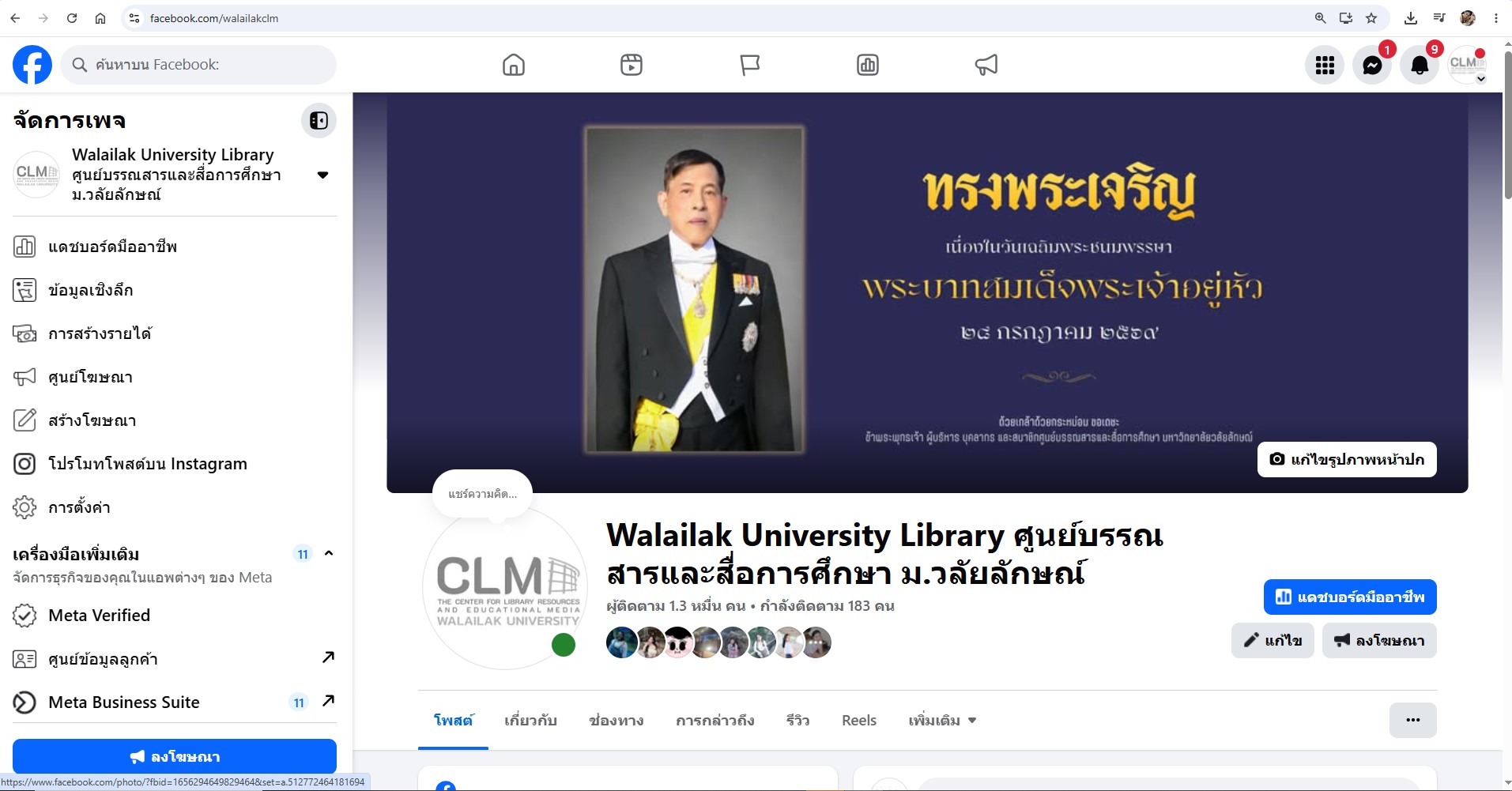
เข้าสู่เครื่องมือควบคุม: ดับเบิ้ลคลิก (Double click) ที่ รูปไอคอน Messenger เพื่อเข้าสู่หน้าต่างการโต้ตอบข้อความจากสมาชิกผู้ติดตามเพจ
เปิดส่วนจัดทำข้อความอัตโนมัติ: คลิกเลือก ไอคอนข้อความอัตโนมัติ บริเวณเมนูขวาบนเพื่อเข้าสู่หน้าต่างการสร้างระบบอัตโนมัติ (Automated Responses) ในระบบหลังบ้านของ Meta Business Suite
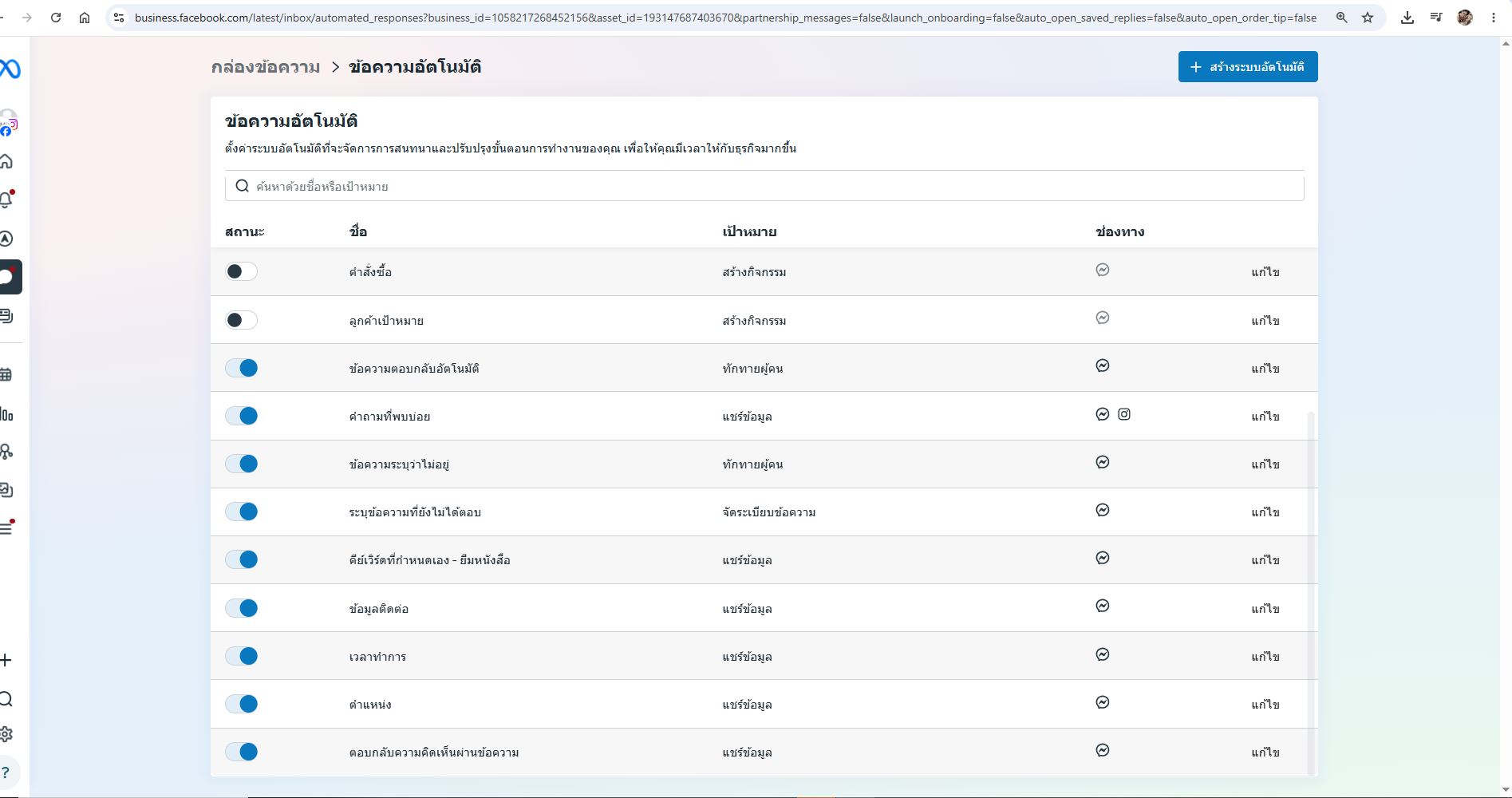
ขั้นตอนที่ 2: การเปิดระบบและกำหนดเงื่อนไข FAQ (Enabling FAQ & Automated Conditions)
เปิดใช้งาน FAQ: ในแถบเครื่องมือควบคุมระบบอัตโนมัติ ให้ทำการเปิดฟังก์ชัน "คำถามที่พบบ่อย" (Frequently Asked Questions: FAQ) เพื่อสร้างระบบตอบกลับอัตโนมัติ ซึ่งจะแสดงผลเป็นปุ่มนำทางบนหน้าต่าง Messenger ทันทีที่ผู้ใช้บริการทักเพจเข้ามา
จัดตั้งเงื่อนไขเวลานอกทำการ (Away Message): ตั้งค่าระบบข้อความตอบกลับเมื่อไม่ได้อยู่ที่โต๊ะทำงาน (Away Message) เพื่อให้ระบบสามารถทำหน้าที่ช่วยเหลือและบริการข้อมูลข่าวสารเบื้องต้นแก่ผู้ใช้บริการทดแทนบรรณารักษ์นอกเวลาทำการได้ตลอด 24 ชั่วโมง
ควบคุมความถี่ของการสื่อสาร: กำหนดค่าการส่งข้อมูลประชาสัมพันธ์เชิงรุกอย่างเหมาะสมและพอดี เพื่อไม่ให้สร้างความรำคาญหรือเป็นการรบกวนกล่องข้อความส่วนตัว (Inbox) ของผู้รับบริการ
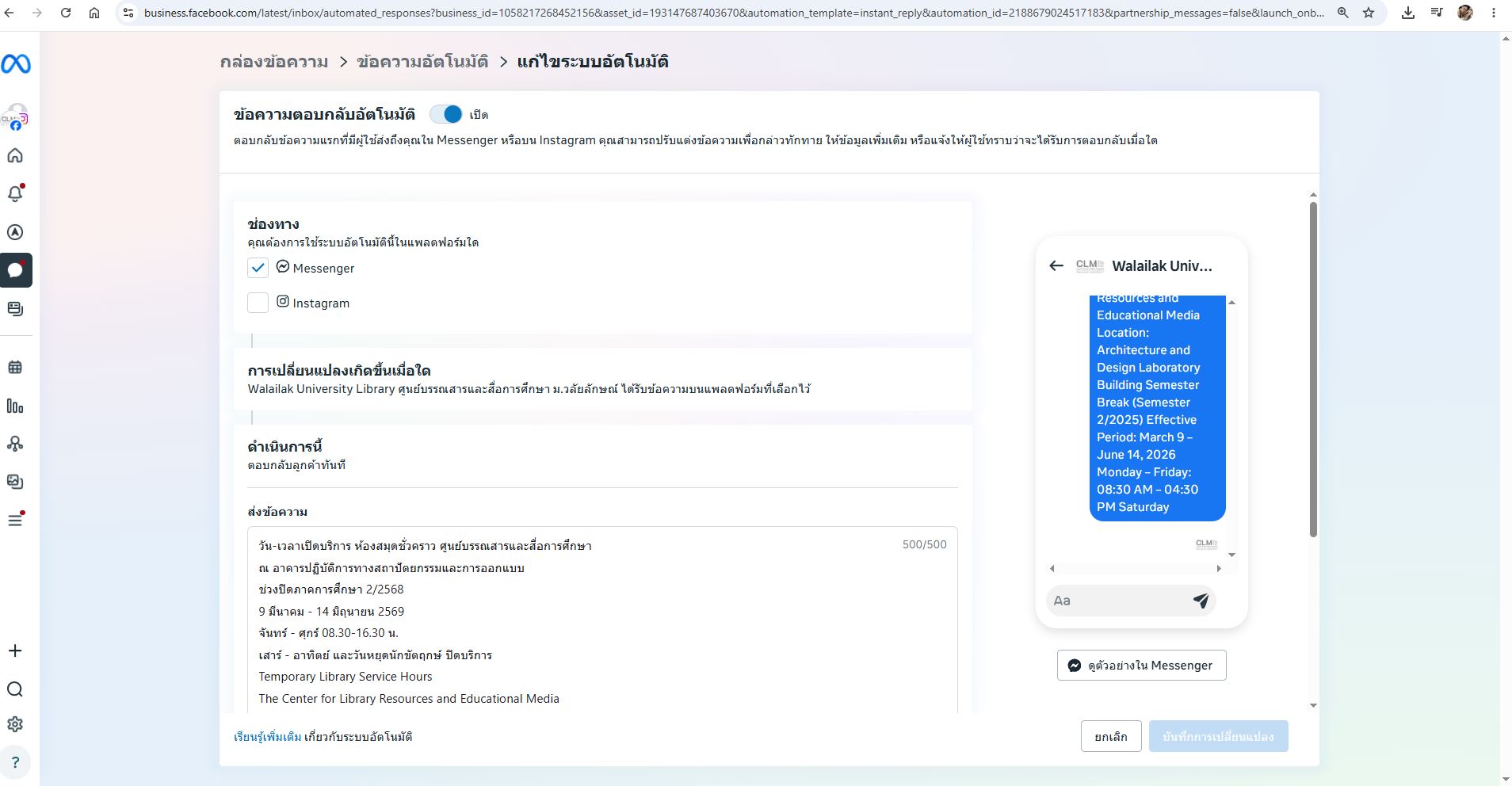
ขั้นตอนที่ 3: การร่างและบันทึกเนื้อหา FAQ 2 ภาษา (Bilingual Content Drafting)
ดำเนินการร่างและจัดระเบียบชุดข้อความสำหรับการตอบกลับอัตโนมัติให้สั้น กระชับ ชัดเจน โดยต้องมีข้อมูลรูปแบบ 2 ภาษา (ภาษาไทยและภาษาอังกฤษ: TH-EN)
ครอบคลุมงานบริการหลักดังนี้:
เกณฑ์การยืม-คืนหนังสือและอัตราค่าปรับเกินกำหนด: ระบุอัตราค่าปรับที่ชัดเจน พร้อมแสดงข้อมูลบัญชีธนาคารกรุงไทย เลขที่ 8280954015 สำหรับให้ผู้ใช้นำส่งหลักฐานการโอนชำระค่าปรับ (Slip) ผ่านทางแชทได้อย่างสะดวก
คู่มือมาตรฐานการปฏิบัติงาน (SOP) ฉบับนี้ ครอบคลุมขั้นตอนการทำงานของเจ้าหน้าที่ผู้รับผิดชอบระบบหรือบรรณารักษ์ในการบริหารจัดการกล่องข้อความและระบบลูกค้าสัมพันธ์ (CRM) ของศูนย์บรรณสารและสื่อการศึกษา มหาวิทยาลัยวลัยลักษณ์ โดยมีรายละเอียดขอบเขตดังนี้:
1. การเข้าสู่ระบบและการเข้าถึงแผงควบคุม
2. การติดตาม ตรวจสอบ และวิเคราะห์ปัญหาการบริการผ่าน Inbox (CRM Log)
3. การเปิดระบบและตั้งค่าระบบตอบกลับอัตโนมัติ (FAQ):
4. การร่างข้อความมาตรฐานและการทดสอบจุดเชื่อมโยงลิงก์
นอกจากนี้ยังครอบคลุมการติดตั้งปุ่มนำทางพร้อม URL ปลายทางไปยังระบบบริการออนไลน์โดยตรง (เช่น ลิงก์แบบฟอร์มขอใช้ Full Text Finder หรือบริการส่งหนังสือถึงบ้าน Book Delivery Service) และการทดสอบระบบ (User Testing) ทั้งบนคอมพิวเตอร์และมือถือระบบ iOS/Android เพื่อป้องกันปัญหาลิงก์เสีย (Dead Link) หรือหน้าเว็บว่าง (Blank Page) ก่อนปล่อยระบบใช้งานจริง