
สร้าง Class เรียบร้อยแล้ว ยังไม่สามารถส่งงานเข้าตรวจได้ Instructor ต้องสร้าง Assignment เพื่อใช้สำหรับส่งงานเข้าตรวจให้เสร็จเรียบร้อย เริ่มต้นสร้าง Assignment โดย:
1. www.turnitin.com คลิก Login เลือก Login as instructor or student พิมพ์ E-mail/password
2. เข้าสู่หน้าจอ Home
3. คลิกชื่อ Class ที่ต้องการสร้าง Assignment
4. คลิก “Add Assignment” (ปุ่มสีเขียวขวามือ)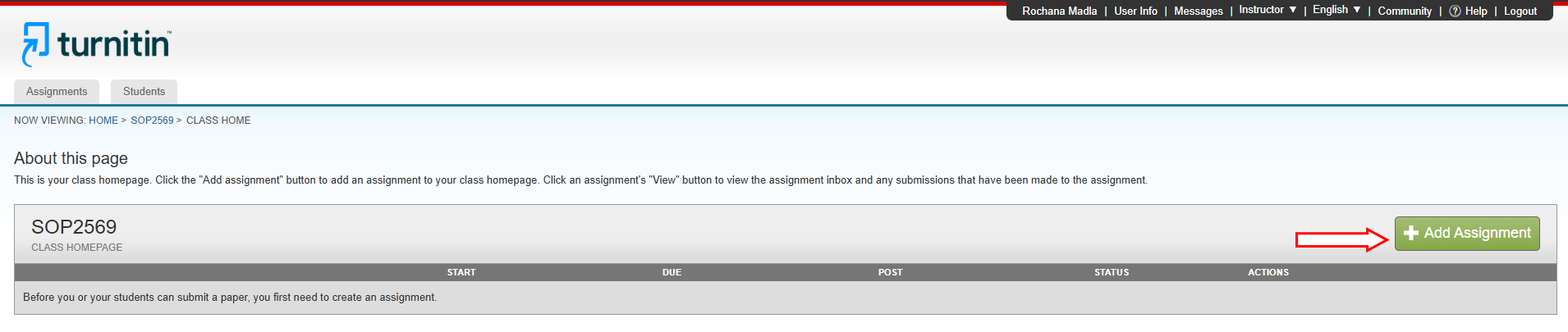
เข้าสู่หน้าจอ Create an assignment เลือก Standard
เข้าสู่หน้าจอ Create assignment ซึ่งประกอบด้วย 4 ส่วน Assignment Details, Grading and Feedback settings, Submission settings, Report Setting
5. Assignment Details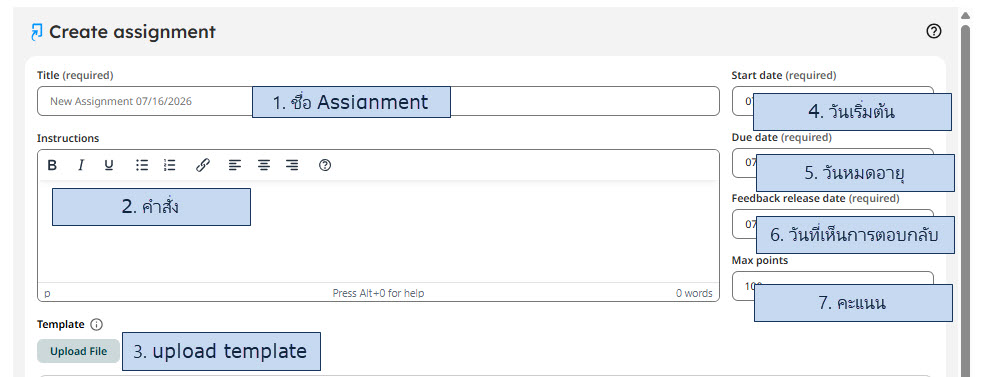
- 1) Title(required) ชื่อ assignment สามารถระบุเป็นภาษาไทยหรือภาษาอังกฤษ หรือมีทั้งสองภาษา
- 2) Instructions คำสั่งหรือข้อตกลงการใช้ที่ต้องการแจ้งให้นักศึกษา/เจ้าของผลงาน ที่ส่งตรวจทราบ (ถ้ามี) ในส่วนของห้องส่งงานศูนย์บรรณสารและสื่อการศึกษาไม่มีคำสั่งเพิ่ม
- 3) Template คลิกปุ่ม Upload template (ถ้ามีเทมเพลตที่ต้องการแนบ) เลือกอัพโหลดไฟล์ที่ต้องการ คลิก save ในส่วนของห้องส่งงานศูนย์บรรณสารและสื่อการศึกษาไม่มีเทมเพลตที่แนบ
- 4) Start date(required) ต้องระบุ วัน เวลา ที่เริ่มต้นส่งงาน คลิกปุ่ม ปฏิทิน(ขวามือ) เลือกระบุวัน เวลา
- 5) Due date(required) ต้องระบุ วัน เวลา ที่ครบกำหนด/หมดอายุส่งงาน คลิกปุ่ม ปฏิทิน(ขวามือ) เลือกวัน เวลา
- 6) Feedback release date(required) ต้องระบุวัน เวลา ที่นักศึกษา/เจ้าของผลงาน สามารถเห็นการตอบกลับจาก Instructor เจ้าของ Class คลิกปุ่ม ปฏิทิน(ขวามือ) เลือกวัน เวลา ในส่วนของห้องส่งงานศูนย์บรรณสารและสื่อการศึกษาไม่มีการตรวจงาน ไม่มีความเห็นของ Instructor สามารถระบุ วัน เวลาตามที่ระบบกำหนดให้ได้
- 7) Max points สามารถระบุคะแนน (ถ้ามี)
6. Grading and feedback settings ตั้งค่าการให้คะแนน ในส่วนของห้องส่งงานศูนย์บรรณสารและสื่อการศึกษาไม่มีคะแนน
- 1) คลิก Attach Rubic เพื่อแนบตารางคะแนน ประกอบด้วย My Rubrics, Institutional Rubrics, Turnitin Rubrics ทั้งสามประเภทตารางสามารถสร้างรูปแบบ กำหนดเองได้โดยการคลิกปุ่ม Creat Rubric หรือปุ่ม Launch Rubric Manager (มุมบนขวา)
- 2) หากต้องการปิดรายละเอียดการให้คะแนน คลิก Hide student details for anonymous grading
- หมายเหตุ ในการสร้าง Class ของศูนย์บรรณสารและสื่อการศึกษาไม่มีคะแนนในส่วนนี้จึงไม่มีการตั้งค่า
7. Submission settings ตั้งค่าการส่งงานเข้าตรวจ
ตั้งค่าการส่งงานเข้าตรวจ แนะนำเลือก Allow resubmissions until due date นักศึกษา/เจ้าของผลงาน สามารถส่งงานซ้ำได้จนถึงวันครบกำหนด และมีรายงานผลทุกครั้ง
8. Report Settings คลิก Report Settings เข้าสู่การตั้งค่ารายงานผล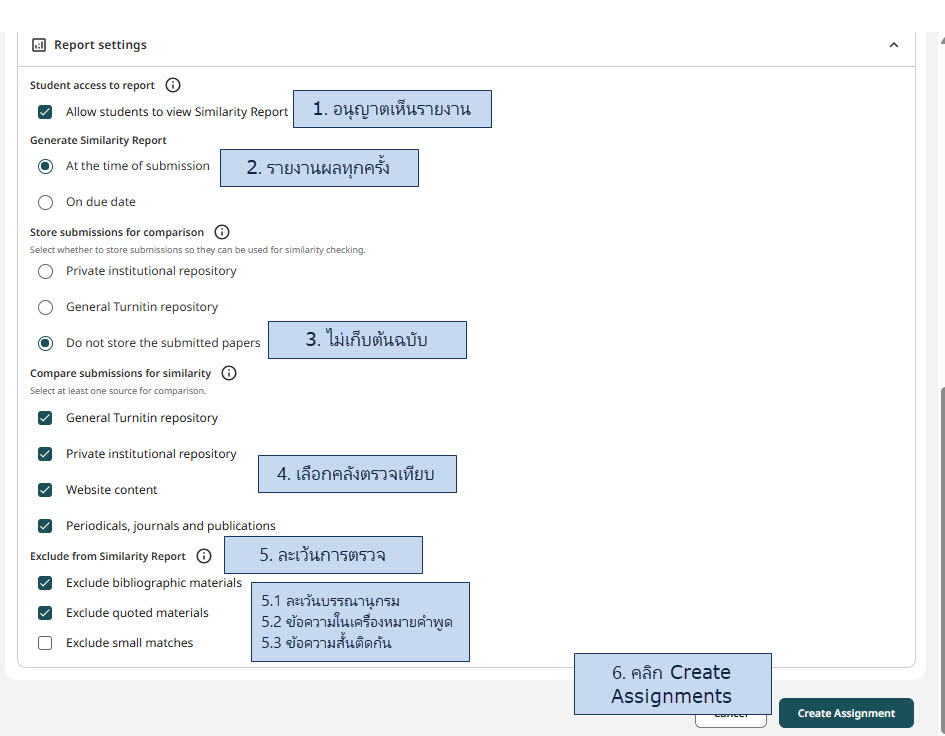
- 1) Allow students to view Similarity Report ต้องคลิกอนุญาตให้เจ้าของผลงานเห็นรายงานผลการตรวจ (ถ้าไม่อนุญาต student จะไม่เห็นตัวเลขความซ้ำและไม่สามารถเข้าถึงรายงานผลการตรวจ) เพื่อเจ้าของผลงานสามารถดาวโหลดไปใช้ได้
- 2) Generate Similarity Report เลือก At the time of submission รายงานผลทุกครั้งที่ส่งตรวจ เพื่อประโยชน์ของเจ้าของผลงาน (หากเลือก On due date จะเห็นรายงานผลเมื่อถึงวันหมดอายุ assignment)
- 3) Store submissions for comparison เก็บผลงานที่ส่งเข้าตรวจเป็นต้นฉบับ บังคับเลือก “Do not store the submitted papers” ไม่เก็บเป็นต้นฉบับ เท่านั้นเพื่อประโยชน์ของเจ้าของผลงาน
- 4) Compare submissions for similarity เลือกตรวจเทียบทุกคลังข้อมูล การละเว้นคลังข้อมูลจะมีผลกับตัวเลขความซ้ำ
- 5) Exclude from Similatiry Report ละเว้นการตรวจ 5.1 Exclude bibliographic materials ละเว้นการตรวจบรรณานุกรม (เลือกละเว้นการตรวจเฉพาะ paper 1-4 Exclude bibliographic and quoted materials เท่านั้น) 5.2 Exclude quoted materials ละเว้นการตรวจข้อความในเครื่องหมายคำพูด (เลือกละเว้นการตรวจเฉพาะ paper 1-4 Exclude bibliographic and quoted materials เท่านั้น) 5.3 Exclude small matches ละเว้นการตรวจข้อความ จะมี “Set match exclusion threshold” ต้องระบุจำนวนคำที่ต้องการละเว้น (ศูนย์บรรณสารและสื่อการศึกษาไม่ละเว้นในส่วนนี้จึงไม่มีการตั้งค่า หากต้องการตั้งค่าในส่วนนี้แนะนำให้ละเว้นเป็นรายบุคคลในรายงานผลโดย วิธีที่ 1.คลิกเข้าสู่รายงานผล-คลิก Filters Exclusion filters-คลิก Exclude small matches-พิมพ์จำนวนคำที่ต้องการละเว้นในช่องที่ปรากฏ วิธีที่ 2.จุดเด่นของ Turnitin Clairity วางเมาส์ในจุดที่ต้องการละเว้น-คลิก-ปรากฏข้อความ Exclude this Text-คลิก Exclude this Text)
- 6) คลิก Create Assignment เมื่อตั้งค่าเสร็จสมบูรณ์
9. เข้าสู่หน้าจอ About this page ระบบจะแสดง Assignment ทั้งหมดที่สร้าง จากหน้านี้สามารถ คลิก view เพื่อแก้ไข หรือคลิก Add Assignment เพื่อเพิ่ม Assignment ได้
10. การตั้งค่า Assignment แก้ไขโดย:
- 1) คลิก View คลิก

- 2) คลิก Edit settings
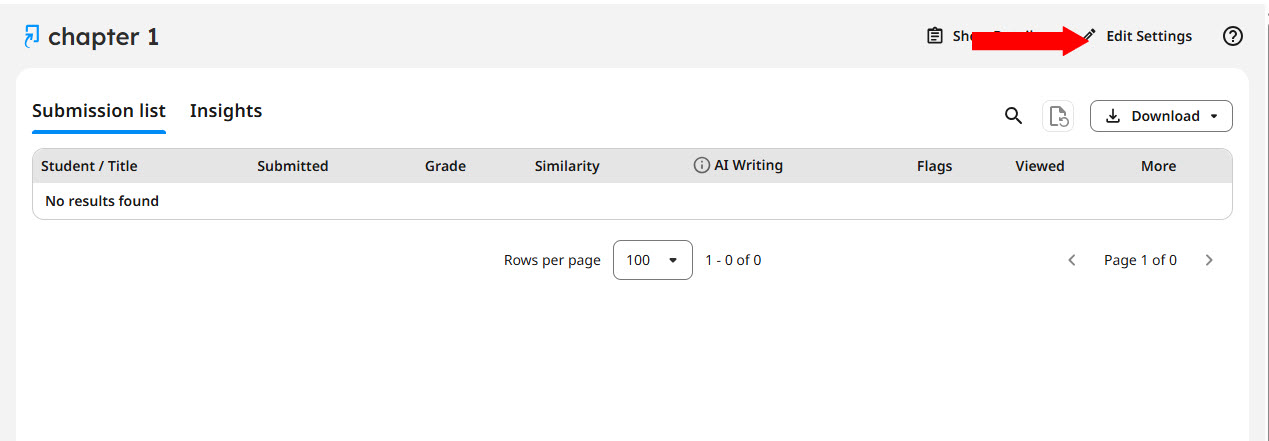
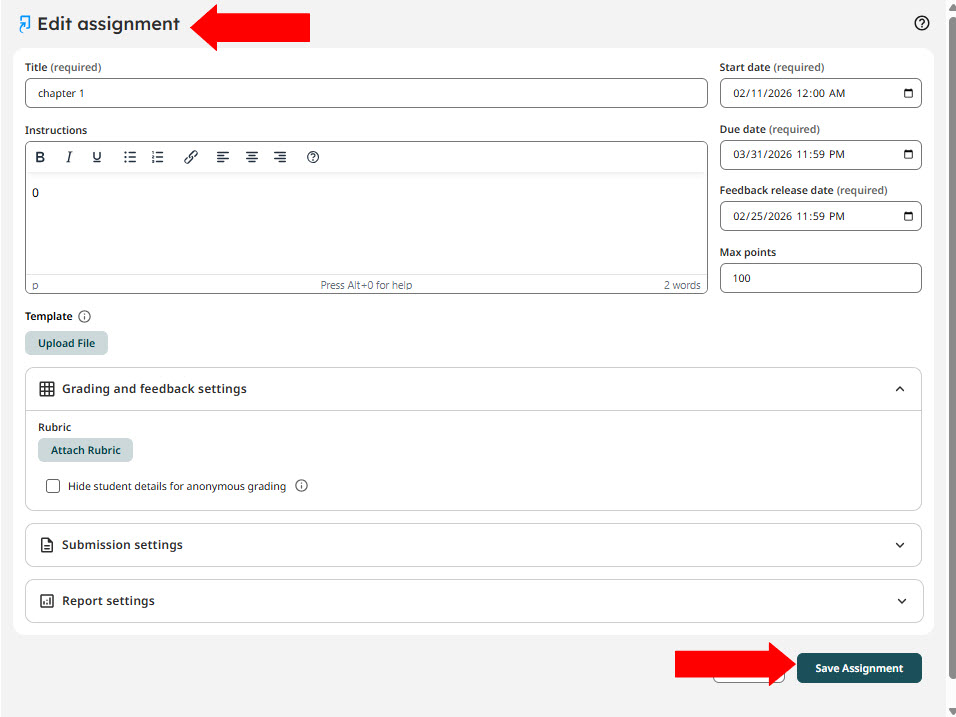
- 3) เข้าสู่หน้าจอ Edit assignment แก้ไข/เปลี่ยนแปลง ข้อมูลที่ต้องการ จุดที่ต้องสังเกต ชื่อหน้าจอ “Edit assignment” ตรวจสอบ/เปลี่ยนแปลง การตั้งค่าได้ทั้งหมด เมื่อแก้ไขเสร็จเรียบร้อย คลิกปุ่ม "Save assignment"
11. Assignment พร้อมใช้งาน
12. ต้องการเพิ่ม Assignment คลิก Add Assignment (ทำตามขั้นตอนเริ่มจาก ข้อ 4)
13. Add Assignment เสร็จสมบูรณ์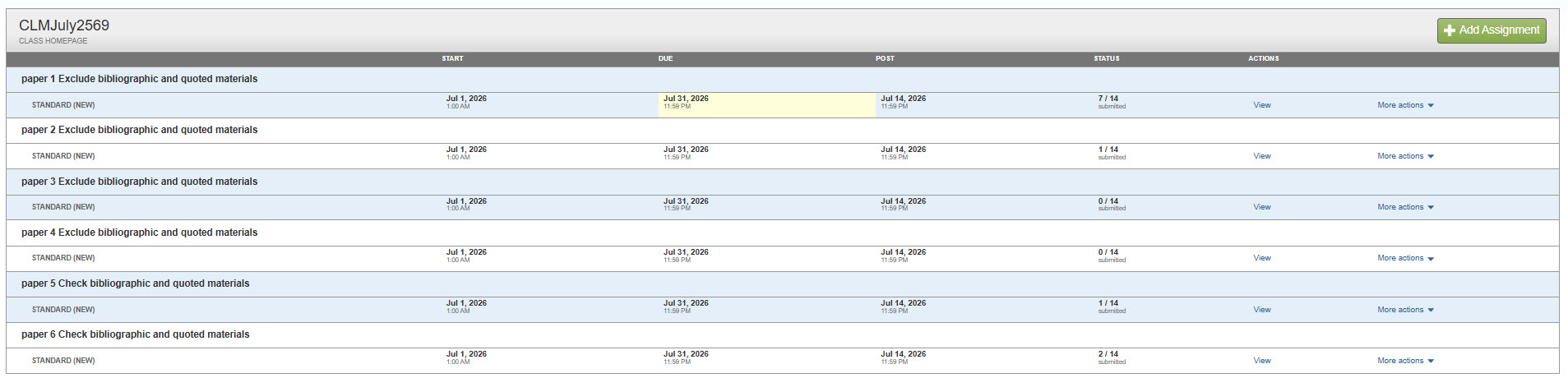
Class CLM พร้อมใช้งาน
14. จบกระบวนการ
Tips:
1) ต้องตั้งค่า “Do not store the submitted papers” ไม่เก็บเป็นต้นฉบับเสมอ
2) เลือกคลังข้อมูลที่ต้องตรวจเทียบทุกคลังข้อมูล การละเว้นคลังข้อมูลจะมีผลกับตัวเลขความซ้ำ
3) เลือกมีรายงานผลทุกครั้งที่ส่งตรวจ At the time of submission
4) ต้องอนุญาตให้เจ้าของผลงานเห็นรายงานผลการตรวจเสมอ
5) ไม่ Delete Class ออกจากระบบ