
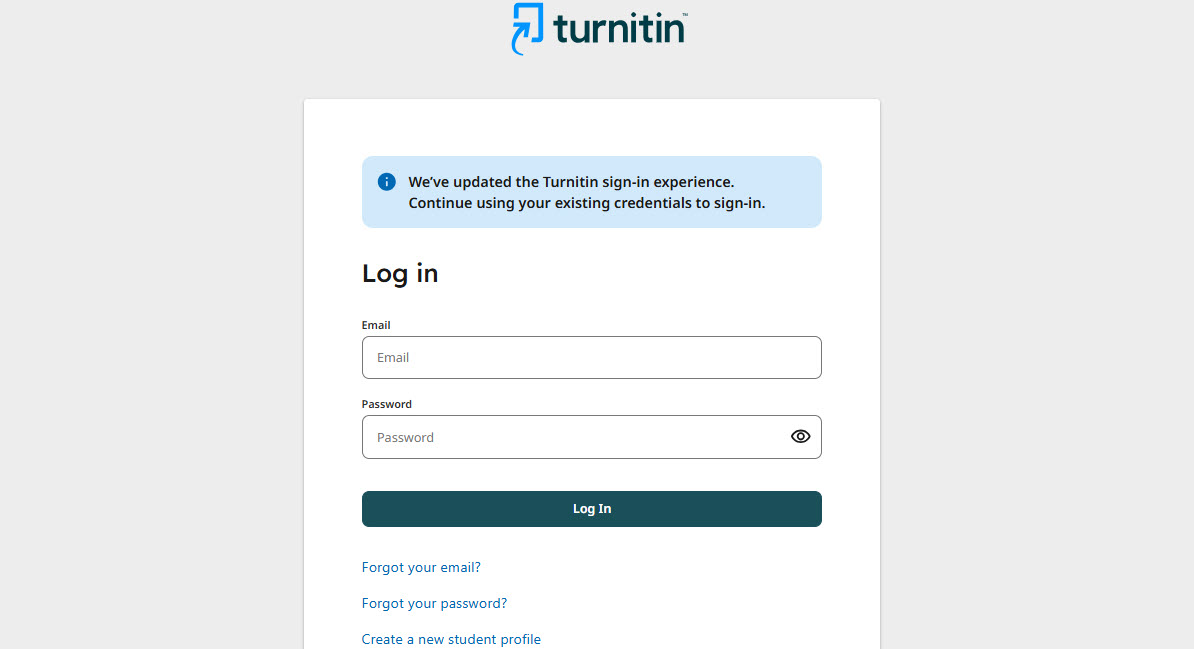
1. www.turnitin.com คลิก Login (มุมบนขวามือ) พิมพ์ E-mail/password คลิก Log In (หากต้องระบุ OTP ระบบจะแจ้งหมายเลข OTP ไปใน email ตามที่ระบุไว้)
 2. เข้าสู่หน้า Home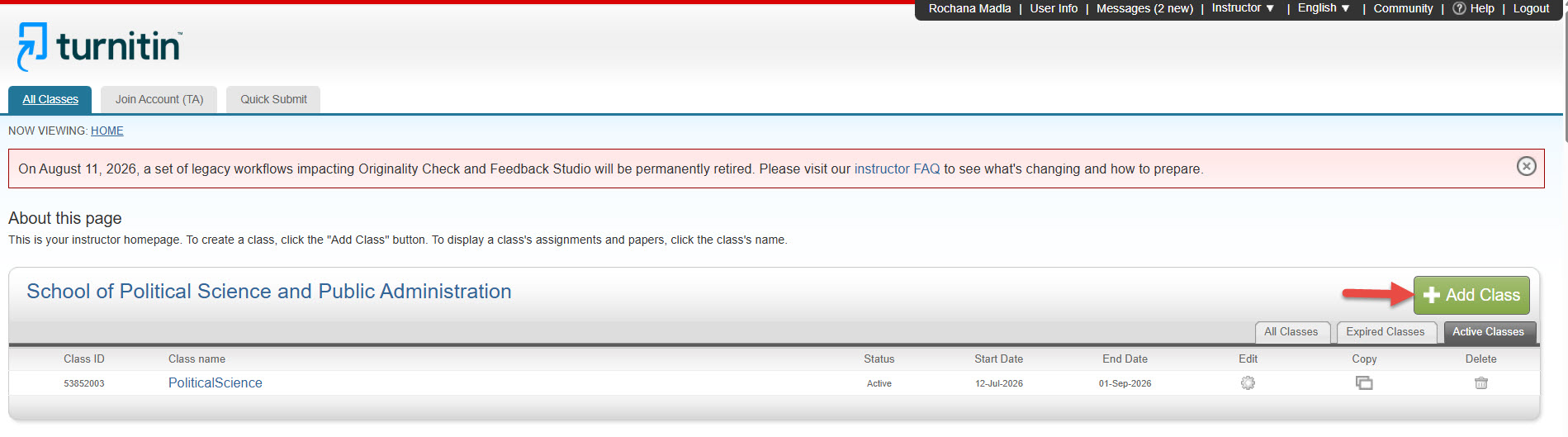
3. คลิก Add Class (ปุ่มสีเขียวมุมบนขวามือ)
4. เข้าสู่หน้าจอ Create a new class
5. Class settings พิมพ์ข้อมูล: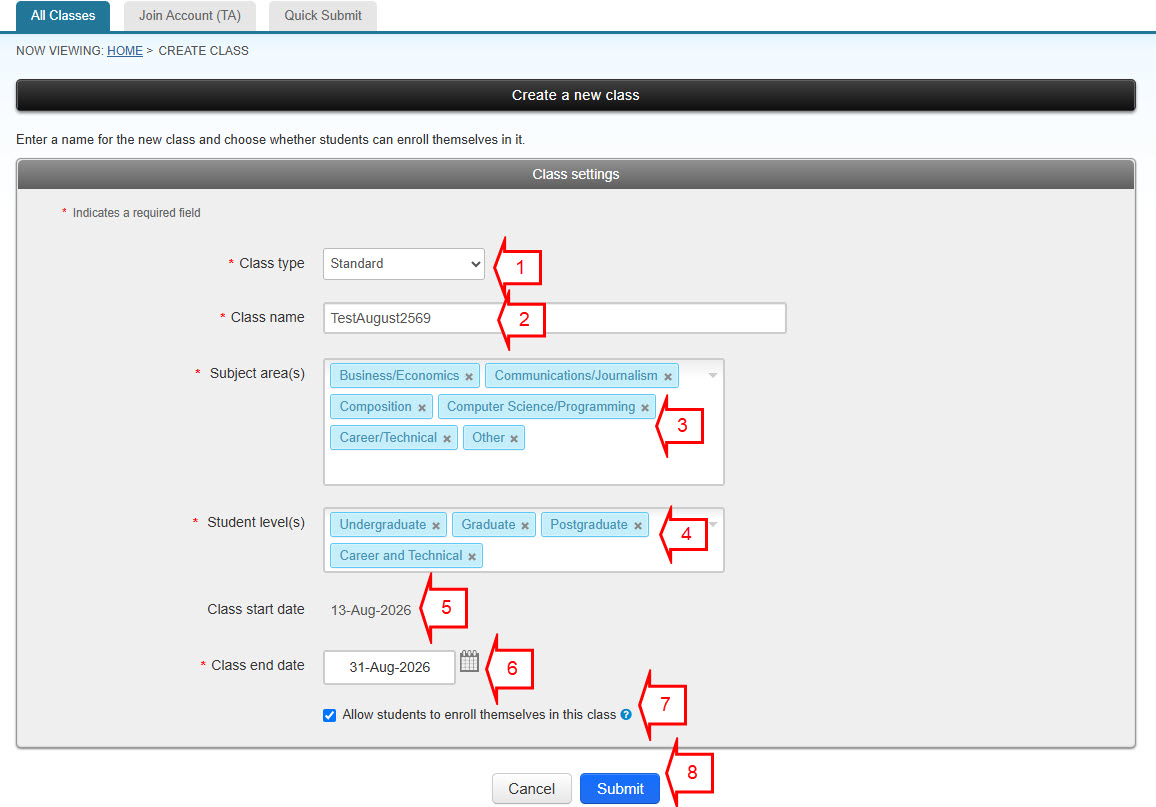
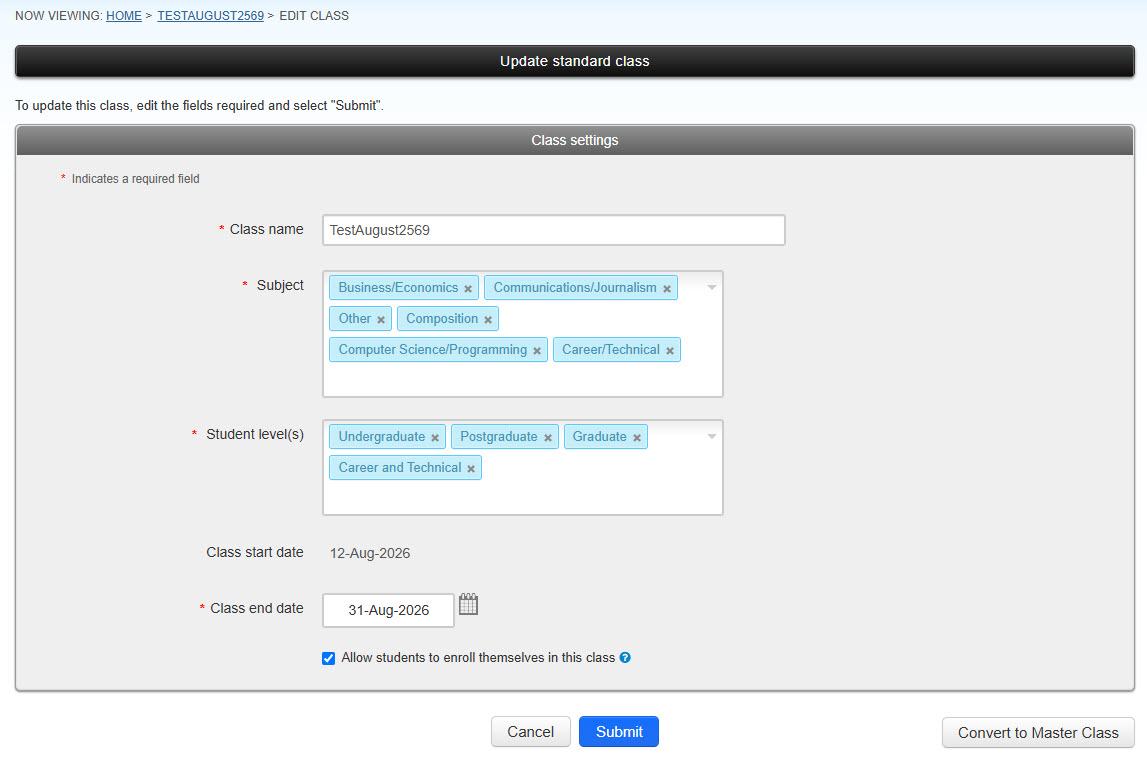
- 1) Class type = คลิกเลือกประเภท Standard Class หมายถึง Instructor ใช้งานคนเดียว (Master Class Instructor สามารถกำหนดให้มี Instructor ร่วมใช้ Class ได้)
- 2) Class name = ชื่อ Class
- 3) Subject area(s) = เลือกสาขาวิชาที่เกี่ยวข้องกับ class สามารถเลือกได้มากกว่าหนึ่ง
- 4) Student level(s) = เลือกผู้ใช้ Class สามารถเลือกได้มากกว่าหนึ่ง
- 5) Class start date = วันเริ่มต้น
- 6) Class end date = วันสิ้นสุด
- 7) Allow students to enroll themselves in this class = คลิกเพื่ออนุญาตให้นักศึกษา enroll in a class ได้ด้วยตัวเอง
- 8) Submit
6. คลิก Submit รอสักครู่ ระบบแสดงหน้า Class created
7. Class created ข้อมูลในหน้านี้ มีหมายเลข Class ID และ Enrollment key ตามที่ระบบกำหนดให้
8. บันทึกหน้าจอ Class ID/Enrollment key ส่งให้ผู้รับผิดชอบ (Turnitin Service) คลิก Continue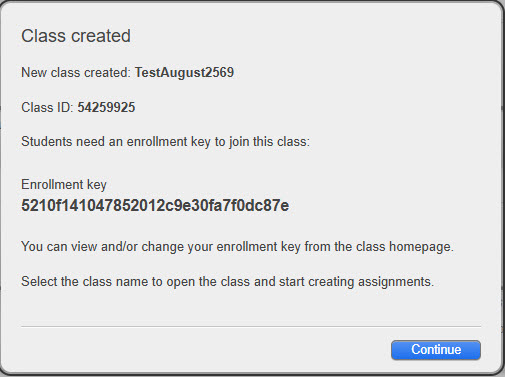
9. Add Class เสร็จสมบูรณ์ หน้า Home มีชื่อ Class คลิกเข้าสู่ Class ได้เรียบร้อย
- 9.1 การตั้งค่า ไม่ถูกต้อง คลิก เครื่องหมายฟันเฟือง คอลัมน์ Edit หลังชื่อ Class

- 9.2 เข้าสู่หน้าจอ Update standard class แก้ไขข้อมูล Class settings เสร็จเรียบร้อยแล้ว คลิก Submit
10. การสร้าง Class เสร็จสมบูรณ์ คลิกชื่อเข้าสู่ Class ได้
11. จบกระบวนการ
Tips:
- Instructor สามารถสร้าง Class ได้ไม่จำกัดจำนวน
- การลบ Class ออกจากบัญชีจะลบข้อมูลทั้งหมดภายใน Class และทำได้โดย Instructor เจ้าของ Class เท่านั้น
- Instructor สามารถ Copy Class เดิมแล้วเปลี่ยนแปลงข้อมูลการตั้งค่าสำหรับ Class ใหม่ได้
- กรณี Enrollmentkey หมดอายุ ลืม หรือต้องการเปลี่ยน คลิกชื่อ class เข้าสู่หน้า class home ใต้ชื่อ class มีปุ่มสีเขียว View Enrollment Key (ซ้ายมือของจอ) คลิกเพื่อเข้าดูหรือเปลี่ยนแปลง Enrollmentkey ได้
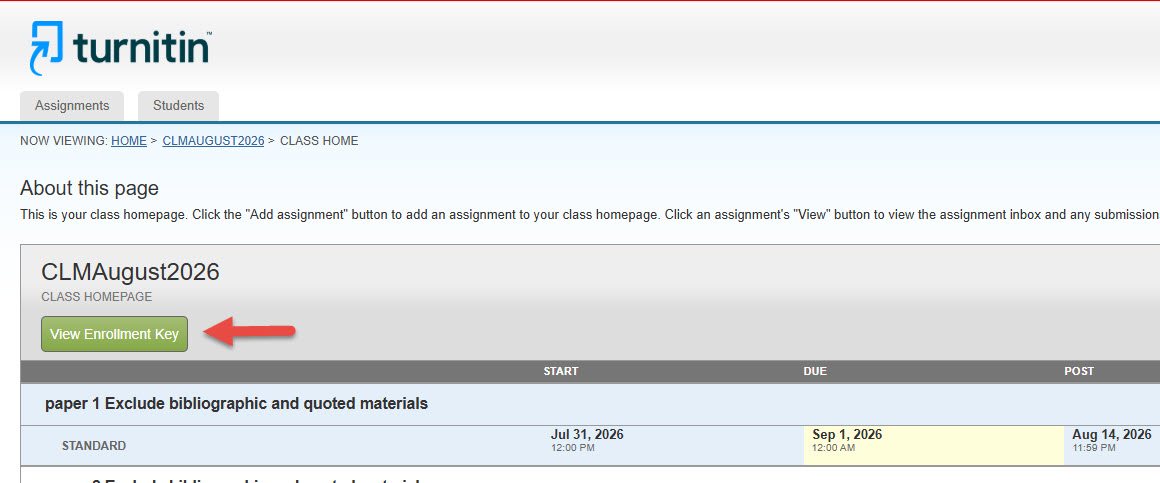
- หากไม่คลิกปุ่ม Allow students to enroll themselves in this class หมายถึง การ enroll/upload นักศึกษาต้องดำเนินการโดย Instructor เจ้าของ Class เท่านั้น