
รายละเอียดของกระบวนการและขั้นตอนการปฏิบัติงานการใช้เครื่องมือ Effect 3D Text ในการออกแบบด้วยโปรแกรม Adobe Illustrator

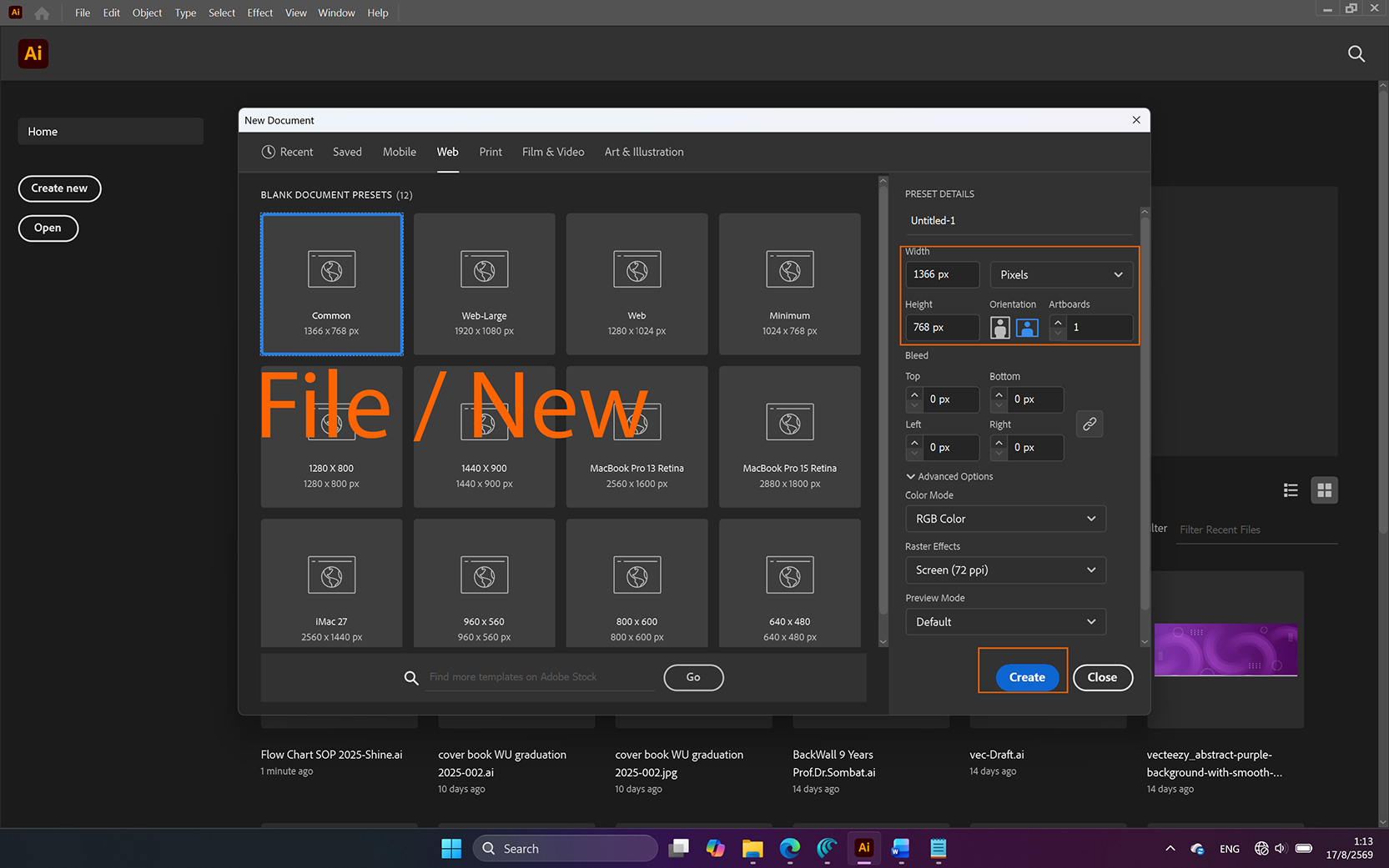
1. เริ่มต้นด้วยคลิกไปที่ File / New แล้วทำการตั้งค่าขนาดชิ้นงาน แล้วคลิกปุ่ม Create ตรงล่างขวา
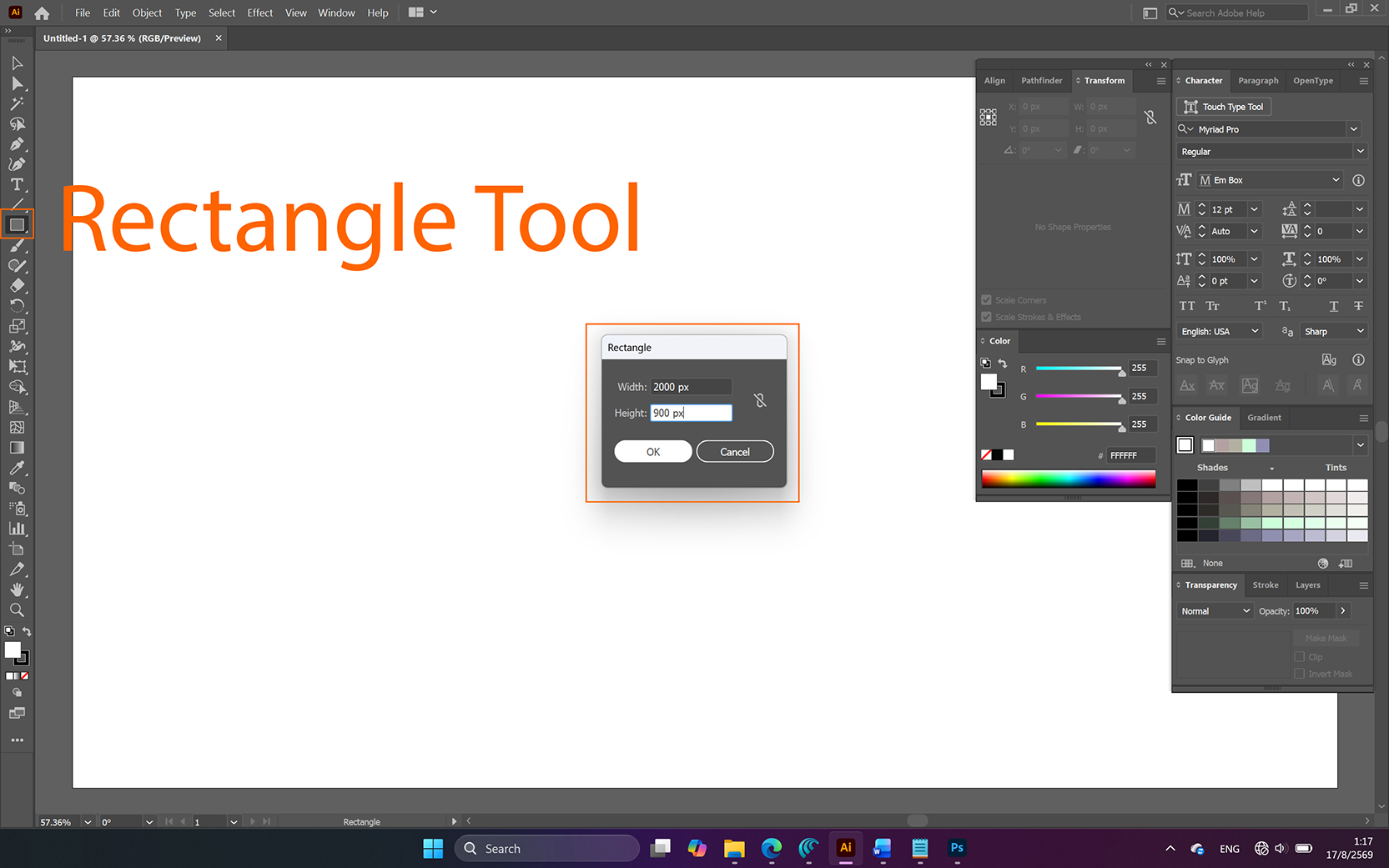
2. คลิกเครื่องมือ Rectangle Tool แล้วทำการตั้งค่าความกว้างและความสูงของรูปสี่เหลี่ยมตามต้องการ แล้วกด OK
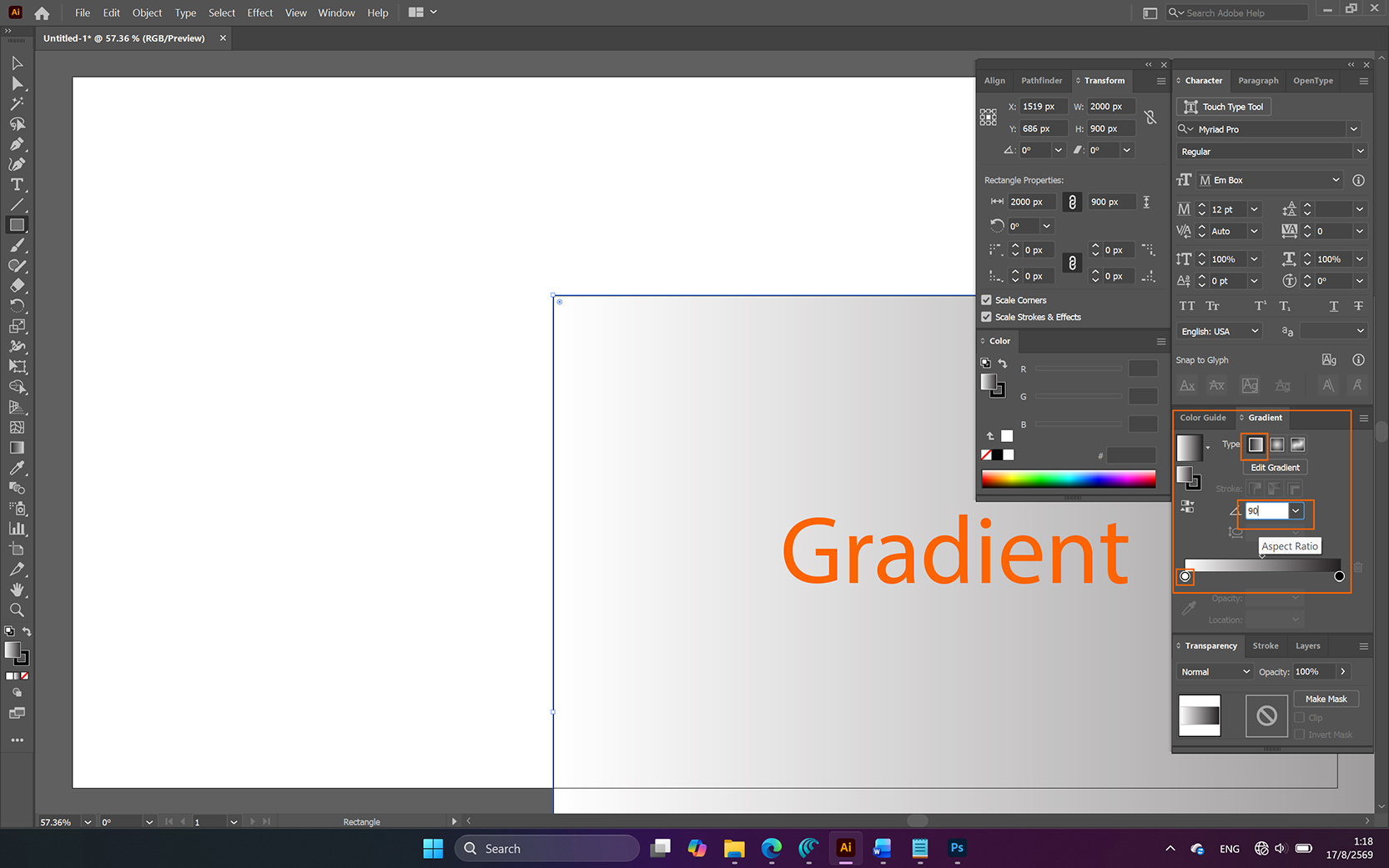
3. เลือกเครื่องมือ Gradient คลิกแบบที่ 1 แล้วตั้งค่า 90 องศา
4. คลิกแถบสีด้านขวาเลือกสีตั้งค่าได้ตามต้องการ
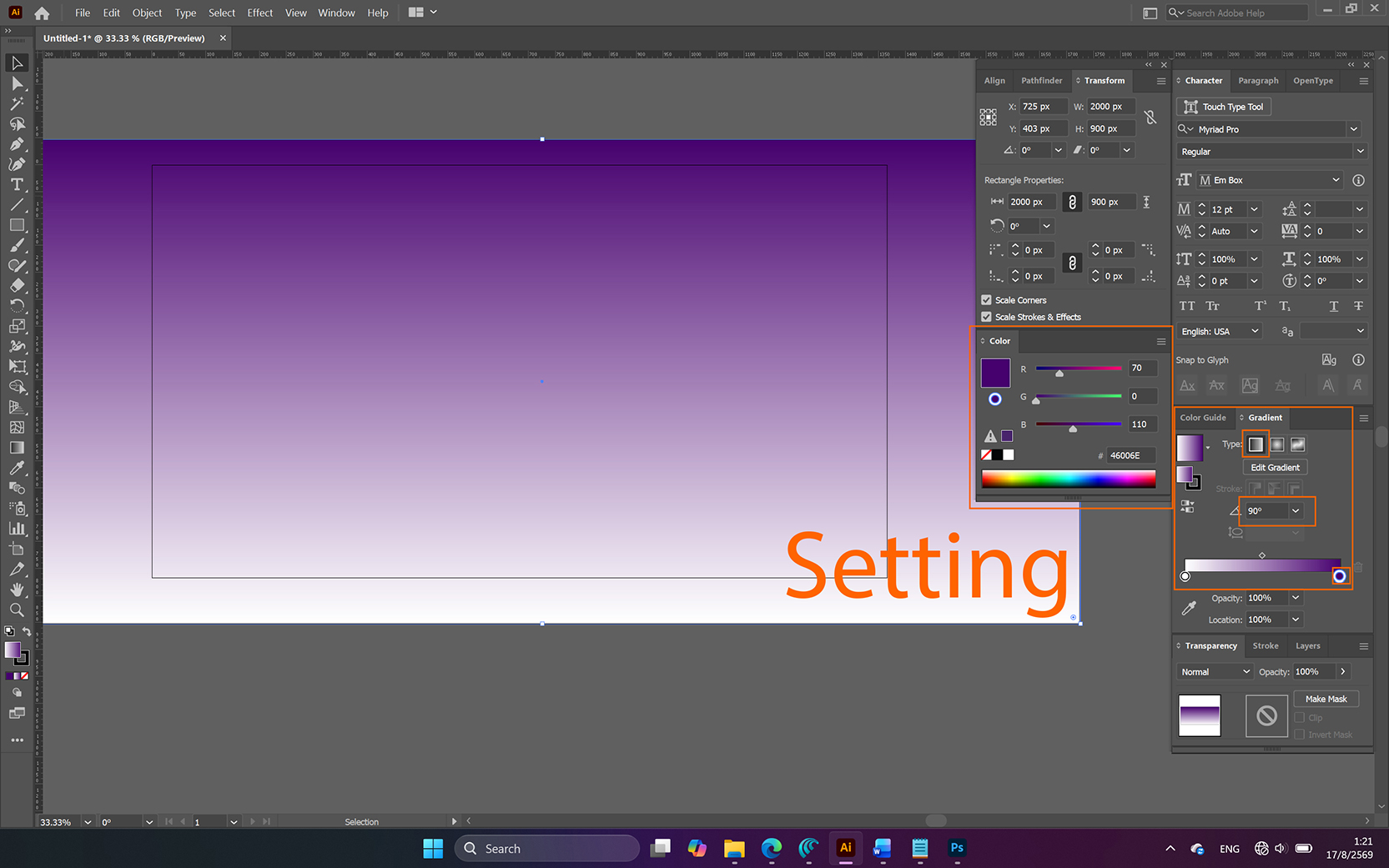
5. คลิกแถบสีด้่นซ้าย แล้วเลือกตั้งค่าสีตามต้องการ

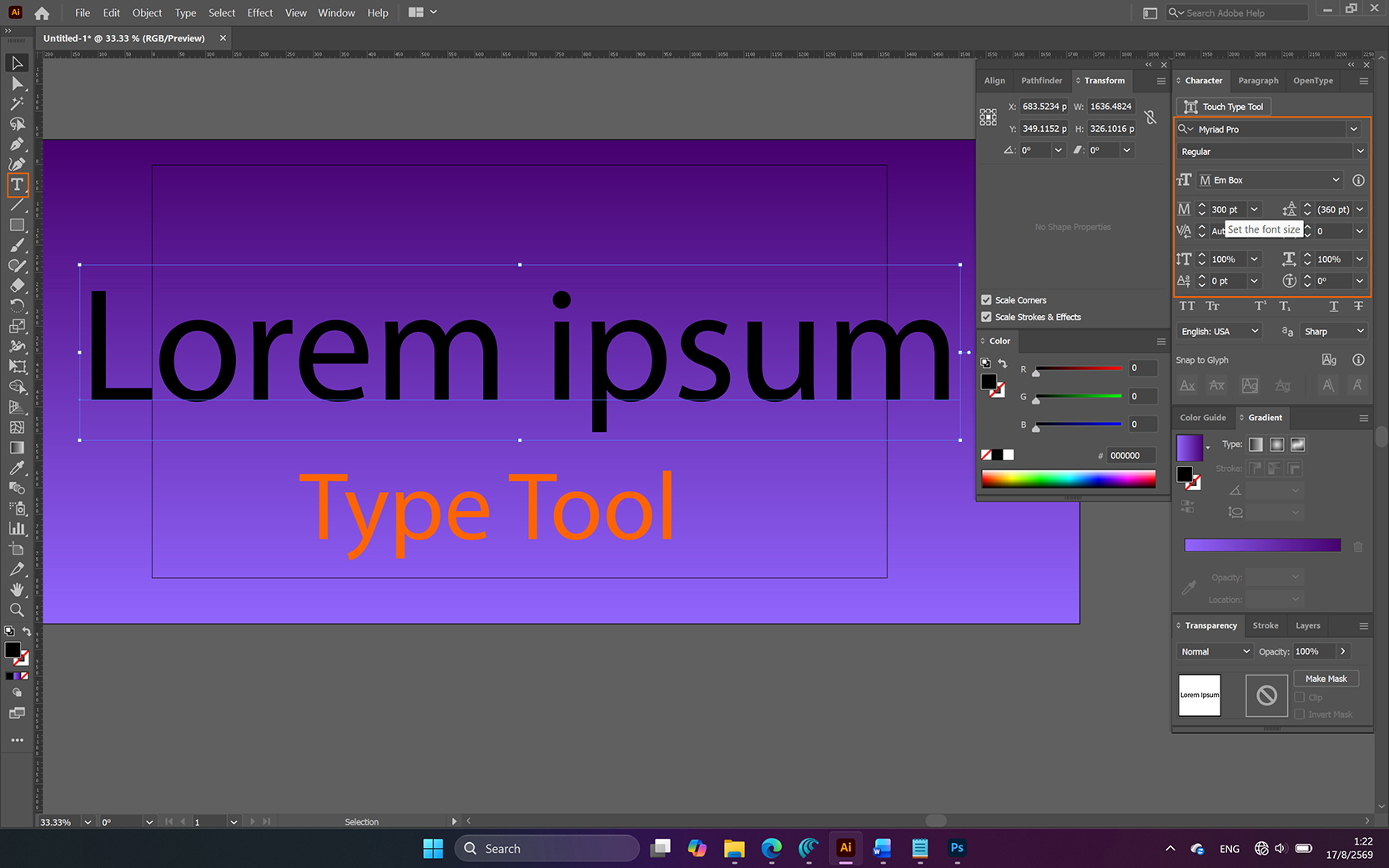
6. คลิกเครื่องมือ Type Tool แล้วทำการเลือกแบบตัวอักษรและขนาดตามต้องการ
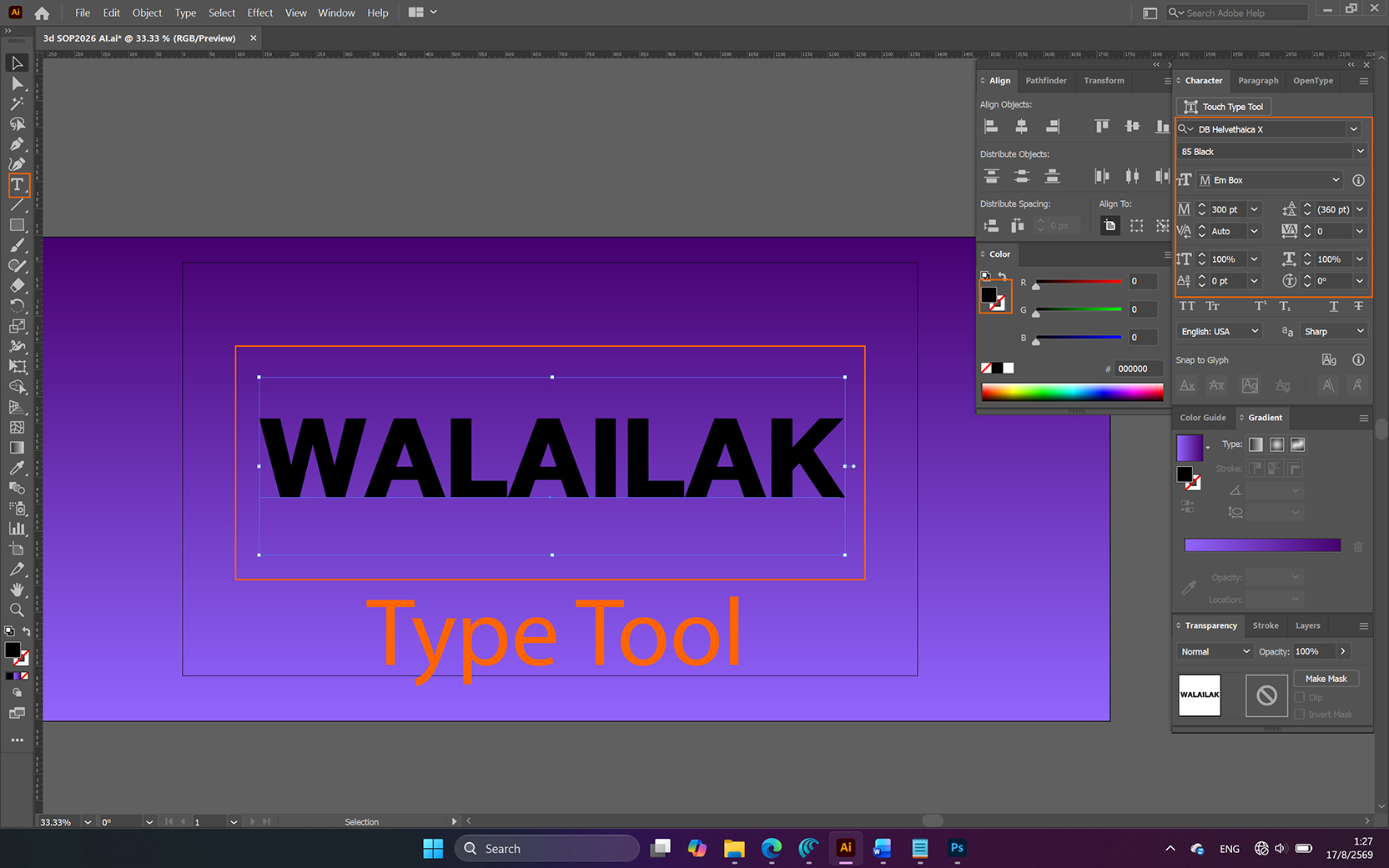
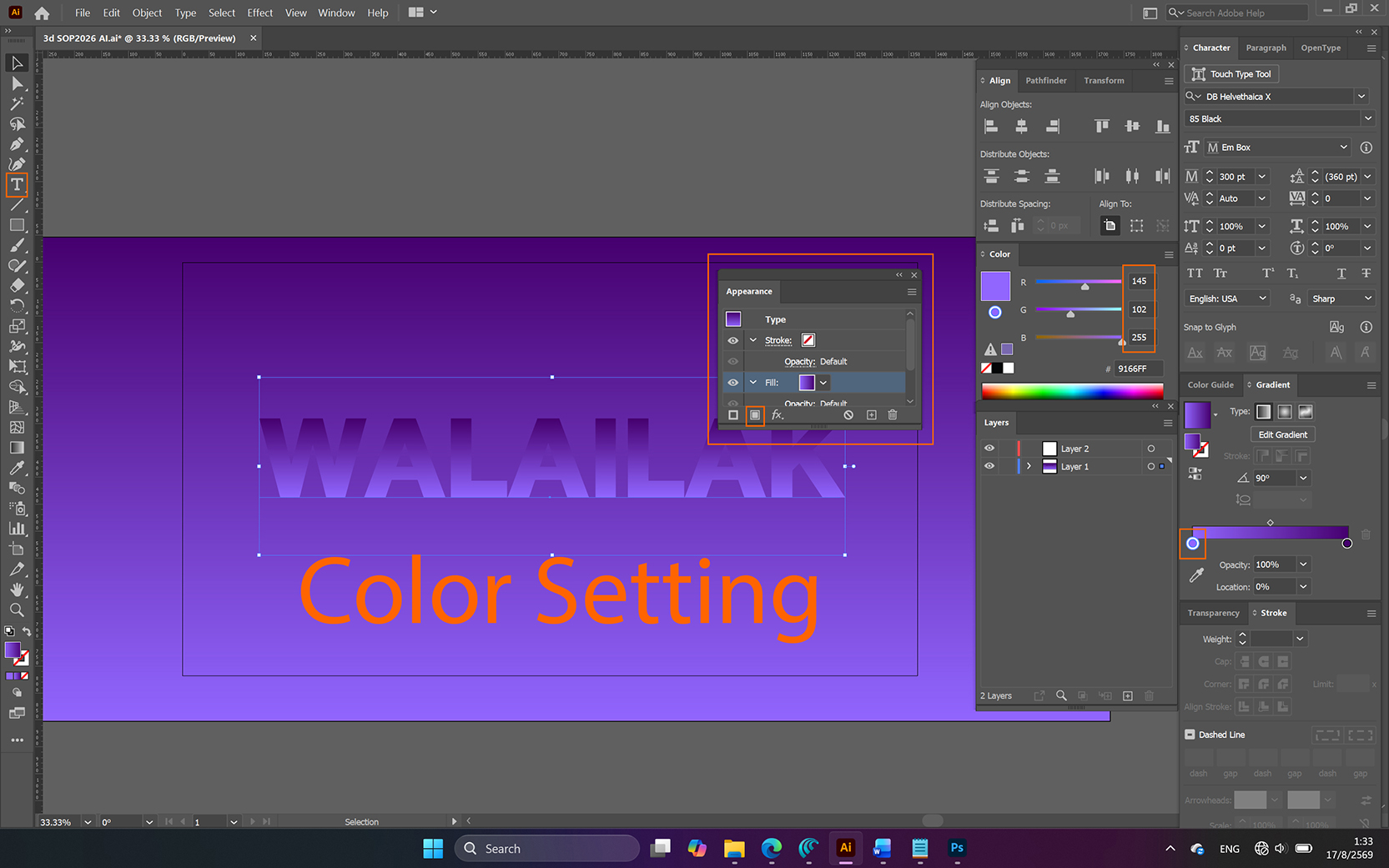
7. คลิกเครื่องมือ Color เลือกพื้นเพื่อทำการเปลี่ยนสีตัวอักษร
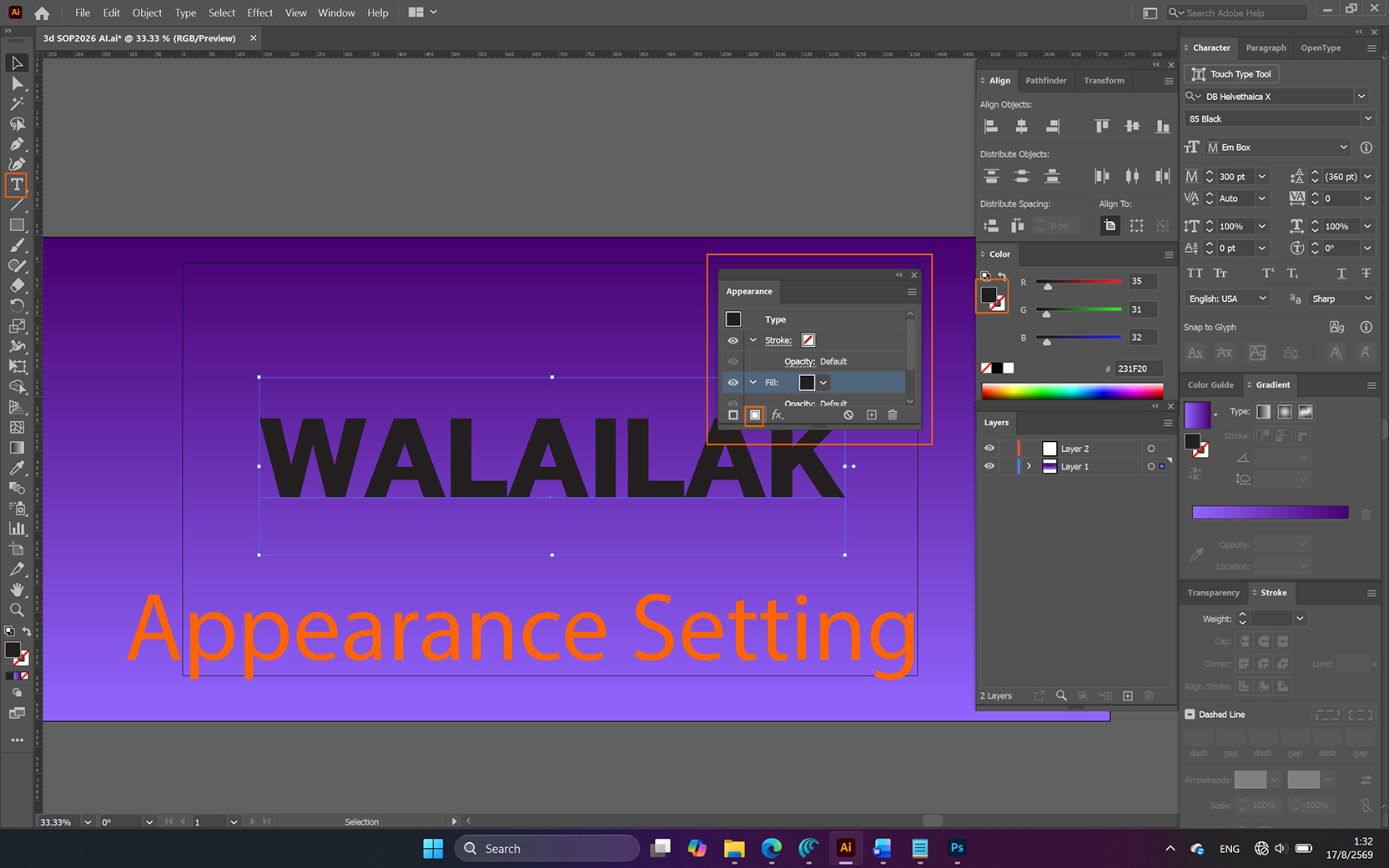
8. เลือกเครื่องมือ Apperarance แล้วคลิกช่องสี่เหลี่ยมด้านล่างเพื่อทำการเปลี่ยนสีตัวอักษร
9. คลิกเครื่องมือ Gradient เพื่อทำการเปลี่ยนสีที่เครื่องมือ Color แล้วตั้งค่าสี
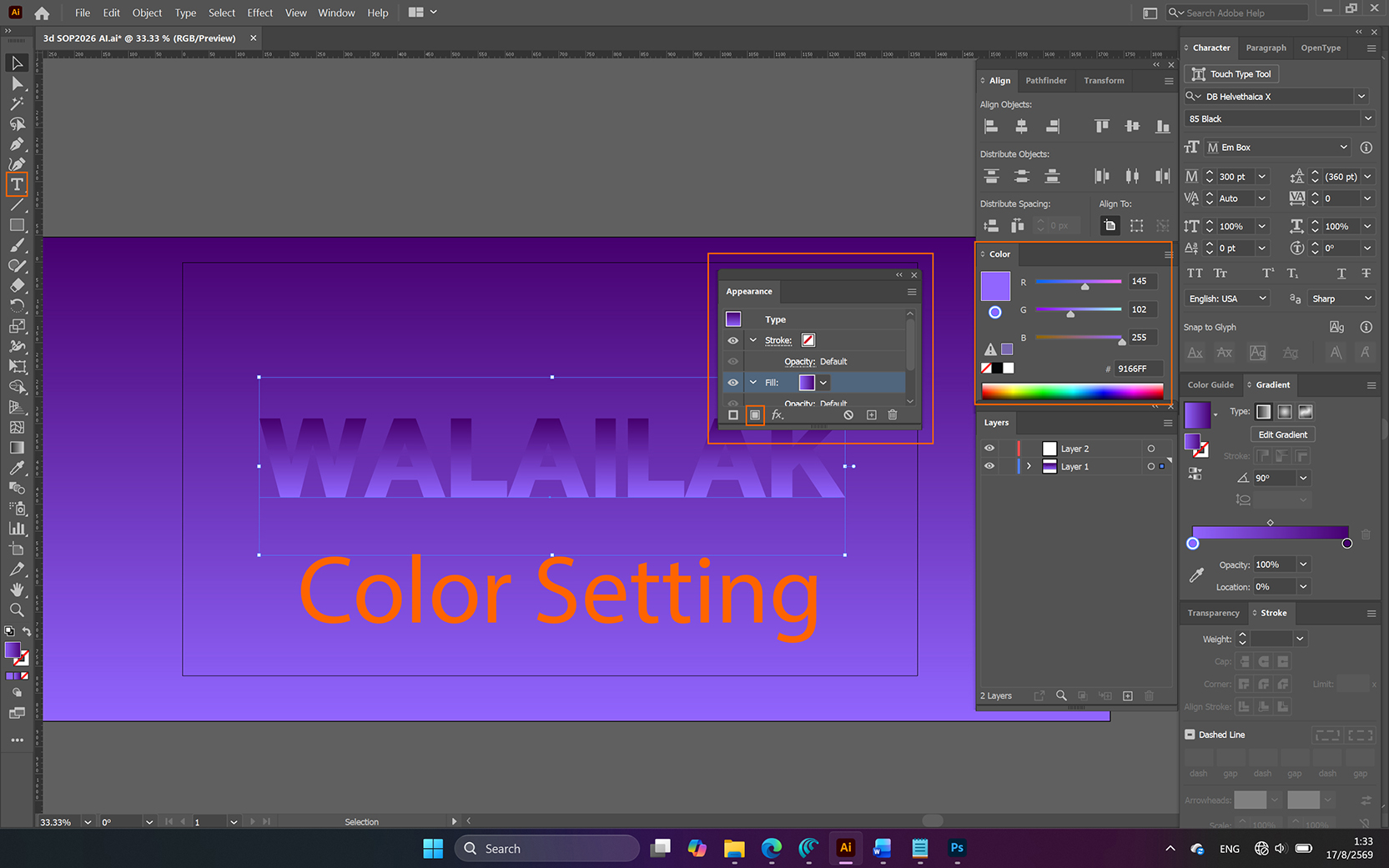
10. ทำการเปลี่ยนค่าสีที่เครื่องมือ Color
11. คลิกที่เครื่องมือ Gradient ทำการเปลี่ยนสีที่ช่องวงกลมด้านขวามือ
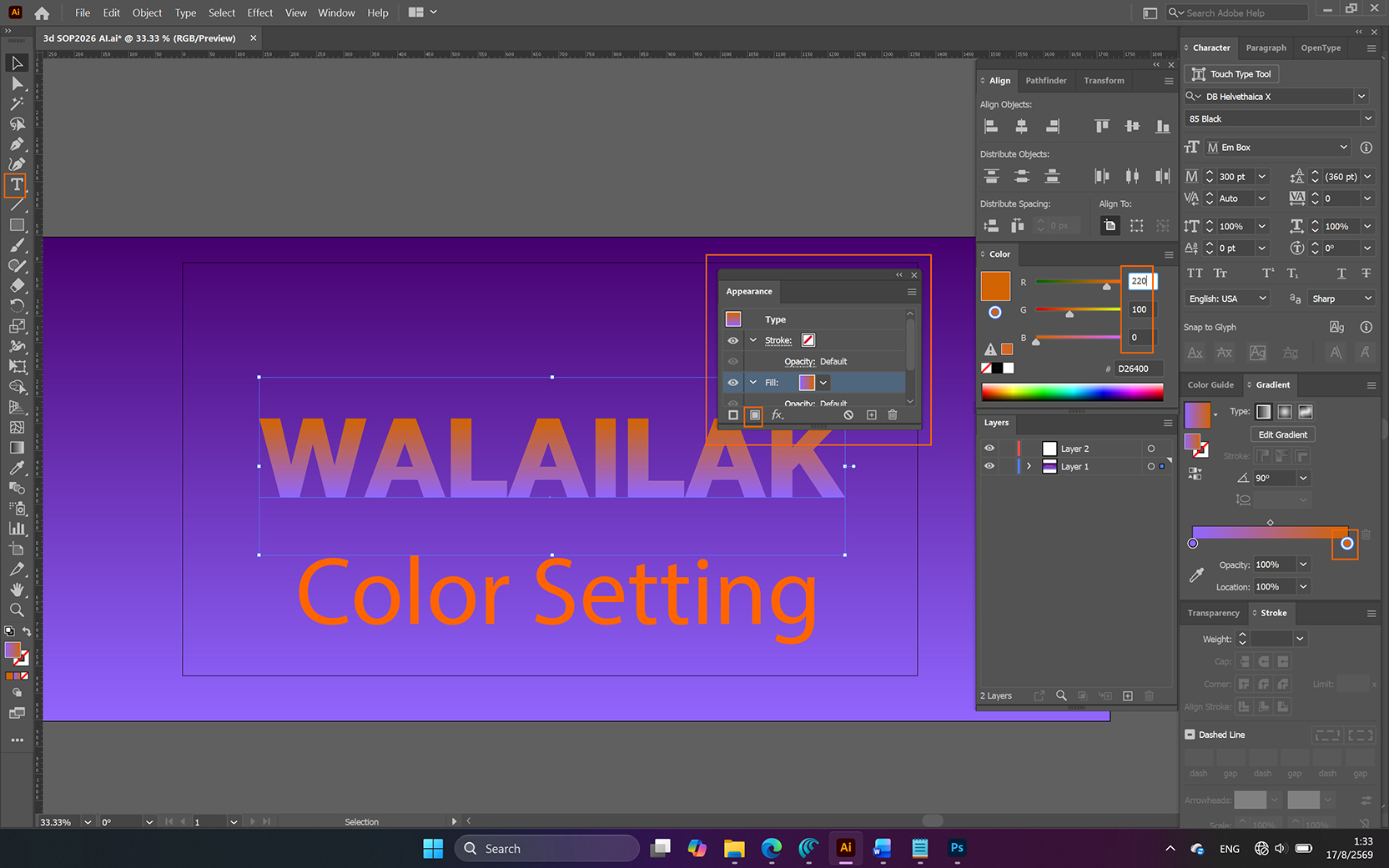
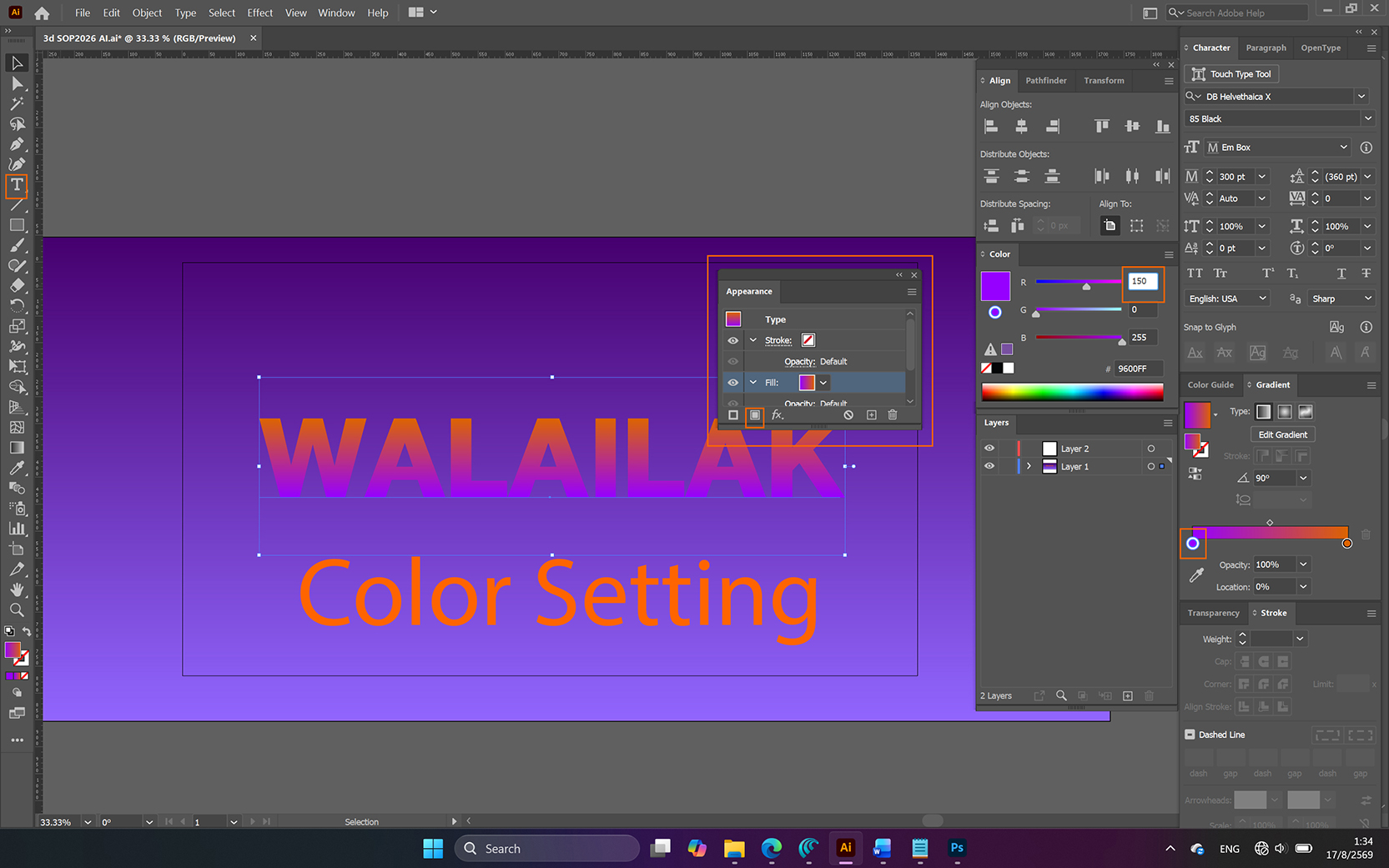
12. ทำการตั้งค่าสีใหม่ตามต้องการ
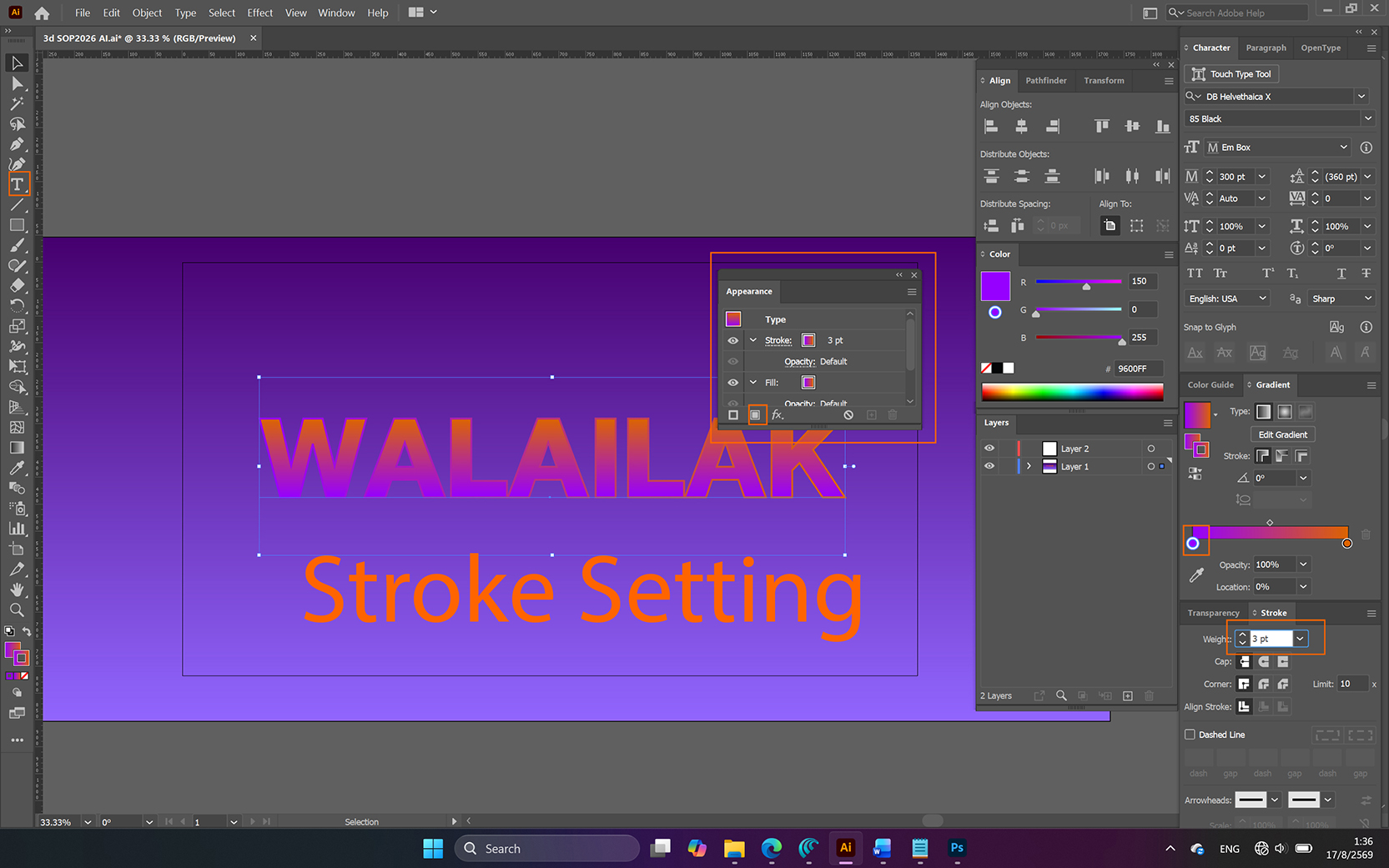
13. คลิกที่เครื่องมือ Stroke ทำการตั้งค่าขนาดของเส้น
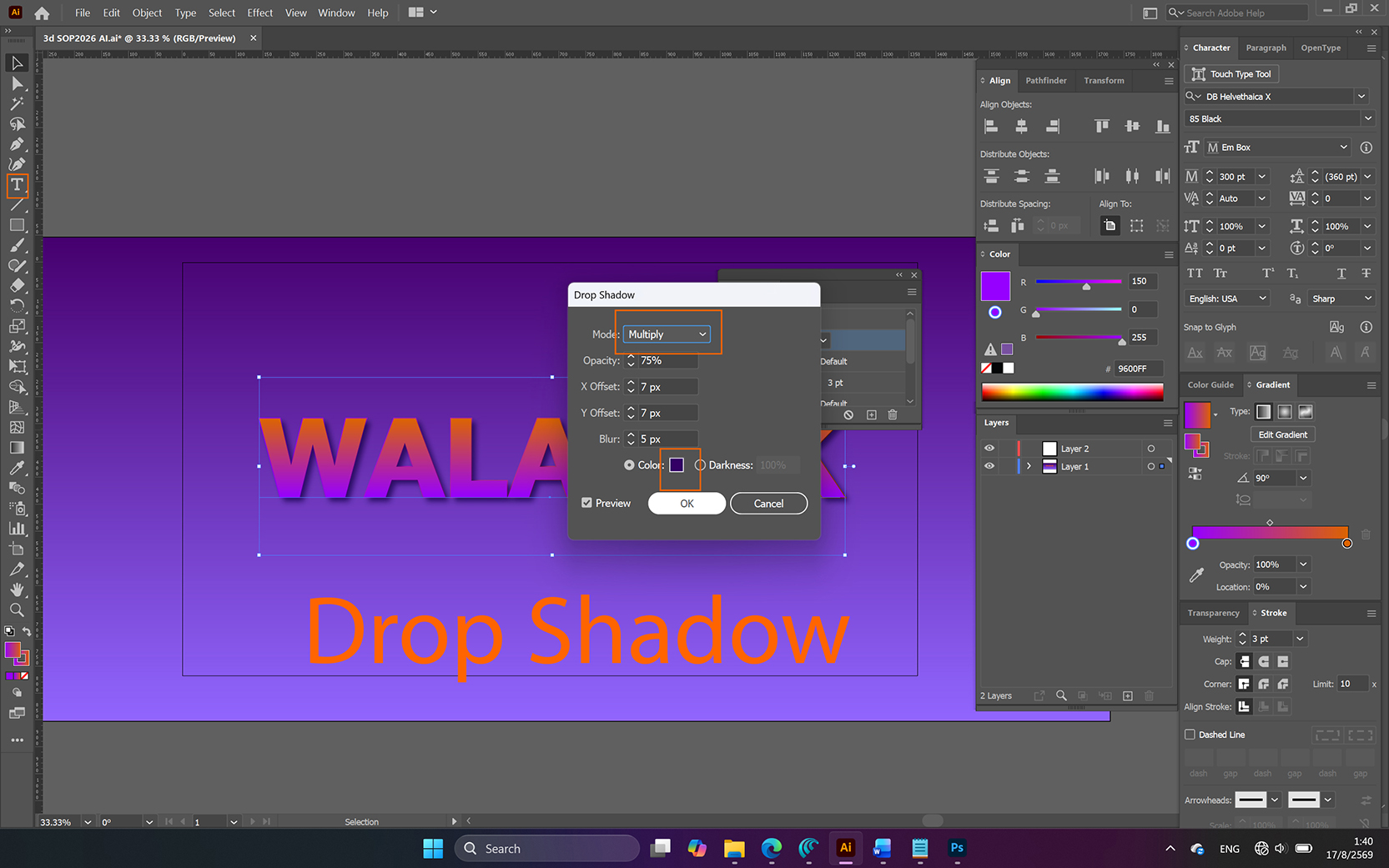
14. คลิกที่ช่องสี่เหลี่ยมของเครื่องมือ Appearance / Stylize / Drop Shadow เพื่อสร้างเงาของตัวอักษร

15. ตั้งค่า Drop Shadow

16. ตั้งค่าสีจากแถบ Color Picker

17. ตั้งค่าสีของเงาใน Drop Shadow
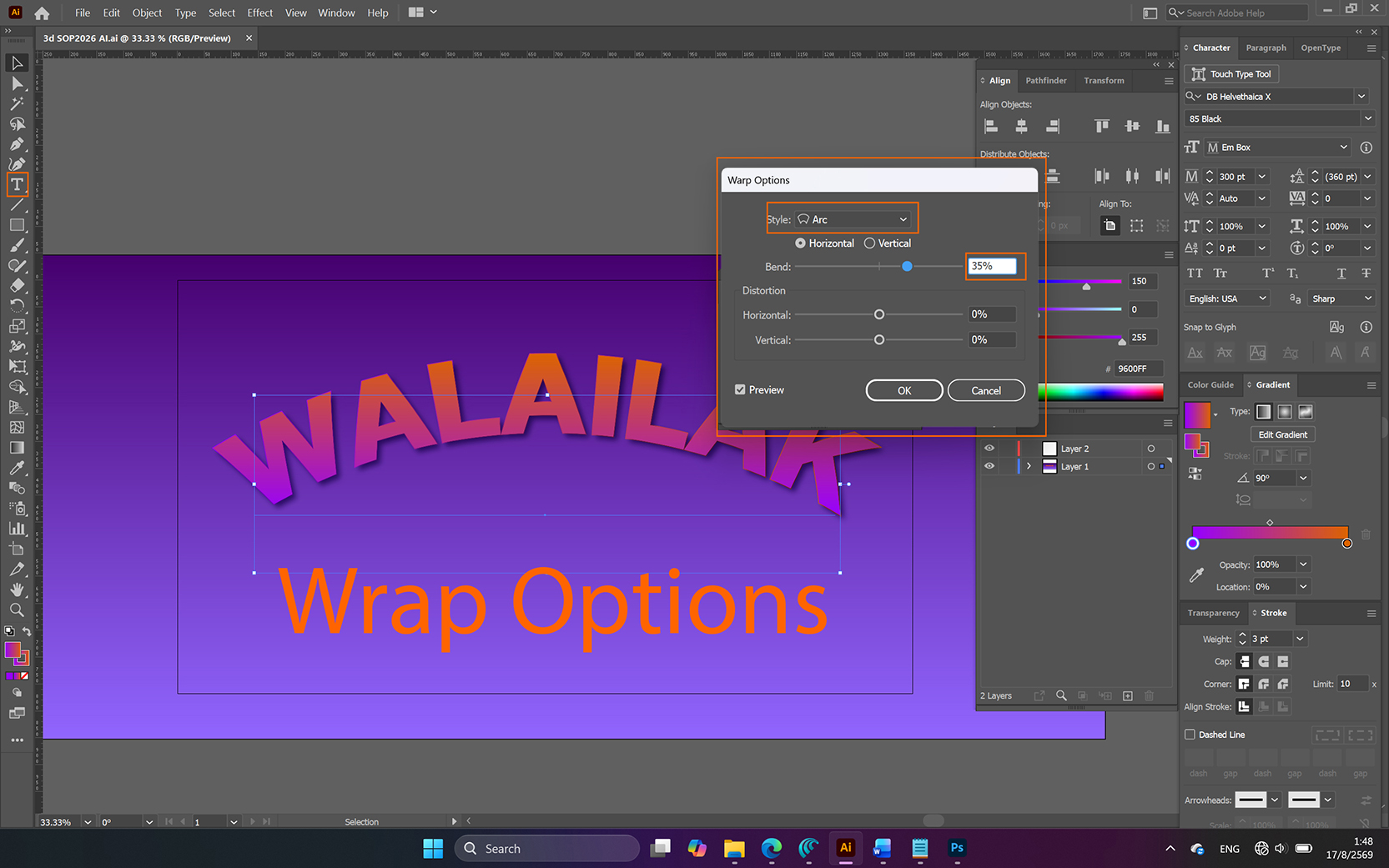
18. คลิกที่ Effect / Wrap / Arc

19. ทำการเลือกแบบ Arc แล้วตั้งค่าตามต้องการ
20. ทำการ Copy (alt+Shift) โดยการคลิกตัวอักษรลงมาด้านล่าง

21. ทำการเปลี่ยนข้อความ (จบขั้นตอนการทำงาน)
