
ผังงานและขั้นตอนการปฏิบัติงาน
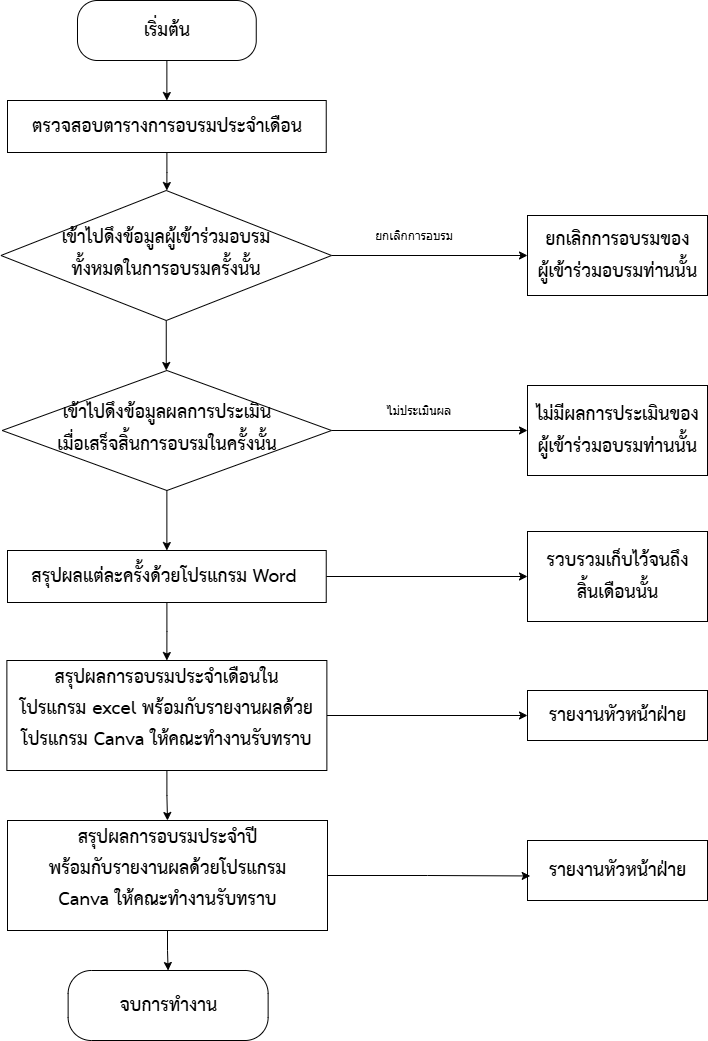
ขั้นตอนที่ 1 ตรวจสอบตารางการอบรมประจำเดือน
1.1 ตรวจสอบตารางกิจกรรม Workshop & Training ประจำเดือนจากระบบ/เอกสารแผนงาน
1.2 ระบุรายละเอียดสำคัญของแต่ละหลักสูตร เช่น ชื่อหลักสูตร วัน-เวลาดำเนินการ วิทยากรผู้จัด และ รูปแบบการจัดอบรม (Online/Onsite)
ขั้นตอนที่ 2 ดึงข้อมูลผู้เข้าร่วมอบรมทั้งหมดของหลักสูตร
2.1 เข้าใช้งาน Google Drive ในโฟลเดอร์กลุ่มงาน CLM Training ของฝ่ายพัฒนาทรัพยากรสารสนเทศ
2.2 เปิดไฟล์บันทึกการลงทะเบียน (Google Sheets) ที่เชื่อมโยงจาก Google Forms
2.3 ตรวจสอบ ตรวจทาน และสรุปจำนวนผู้ลงทะเบียนเข้าร่วมอบรมทั้งหมดของหลักสูตรนั้น ๆ
ขั้นตอนที่ 3 ดึงข้อมูลผลการประเมินหลังเสร็จสิ้นการอบรม
3.1 ตรวจสอบรายชื่อจากใบลงทะเบียนผู้เข้าร่วมอบรมจริง (Onsite หรือ Online)
3.2 เข้าโฟลเดอร์แบบประเมินผลการอบรมใน Google Drive เพื่อดึงข้อมูลการตอบแบบสอบถามความพึงพอใจ
3.3 ตรวจสอบ รวบรวมข้อมูลดิบ และคำนวณค่าเฉลี่ยระดับความพึงพอใจในแต่ละหัวข้อ
ขั้นตอนที่ 4 สรุปผลการอบรมแต่ละครั้งด้วยโปรแกรม Microsoft Word
4.1 นำข้อมูลผู้ลงทะเบียน ผู้เข้าร่วมอบรมจริง รายชื่อวิทยากร/ทีมผู้จัด และผลคะแนนความพึงพอใจ มาจัดทำแบบสรุปรายครั้งตามแบบฟอร์มมาตรฐานที่จัดทำไว้
4.2 สรุปประเด็นสำคัญ ได้แก่ เนื้อหาการอบรม ความเหมาะสมของรูปแบบ/วิธีการ ช่องทางการรับรู้ข่าวสารและข้อคิดเห็นเสนอแนะเพิ่มเติม
ขั้นตอนที่ 5 สรุปผลการอบรมประจำเดือนด้วยโปรแกรม Microsoft Excel
รวบรวมข้อมูลการจัดอบรมตลอดทั้งเดือนลงในแบบบันทึก Microsoft Excel โดยแบ่งการสรุปเป็น 7 ส่วนหลัก คือ
1. ตารางเปรียบเทียบการอบรมแต่ละหลักสูตร: แสดงจำนวนผู้ลงทะเบียน ผู้เข้าร่วม และคะแนนความพึงพอใจ
2. จำแนกกลุ่มนักศึกษา: สถิติจำนวนนักศึกษาแยกตามสำนักวิชา
3. จำแนกกลุ่มบุคลากร: สถิติจำนวนบุคลากรสายปฏิบัติการแยกตามหน่วยงาน
4. จำแนกกลุ่มอาจารย์/นักวิจัย: สถิติจำนวนอาจารย์/นักวิจัยแยกตามสำนักวิชา
5. ตารางสรุปผลการอบรมในภาพรวม: สรุปผลคะแนนความพึงพอใจและตัวชี้วัดในภาพรวมของทั้งหมด
6. ตารางสรุปผลตามรอบระยะเวลาที่จัด: จำนวนครั้งที่จัด และจำนวนผู้เข้าร่วมอบรมทั้งหมด
7. จัดทำรายชื่อผู้ผ่านการอบรม: ส่งข้อมูลให้ส่วนทรัพยากรมนุษย์และองค์กรผ่านระบบ WUDOMS
ขั้นตอนที่ 6 การนำ AI มาประยุกต์ใช้ในการสรุปผลและรายงานผล
1. แปลงไฟล์ข้อมูล: แปลงไฟล์สรุปผลการอบรมประจำเดือนจาก Microsoft Excel ให้เป็นไฟล์ PDF
2. นำเข้าข้อมูลสู่เครื่องมือ AI: อัปโหลดไฟล์ PDF เข้าสู่โปรแกรม AI เช่น NotebookLM , Gemini หรือ Chatgpt , Claude เป็นต้น
3. ป้อนคำสั่ง (Prompting): เขียน Prompt สั่งการให้ AI วิเคราะห์และสรุปประเด็นสำคัญ เช่น
- หลักสูตรที่มีผู้เข้าร่วมสูงสุด/ได้รับความนิยมสูงสุด
- ค่าเฉลี่ยความพึงพอใจในแต่ละด้าน
- สรุปข้อเสนอแนะและสิ่งที่ควรปรับปรุงเชิงคุณภาพ
4. จัดทำสื่อนำเสนอ: นำผลลัพธ์การประมวลผลจาก AI มาจัดทำเป็นสื่อสรุปข้อมูลเชิงภาพ (Infographic)
5. เผยแพร่รายงาน: เผยแพร่ภาพสรุปและเนื้อหารายงานผลในช่องทางสื่อสาร/กลุ่ม Facebook ของคณะทำงาน CLM Training 6. สรุปภาพรวมประจำปี: เมื่อสิ้นสุดปีงบประมาณ ให้นำไฟล์สรุปผลทั้ง 12 เดือน ป้อนเข้าสู่ระบบ AI เพื่อประมวลผลและสร้างรายงานสรุปภาพรวมผลการดำเนินงานประจำปีงบประมาณ

ผังงานและขั้นตอนการปฏิบัติงาน
ในขั้นตอนที่ 6 “การนำ AI มาประยุกต์ใช้ในการจัดทำรายงานผลการจัดอบรม CLM Training ของศูนย์บรรณสารและสื่อการศึกษา”
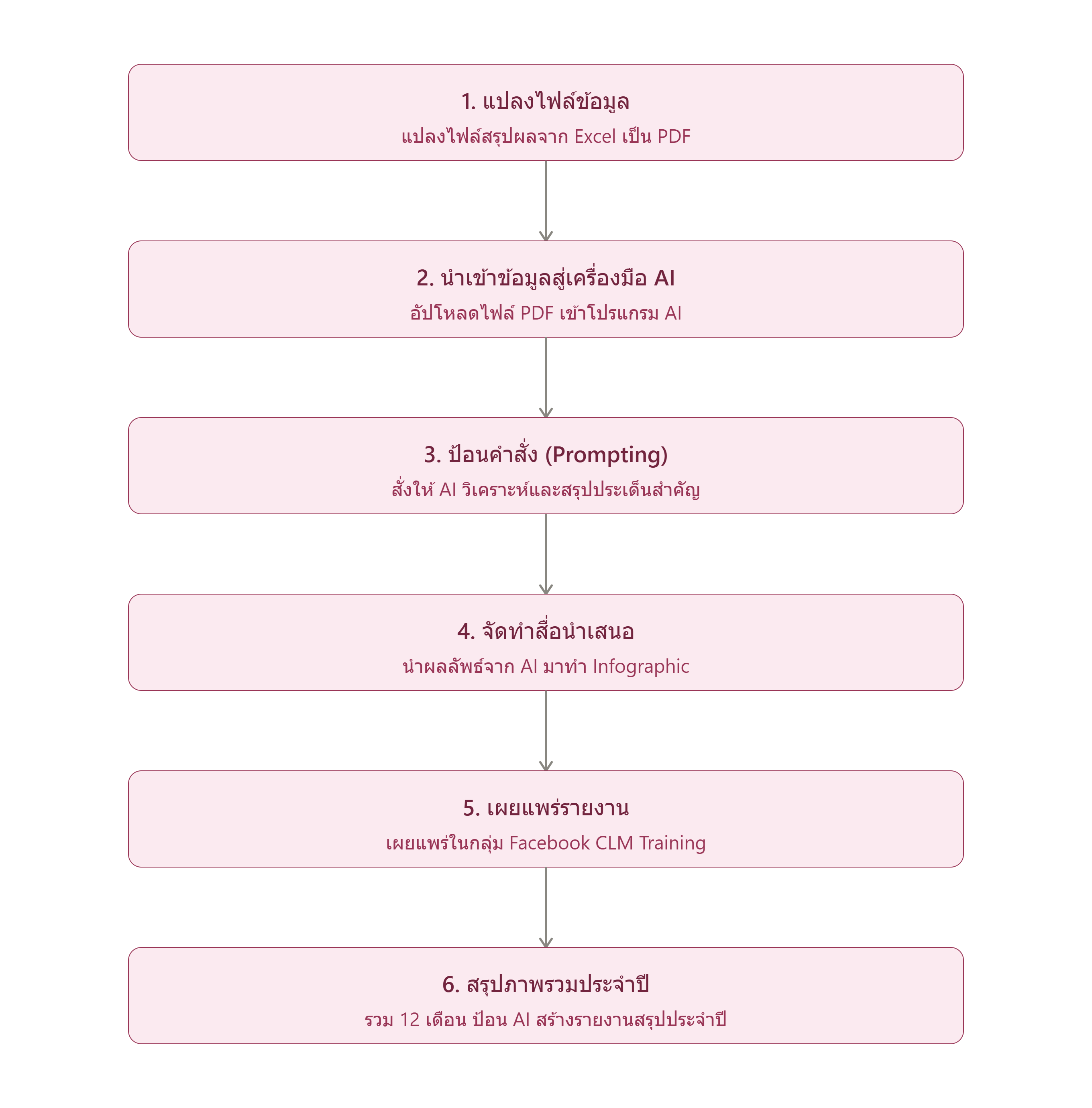
ขั้นตอนที่ 1 แปลงไฟล์ข้อมูลจาก Excel เป็น PDF - แปลงไฟล์สรุปผลจาก Excel เป็น PDF
ขั้นตอนที่ 2 นำเข้าข้อมูลสู่เครื่องมือ AI - Upload ไฟล์ PDF เป็น เข้าโปรแกรม AI
ขั้นตอนที่ 3 ป้อนคำสั่ง Prompting - สั่งให้ AI วิเคราะห์และสรุปประเด็นสำคัญ
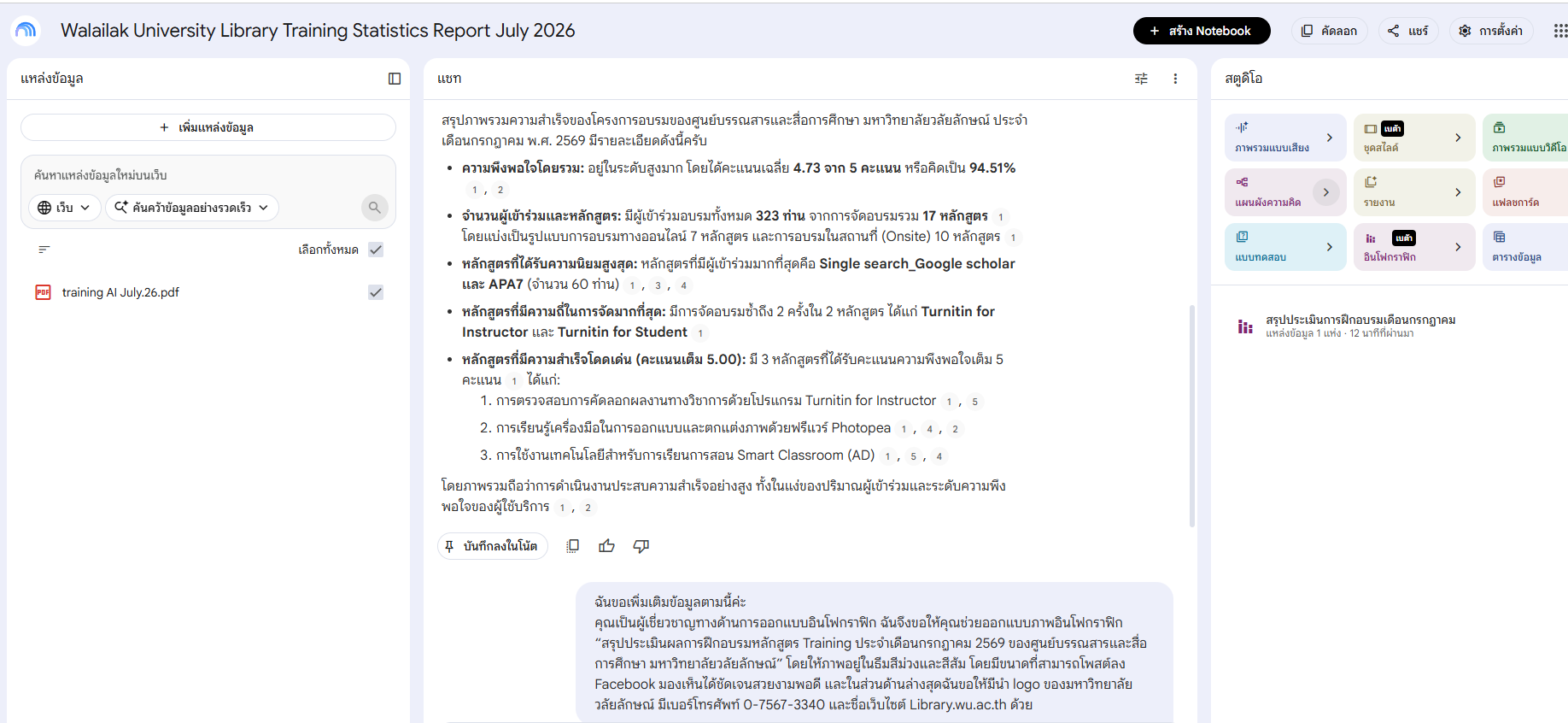
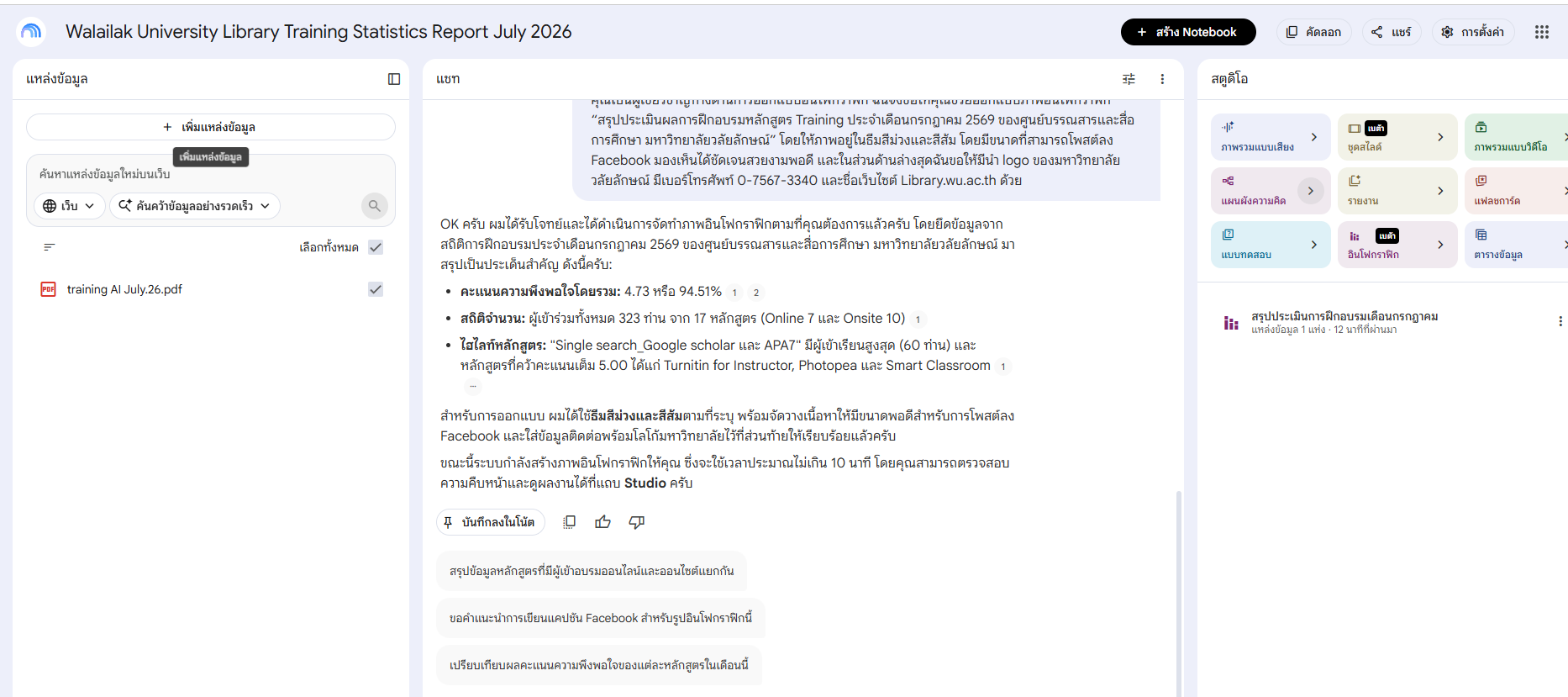
Prompt สำหรับสั่งให้ AI สร้างภาพ Infographic รายงานผลการฝึกอบรม Training ในแต่ละเดือน
คุณเป็นผู้เชี่ยวชาญทางด้านการออกแบบอินโฟกราฟิก ฉันจึงขอให้คุณช่วยออกแบบภาพอินโฟกราฟิก “สรุปประเมินผลการฝึกอบรมหลักสูตร Training ประจำเดือนกรกฎาคม 2569 ของศูนย์บรรณสารและสื่อการศึกษา มหาวิทยาลัยวลัยลักษณ์” โดยให้ภาพอยู่ในธีมสีม่วงและสีส้ม โดยมีขนาดที่สามารถโพสต์ลง Facebook มองเห็นได้ชัดเจนสวยงามพอดี และในส่วนด้านล่างสุดฉันขอให้มีนำ logo ของมหาวิทยาลัยวลัยลักษณ์ มีเบอร์โทรศัพท์ 0-7567-3340 และชื่อเว็บไซต์ Library.wu.ac.th ด้วย ทั้งนี้ฉันได้แนบข้อมูลตามเอกสารแนบนี้มาด้วยแล้ว
ขั้นตอนที่ 4 จัดทำสื่อนำเสนอ - นำผลลัพธ์จาก AI มาทำ Infographic
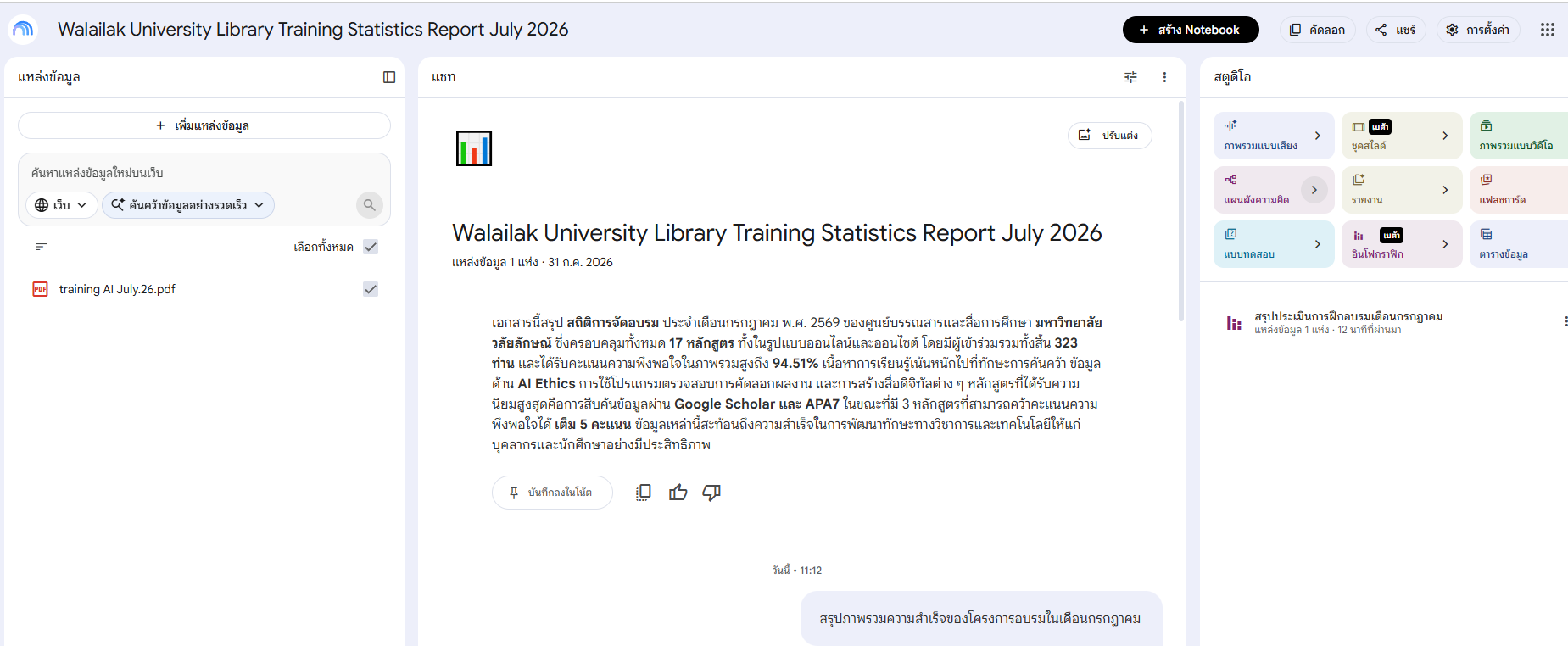
จากขั้นตอนที่ 1 ถึง 4 ดูได้จากตัวอย่างดังรายละเอียดในภาพ
ตัวอย่าง การใช้ NotebookLM ช่วยในการสร้างภาพอินโฟกราฟิกรายงานผลการฝึกอบรมประจำเดือนกรกฎาคม 2569

ขั้นตอนที่ 5 เผยแพร่รายงาน
นำมาโพสต์เผยแพร่ใน กลุ่ม CLM Training ดังภาพรายละเอียดด้านล่าง (ได้นำภาพดังกล่าวมาตัดข้อความ NotebookLM ออก)

ขั้นตอนที่ 6 สรุปภาพรวมประจำปี
ตัวอย่างการพูดคุยกับโปรแกรม AI ที่นำโปรแกรม Gemini มาช่วยสร้างภาพอินโฟกราฟิก รายงานผลการอบรมในปีงบประมาณ 2568