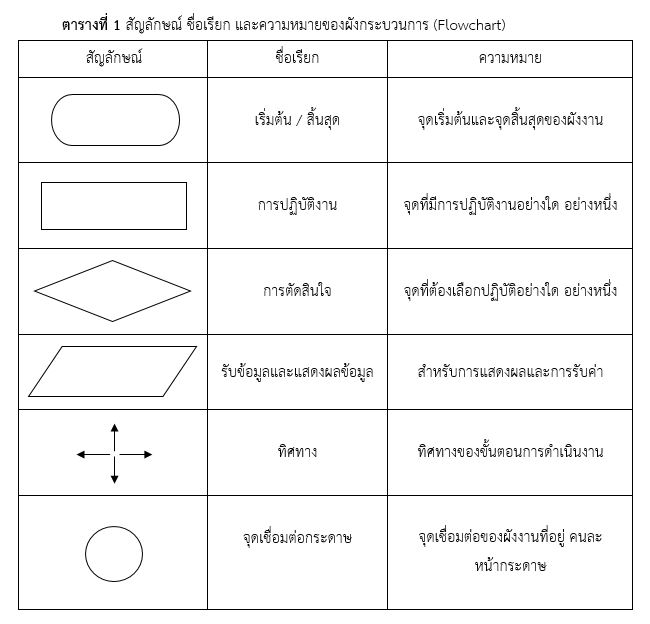
การปฏิบัติงานของนายช่างเทคนิค ฝ่ายสนับสนุนการเรียนการสอน ศูนย์บรรณสารและสื่อการศึกษา มหาวิทยาลัยวลัยลักษณ์ มี ขั้นตอนการปฏิบัติงานตามกระบวนการ เริ่มต้นจากนายช่างเทคนิคตรวจสอบรายการจองห้องประชุมจากเว็บไซต์ https://ebooking.wu.ac.th เมื่อมีรายการจองห้องประชุมประจำอาคารที่รับผิดชอบ ให้ดำเนินการเปิดห้องประชุม เปิดไฟฟ้าแสงสว่าง เปิดแอร์ เปิดระบบควบคุมสื่อโสตทัศนูปกรณ์ปฏิบัติงานตามขั้นตอนภายในห้องให้พร้อมใช้งานตามเวลาที่ระบุในรายการจองห้องประชุม โดยมี สัญลักษณ์ ชื่อเรียก และความหมายของผังกระบวนการ (Flowchart) (ตารางที่ 1) มีขั้นตอนและการดำเนินงาน (ภาพที่ 1,2)
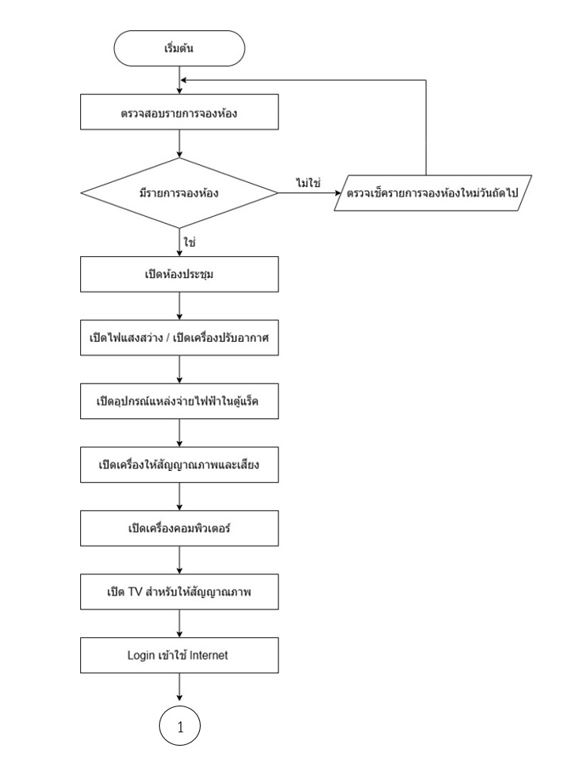
ภาพที่ 1 ขั้นตอนการปฏิบัติงานและการดำเนินงานการควบคุมโสตทัศนูปกรณ์ห้องประชุม 2/1
อาคารศาสตราจารย์ ดร.วิจิตร ศรีสอ้าน
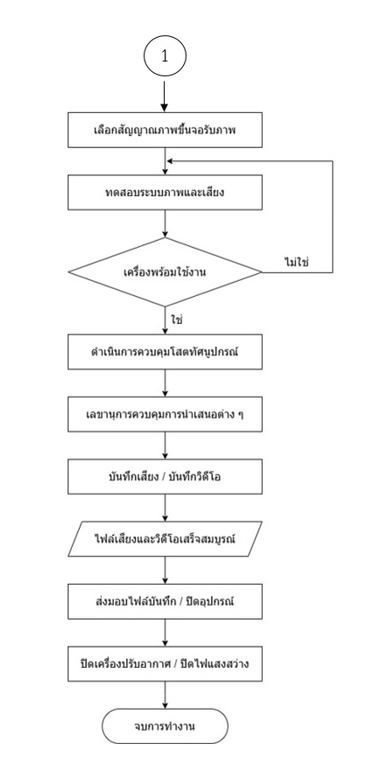
ภาพที่ 2 ขั้นตอนการปฏิบัติงานและการดำเนินงานการควบคุมโสตทัศนูปกรณ์ห้องประชุม 2/1
อาคารศาสตราจารย์ ดร.วิจิตร ศรีสอ้าน (ต่อ)
4.1 รายละเอียดของกระบวนการและขั้นตอนการปฏิบัติงาน
รายละเอียดของกระบวนการและขั้นตอนการปฏิบัติงานการควบคุมโสตทัศนูปกรณ์ห้องประชุม 2/1 อาคารศาสตราจารย์ ดร.วิจิตร ศรีสอ้าน มีทั้งหมด 7 ขั้นตอน ดังคำอธิบายของกระบวนการ
ตารางที่ 2 รายละเอียดของกระบวนการและขั้นตอนการปฏิบัติงานการควบคุมโสตทัศนูปกรณ์ห้องประชุม 2/1 อาคารศาสตรจารย์ ดร.วิจิตร ศรีสอ้าน
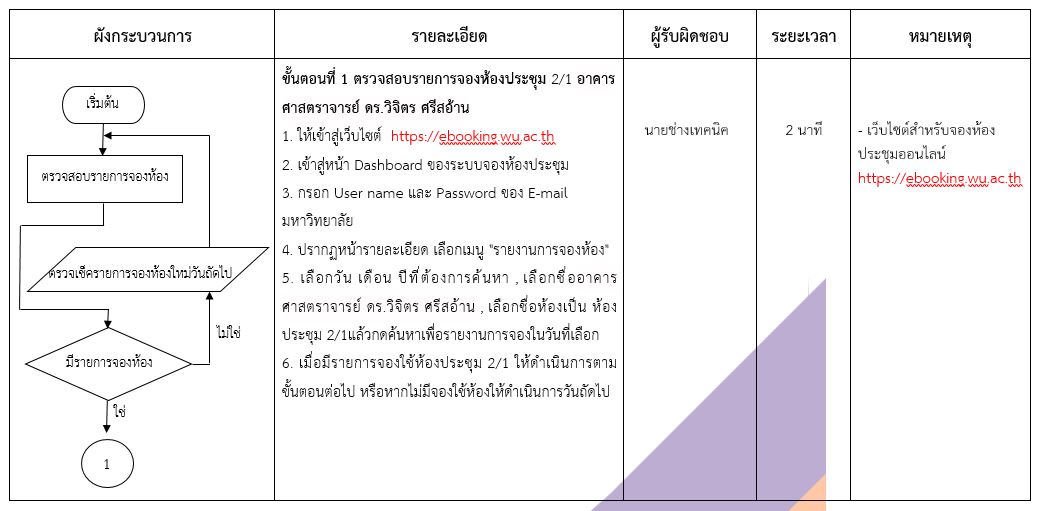
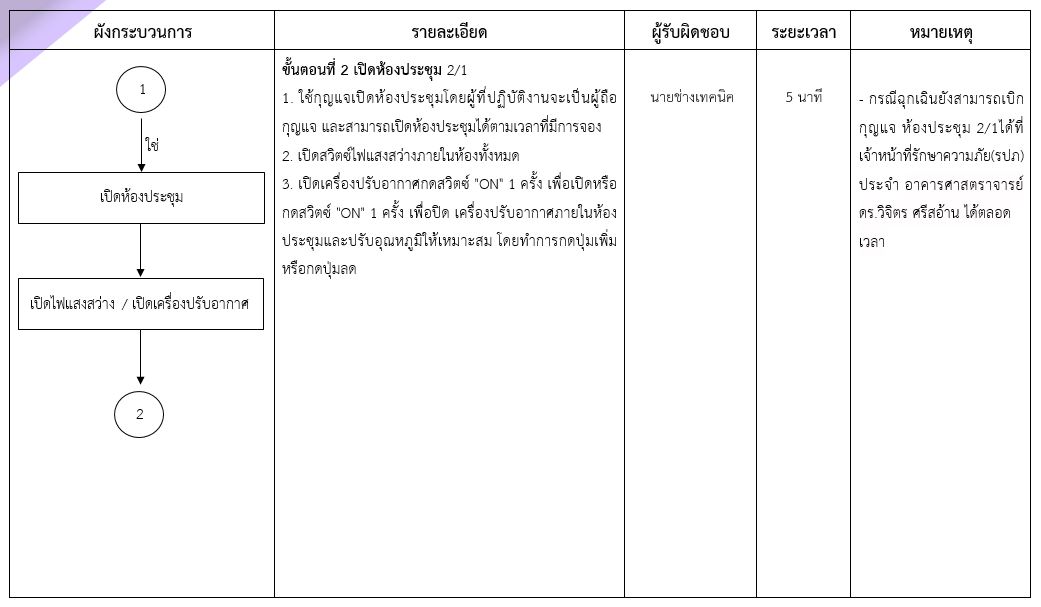
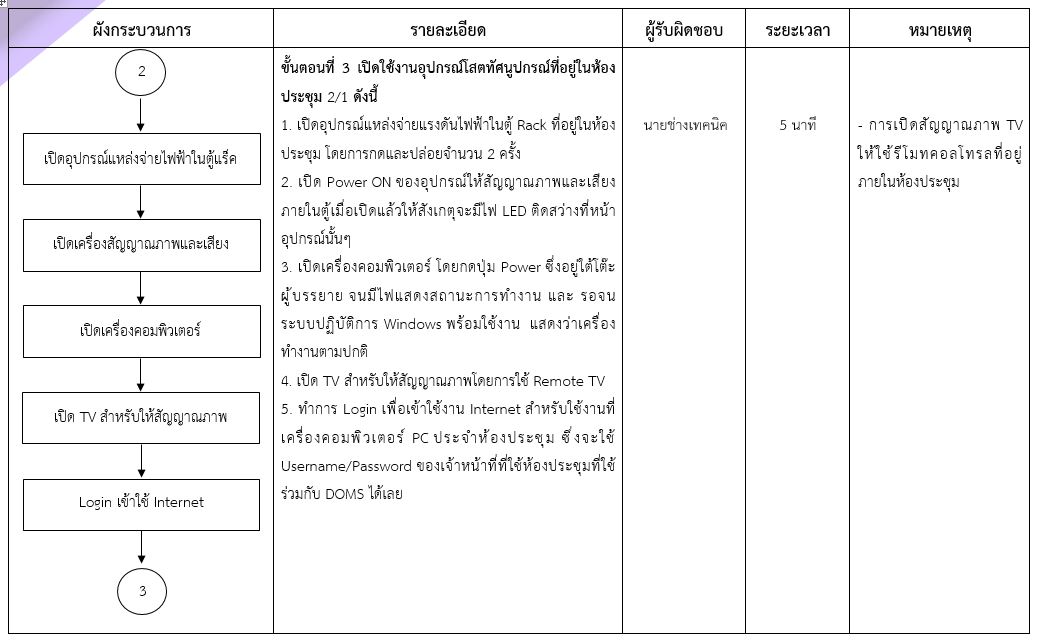
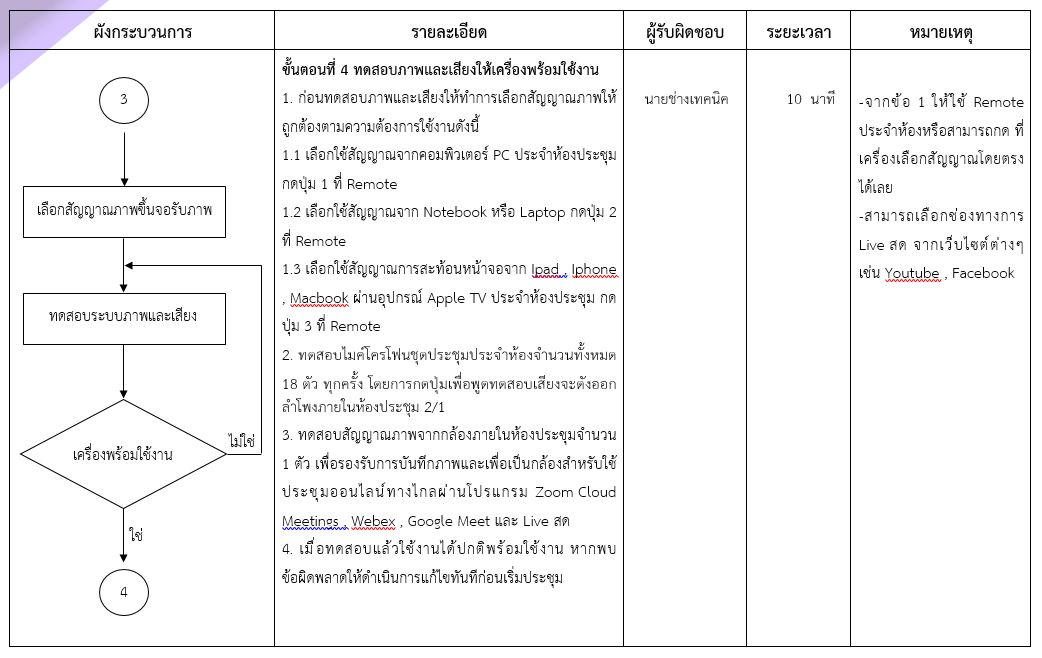
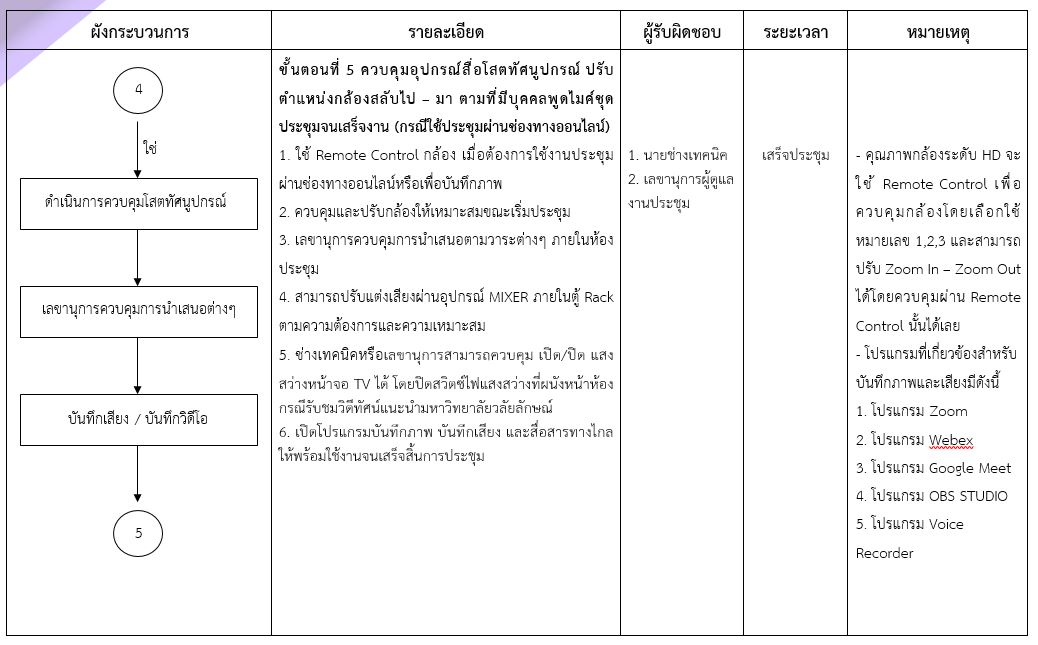
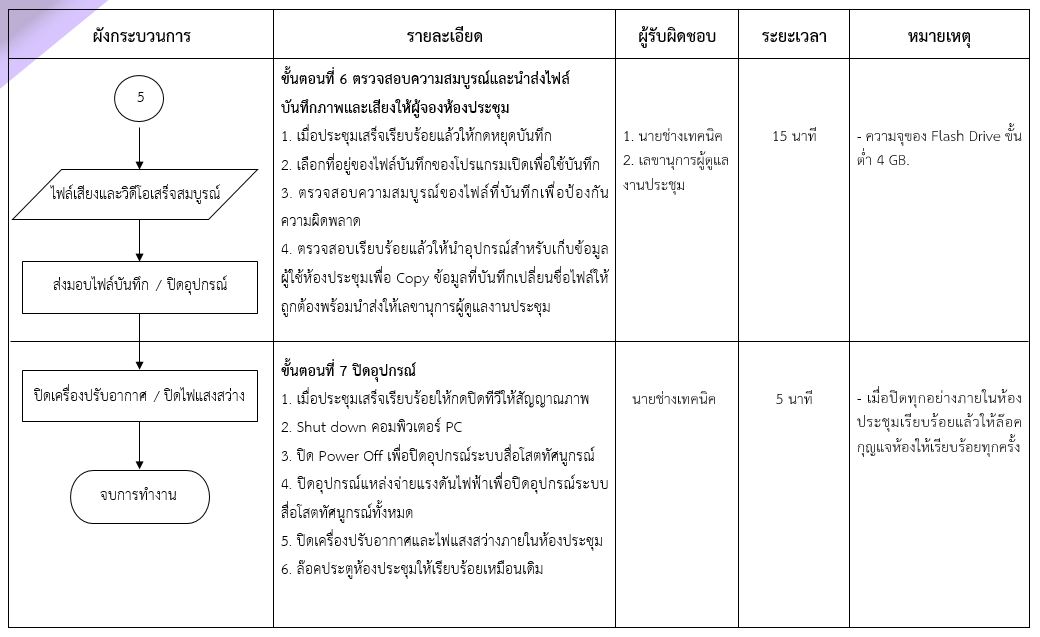
4.2 รายละเอียดของกระบวนการและขั้นตอนการปฏิบัติงานการควบคุมโสตทัศนูปกรณ์ห้องประชุม 2/1อาคารศาสตราจารย์ ดร.วิจิตร ศรีสอ้าน มีทั้งหมด 7 ขั้นตอนตั้งแต่ต้นจนถึงสิ้นสุดกระบวนการ ดังต่อไปนี้
ขั้นตอนที่ 1 ตรวจสอบรายการจองห้องประชุม 2/1 อาคารศาสตราจารย์ ดร.วิจิตร ศรีสอ้าน
1. ให้เข้าสู่เว็บไซต์ e-Booking จาก https://ebooking.wu.ac.th
2. เข้าสู่หน้า Dashboard ของระบบจองห้องประชุม (หมายเลข 1)
3. กรอก User name และ Password ของ E-mail มหาวิทยาลัย (หมายเลข 2)
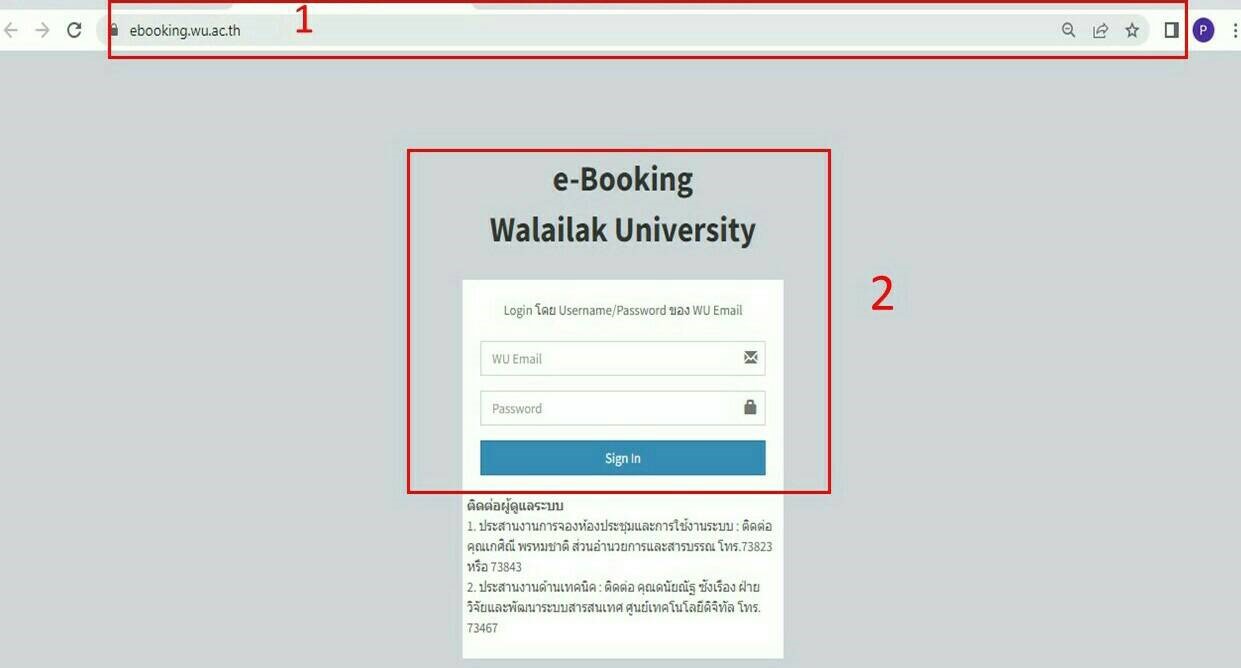 ภาพที่ 3 การลงชื่อเข้าใช้งานโปรแกรม e-Booking
4. ปรากฏหน้ารายละเอียด เลือกเมนู "รายงานการจองห้อง" (หมายเลข 1) เพื่อแสดงรายละเอียดรายการจองห้องประชุม1/2 อาคารศาสตราจารย์ ดร.วิจิตร ศรีสอ้าน
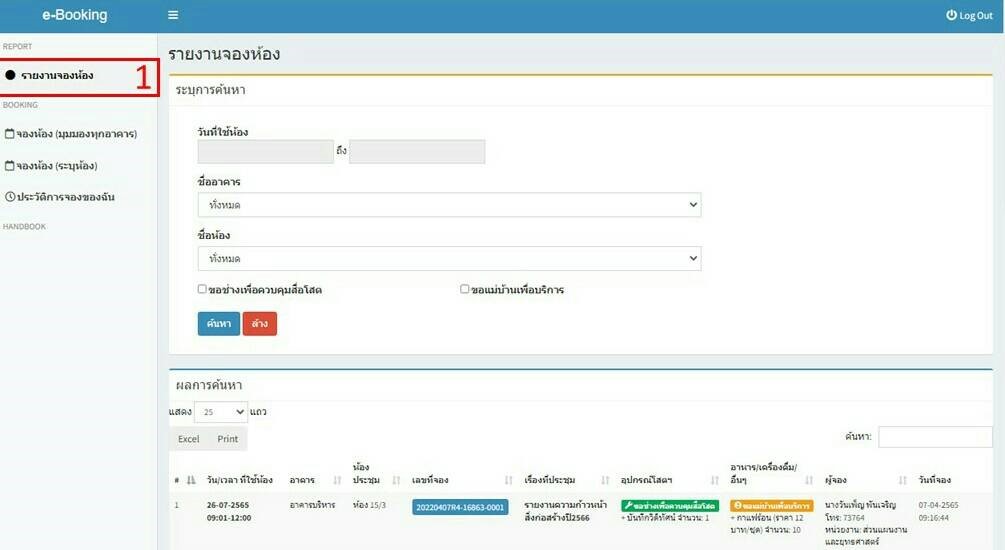
ภาพที่ 4 รายละเอียด รายการจองห้องประชุม
5. เลือกวัน เดือน ปีที่ต้องการ (หมายเลข 1) เลือกชื่ออาคารศาสตราจารย์ ดร.วิจิตร ศรีสอ้าน (หมายเลข 2) เลือกชื่อห้องเป็น ห้องประชุม 2/1 (หมายเลข 3) กดค้นหา (หมายเลข 4) รายงานการจองจะแสดงผลวันที่เลือก
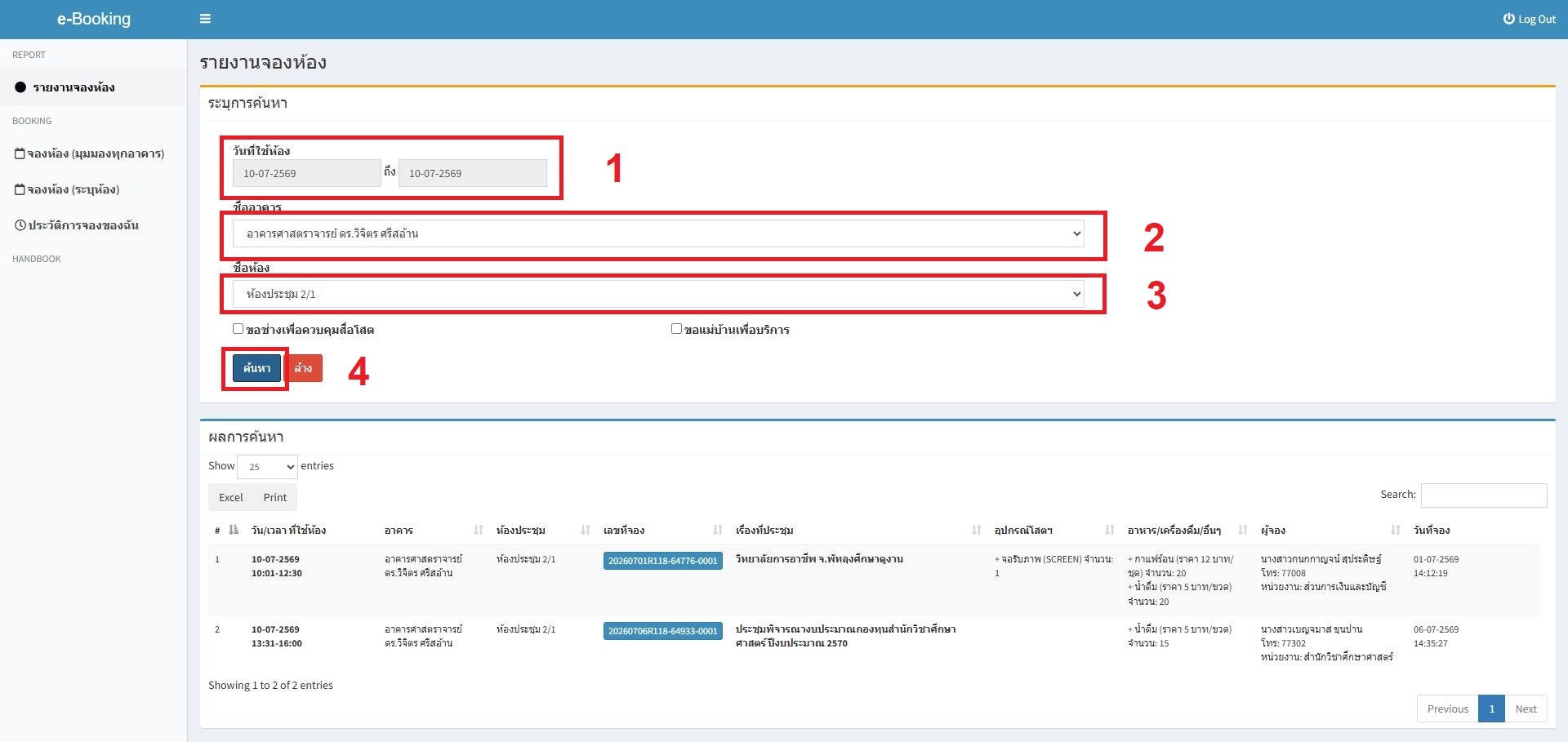
ภาพที่ 5 เมนูสำหรับเลือกข้อมูลระบุห้องที่ต้องการค้นหา
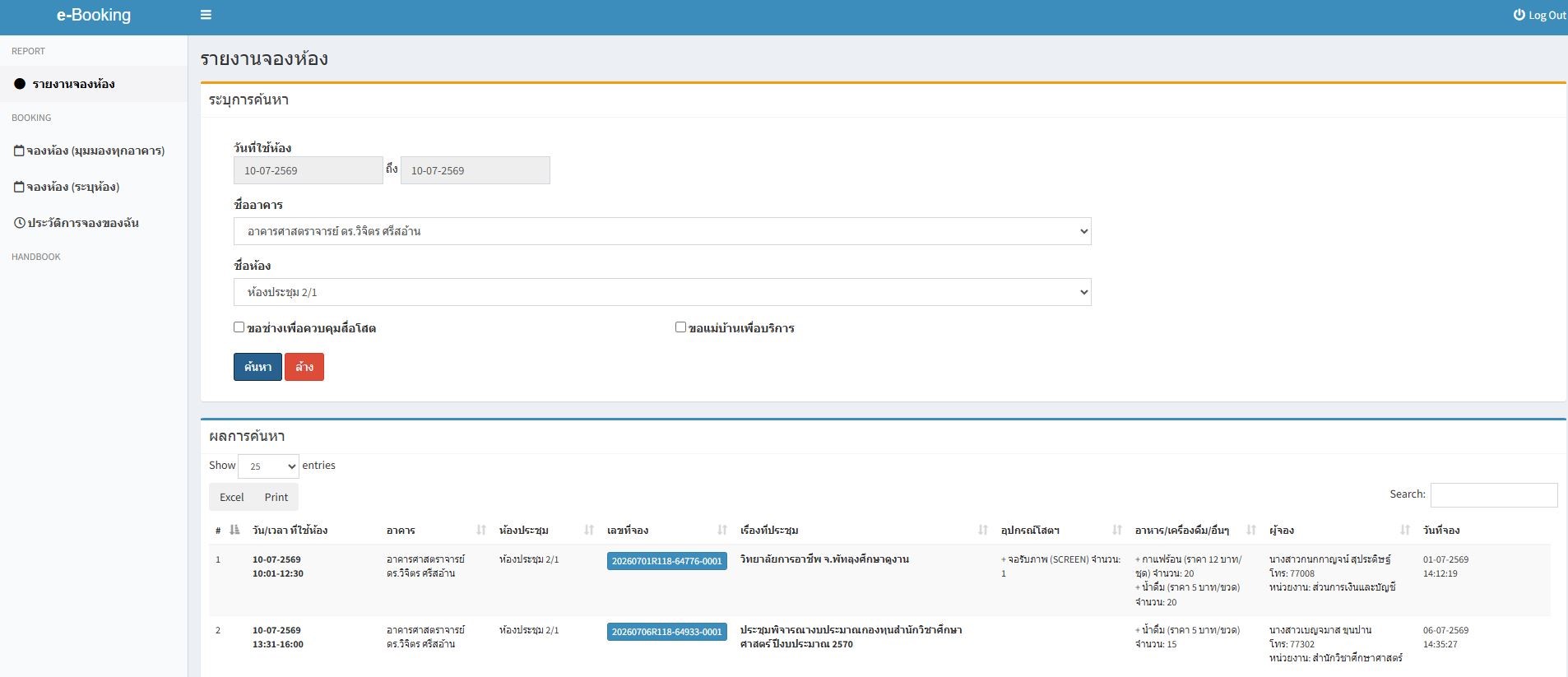
ภาพที่ 6 รายการจองห้องจะแสดงตามวันที่เลือก
ขั้นตอนที่ 2 เปิดห้องประชุม 2/1
1. ใช้กุญแจเปิดห้องประชุมโดยผู้ที่ปฏิบัติงานและ จนท.รักษาความปลอดภัย จะเป็นผู้ถือกุญแจ และสามารถเปิดห้องประชุมได้ตามเวลาที่มีการจอง
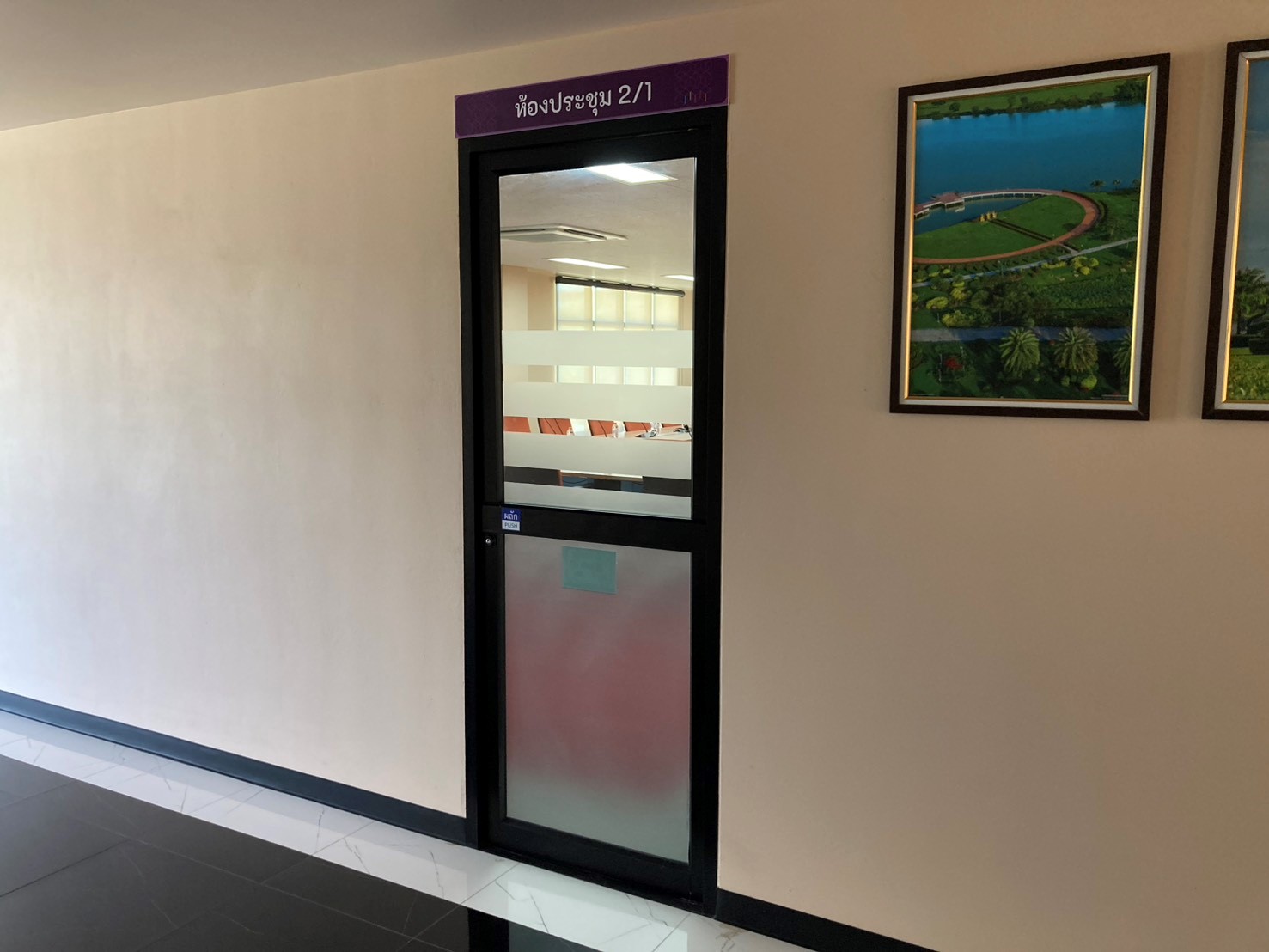
ภาพที่ 7 ช่างเทคนิคใช้กุญแจเปิดห้องประชุมตามเวลาการจองห้อง
2. เปิดสวิตซ์ไฟแสงสว่างภายในห้องทั้งหมด
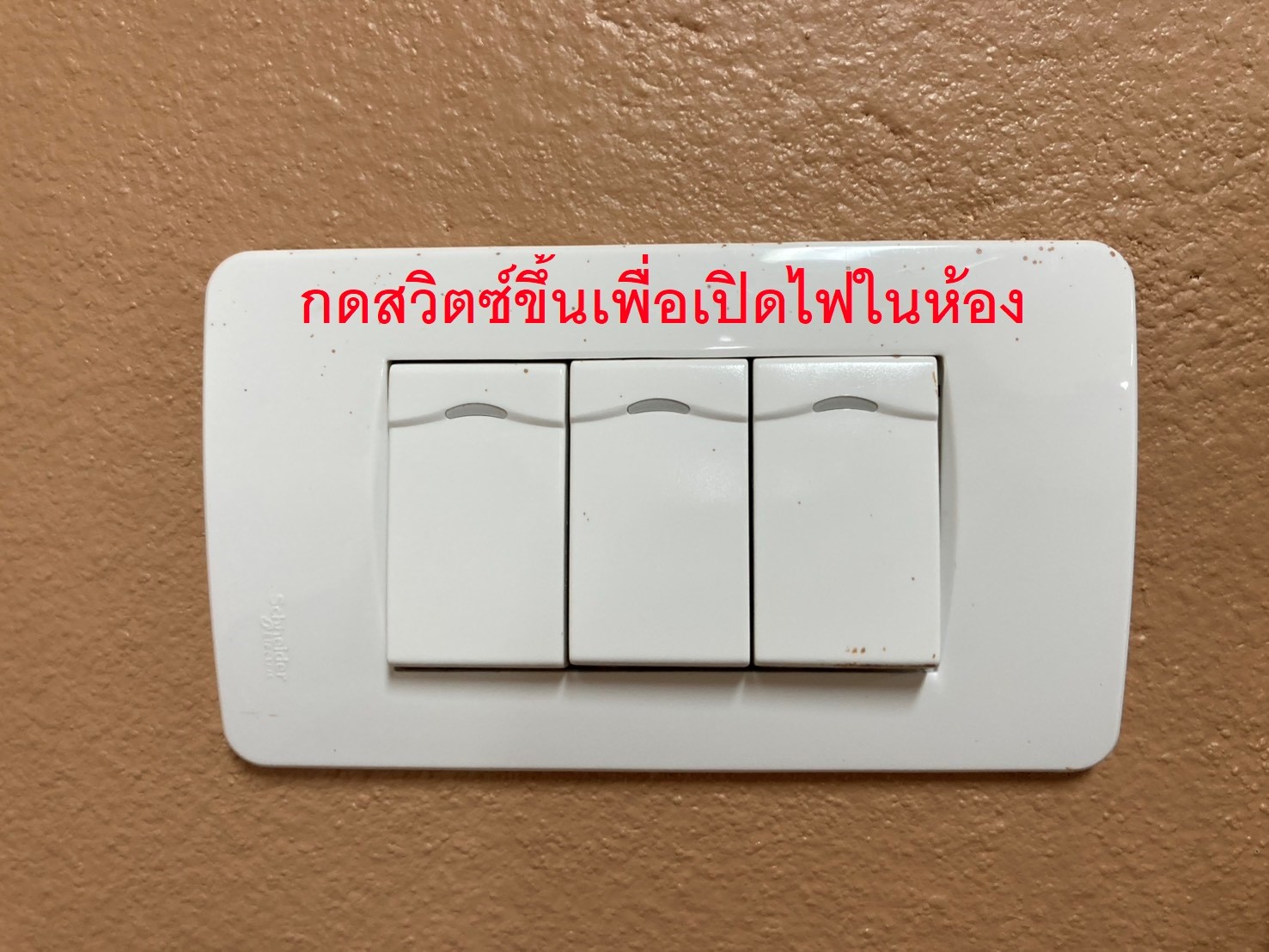
ภาพที่ 8 สวิตซ์ไฟแสงสว่างภายในห้องประชุม
3. เปิดเครื่องปรับอากาศกดสวิตซ์ "ON" 1 ครั้ง เพื่อเปิดและกดสวิตซ์ "ON" 1 ครั้ง เพื่อปิด (หมายเลข 1) ปรับอุณหภูมิโดยการกดปุ่มชึ้นลงเพื่อเพิ่มหรือลดอุณหภูมิ (หมายเลข 2)
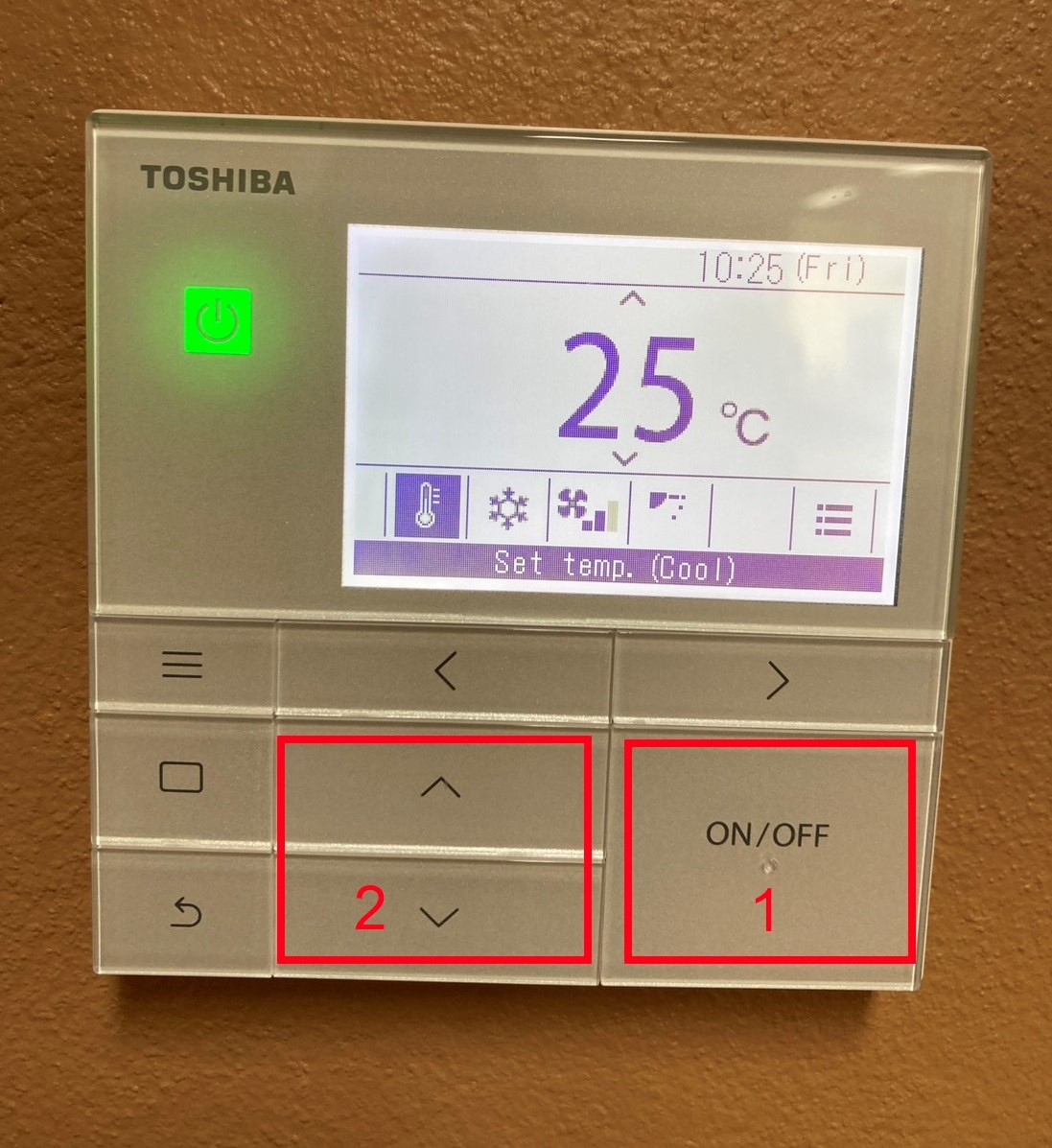
ภาพที่ 9 สวิตซ์เปิด-ปิด เครื่องปรับอากาศภายในห้องประชุม
ขั้นตอนที่ 3 เปิดใช้งานอุปกรณ์โสตทัศนูปกรณ์ที่อยู่ในห้องประชุม 2/1 ดังนี้
1. เปิดอุปกรณ์แหล่งจ่ายแรงดันไฟฟ้าในตู้ Rack ที่อยู่ในห้องประชุมโดยกดและปล่อยจำนวน 2 ครั้ง

ภาพที่ 10 แสดงปุ่มกด เพื่อจ่ายแรงดันไฟฟ้าเข้าอุปกรณ์สื่อโสตฯ
2. เปิด Power ON ของอุปกรณ์ให้สัญญาณภาพและเสียงภายในตู้ทั้งหมดเมื่อเปิดแล้วให้สังเกตุจะมีไฟ LED ติดสว่างที่หน้าอุปกรณ์นั้นๆ (สภานะพร้อมใช้งาน)
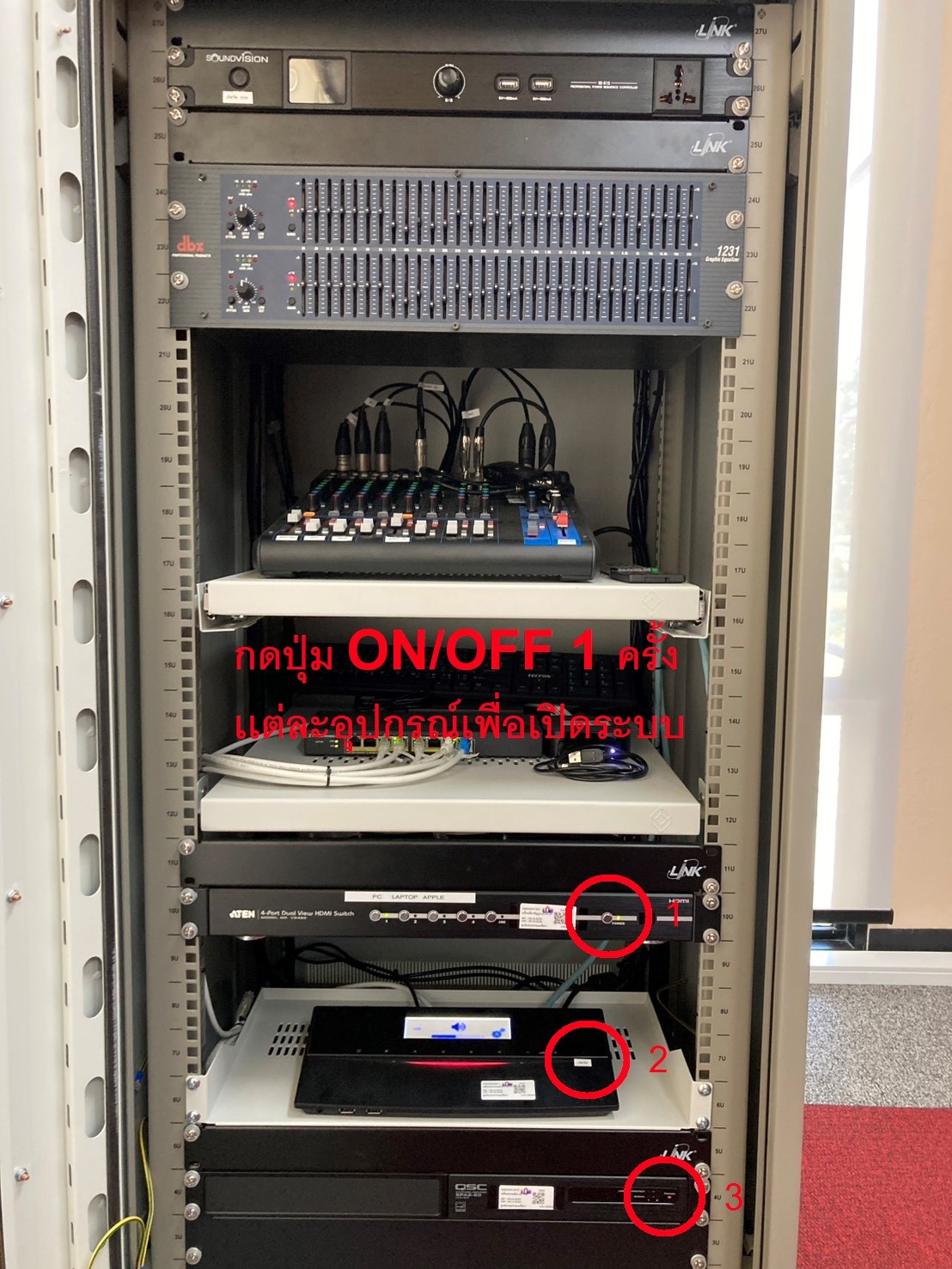
ภาพที่ 11 แสดงตำแหน่ง ON/OFF อุปกรณ์และสถานะพร้อมใช้งาน
3. เปิดเครื่องคอมพิวเตอร์ โดยกดปุ่ม Power ซึ่งอยู่ใต้โต๊ะผู้บรรยาย จนมีไฟแสดงสถานะการทำงาน และ รอจนระบบปฏิบัติการ Windows พร้อมใช้งาน แสดงว่าเครื่องทำงานตามปกติ
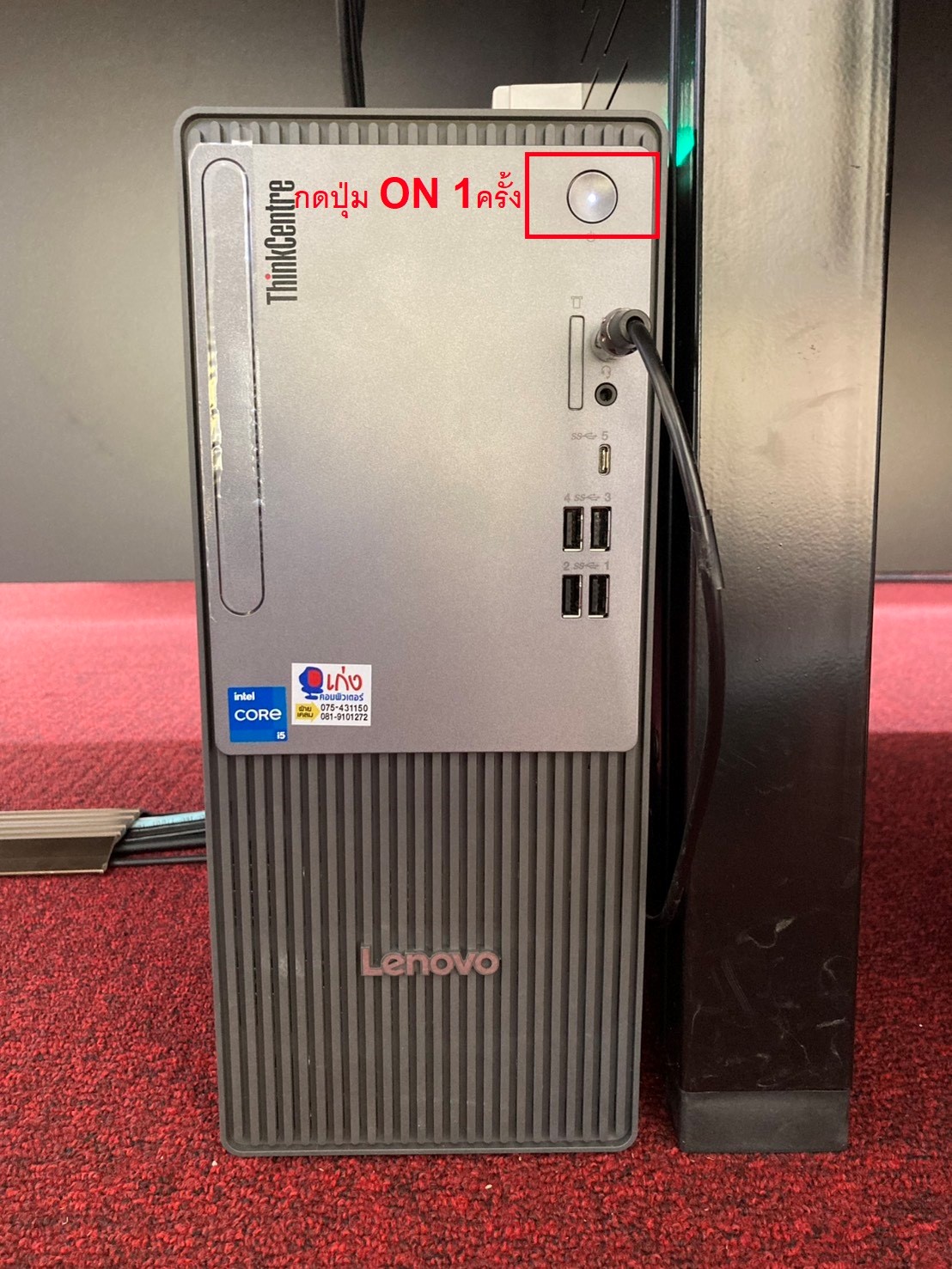
ภาพที่ 12 แสดงการเปิดใช้งานเครื่องคอมพิวเตอร์สำหรับบรรยาย
4. เปิดหน้าจอทีวีทั้งสองเครื่อง ซึ่งติดตั้งอยู่ที่ผนังห้องประชุมด้านหน้าและหน้าโต๊ะประธาน โดยใช้ Remote Control กดปุ่มเปิดสีแดง ทีวีจะปรากฏภาพแสดงขึ้นทีหน้าจอ
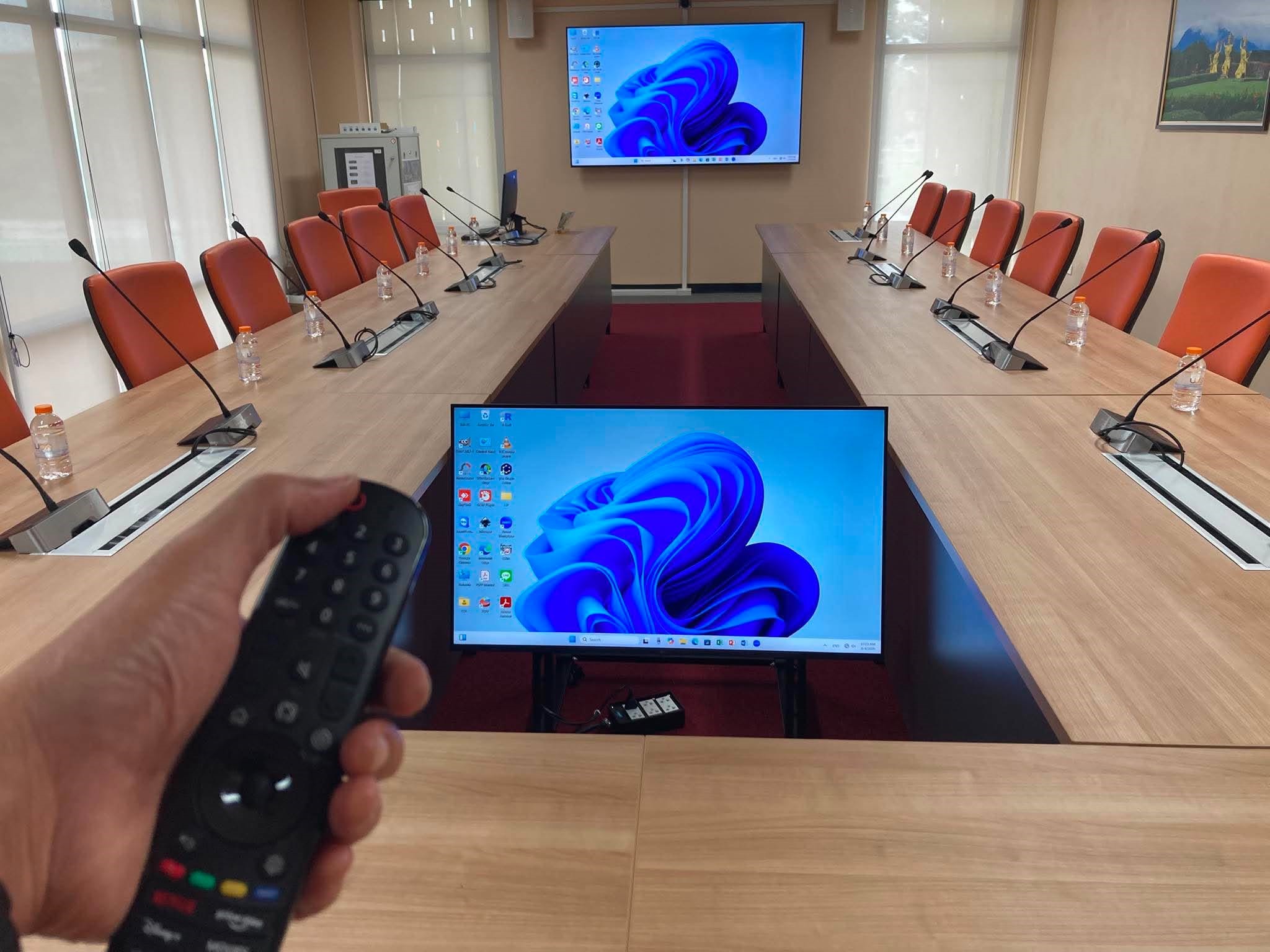
ภาพที่ 13 เปิดจอทีวีเพื่อแสดงสัญญาณภาพ
5. ทำการ Login เพื่อเข้าใช้งาน Internet สำหรับใช้งานที่เครื่องคอมพิวเตอร์ PC ประจำห้องประชุม ซึ่งจะใช้ Username/Password ของเจ้าหน้าที่ที่ใช้ห้องประชุมที่ใช้ร่วมกับ DOMS ได้เลย
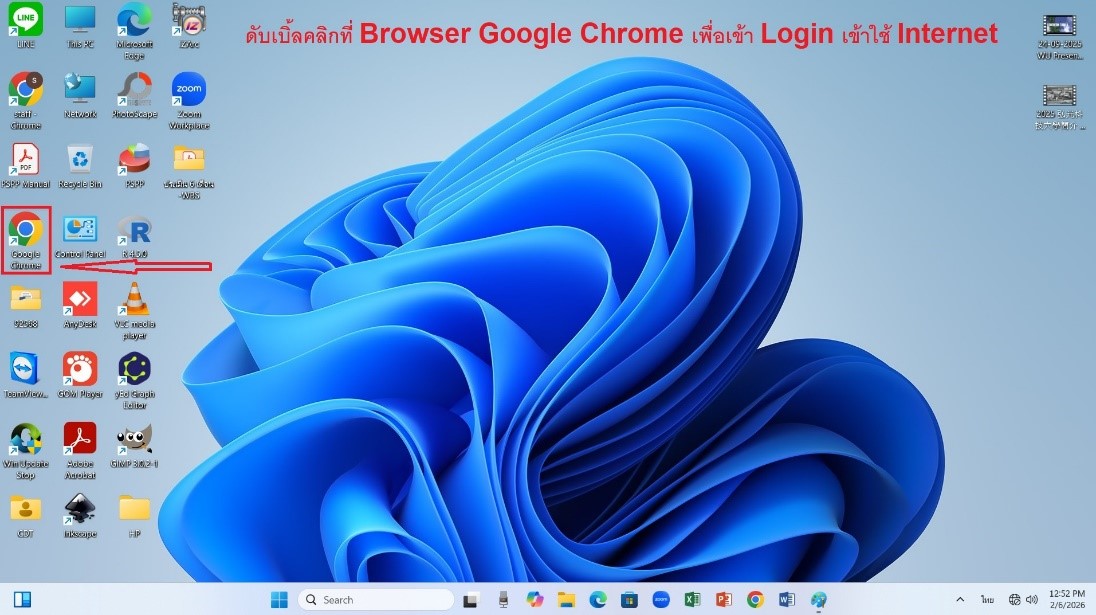
ภาพที่ 14 แสดงโปรแกรมสำหรับเปิดเพื่อเข้าใช้ Internet
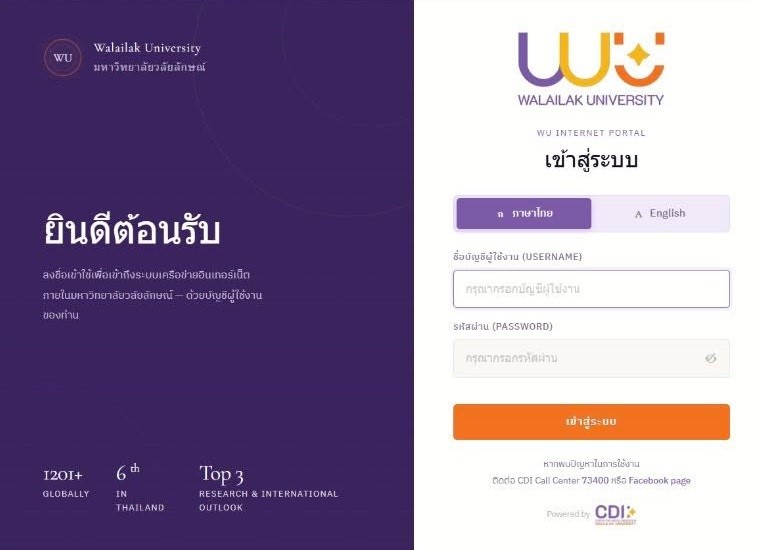
ภาพที่ 15 แสดงหน้าต่าง ให้ใส่ Username/Password เสร็จแล้วกด Login เข้าใช้ Internet ได้เลย
ขั้นตอนที่ 4 ทดสอบภาพและเสียงให้เครื่องพร้อมใช้งาน
1. ก่อนทดสอบภาพและเสียงให้ทำการเลือกสัญญาณภาพให้ถูกต้องตามความต้องการใช้งาน ดังนี้
1.1 เลือกใช้สัญญาณจากคอมพิวเตอร์ PC ประจำห้องประชุม กดปุ่ม 1 ที่ Remote
1.2 เลือกใช้สัญญาณจาก Notebook หรือ Laptop กดปุ่ม 2 ที่ Remote
1.3 เลือกใช้สัญญาณการสะท้อนหน้าจอจาก Ipad , Iphone , Macbook ผ่านอุปกรณ์ Apple TV ประจำห้องประชุมจากนั้น กดปุ่ม 3 ที่ Remote โดยมีขั้นตอนการสะท้อนหน้าจอเข้าใช้งานตามคู่มือที่ติดไว้ภายในห้องประชุม

ภาพที่ 16 แสดงคู่มือการใช้งานการสะท้อนหน้าจอผ่านอุปกรณ์ Apple TV ประจำห้องประชุม
2. เลือกอุปกรณ์ให้สัญญาณภาพโดยจะใช้รีโมทคอนโทรล เลือกใช้ PC ประจำห้อง (กดหมายเลข 1) , เลือกใช้ Laptop
(กดหมายเลข 2) , เลือกใช้ Apple TV (กดหมายเลข 3)
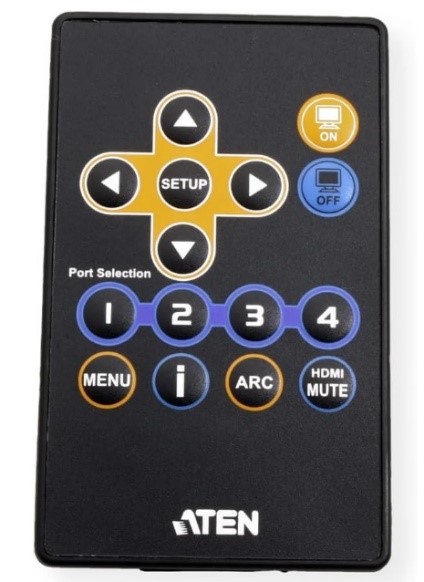
ภาพที่ 17 แสดงรีโมทสำหรับกดเลือกสัญญาณขึ้นจอภาพ
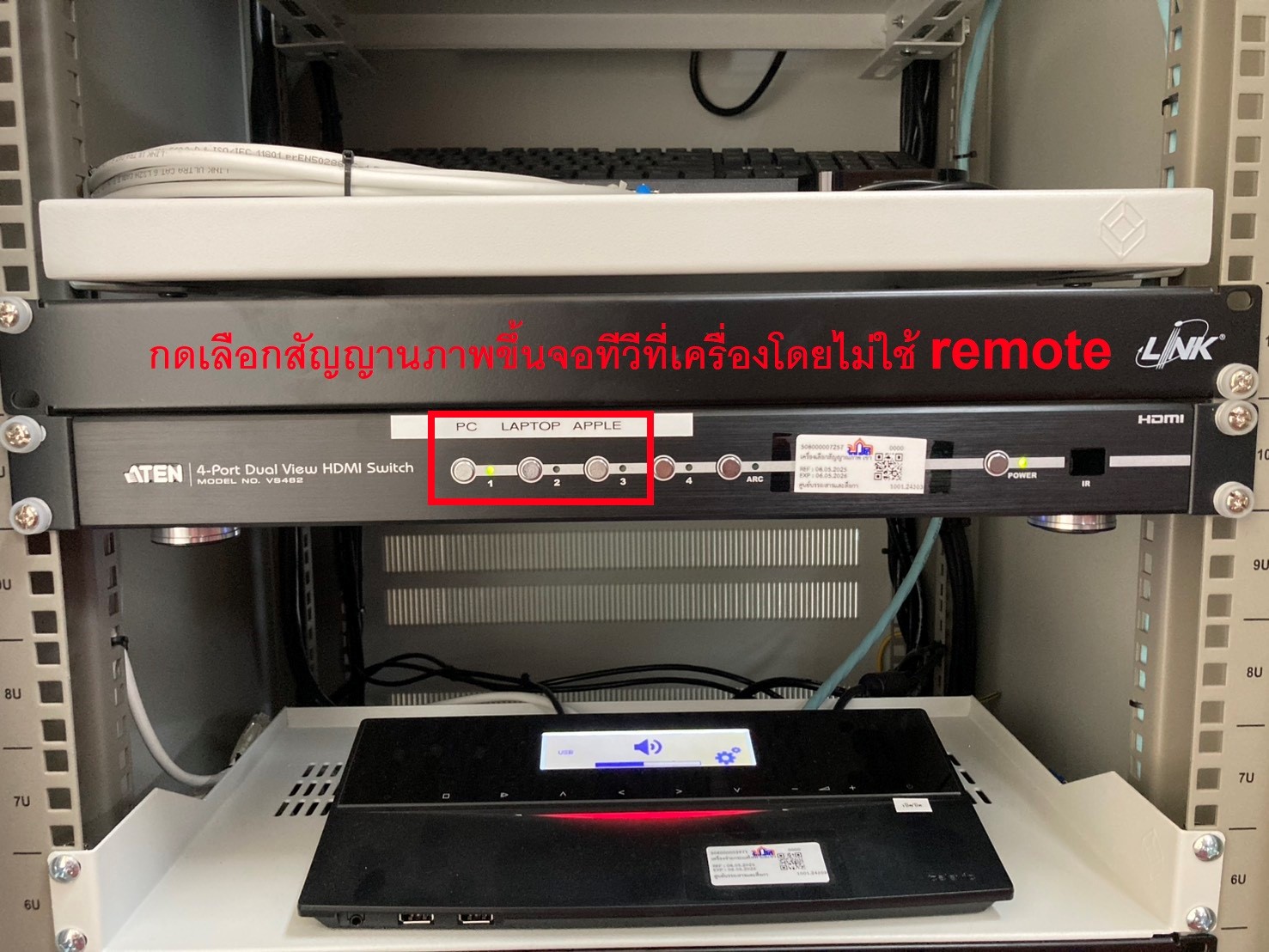
ภาพที่ 18 แสดงอุปกรณ์เลือกสัญญาณภาพ สามารถกดที่เครื่องได้กรณีไม่ใช้รีโมท
3. ทดสอบไมค์โครโฟนชุดประชุมประจำห้องจำนวนทั้งหมด 17 ตัว ทุกครั้ง โดยการกดปุ่มเพื่อพูดทดสอบเสียงจะดังออกลำโพงภายในห้องประชุม 2/1
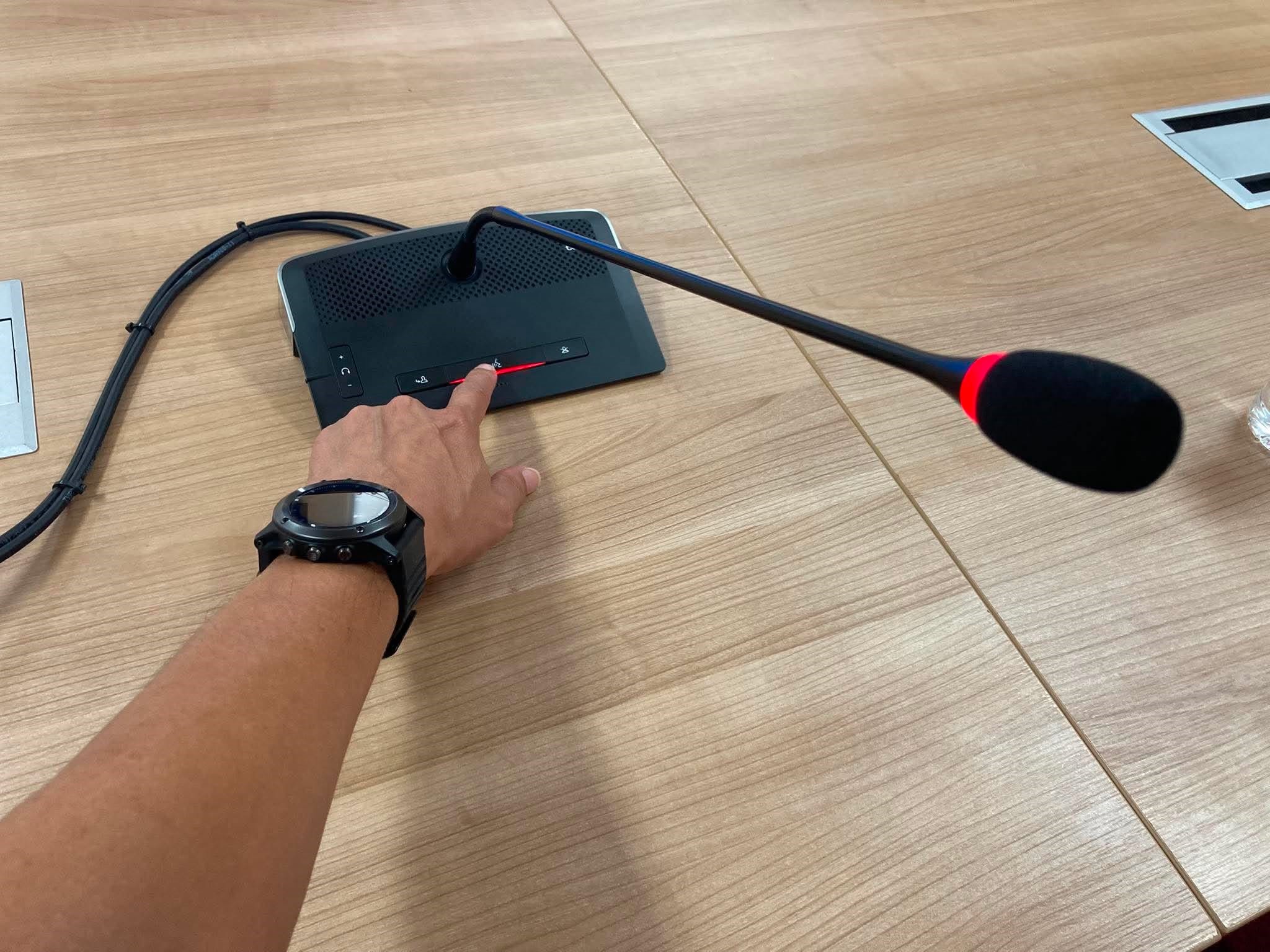
ภาพที่ 19 นายช่างเทคนิคทดสอบทดสอบการทำงานของไมค์โครโฟน
4. ทดสอบสัญญาณภาพจากกล้องภายในห้องประชุมจำนวน 1 ตัว เพื่อรองรับการบันทึกภาพและเพื่อเป็นกล้องสำหรับใช้ประชุมออนไลน์ทางไกลผ่านโปรแกรม Zoom Cloud Meetings , Google Meet , Webex และ Live สด
4.1 เปิดโปรแกรม Camera โปรแกรมจะแสดงสัญญาณภาพจากกล้อง
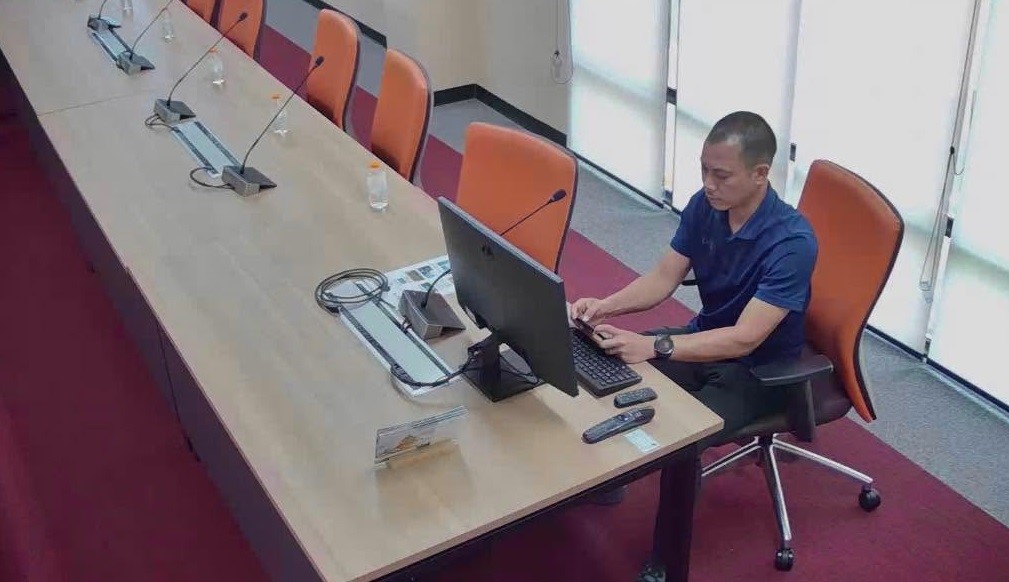
ภาพที่ 20 นายช่างเทคนิคทดสอบสัญญาณภาพจากจากกล้องผ่านโปรแกรม Camera
5. เมื่อทดสอบแล้วใช้งานได้ปกติพร้อมใช้งาน หากพบข้อผิดพลาดให้ดำเนินการแก้ไขทันทีก่อนเริ่มประชุม
ขั้นตอนที่ 5 ควบคุมอุปกรณ์สื่อโสตทัศนูปกรณ์ ปรับตำแหน่งกล้องสลับไป – มา ตามที่มีบุคคลพูดไมค์ชุดประชุมจนเสร็จงาน (กรณีใช้ประชุมผ่านช่องทางออนไลน์)
1 ใช้ Remote Control กล้อง เมื่อต้องการใช้งานประชุมผ่านช่องทางออนไลน์หรือเพื่อบันทึกภาพ
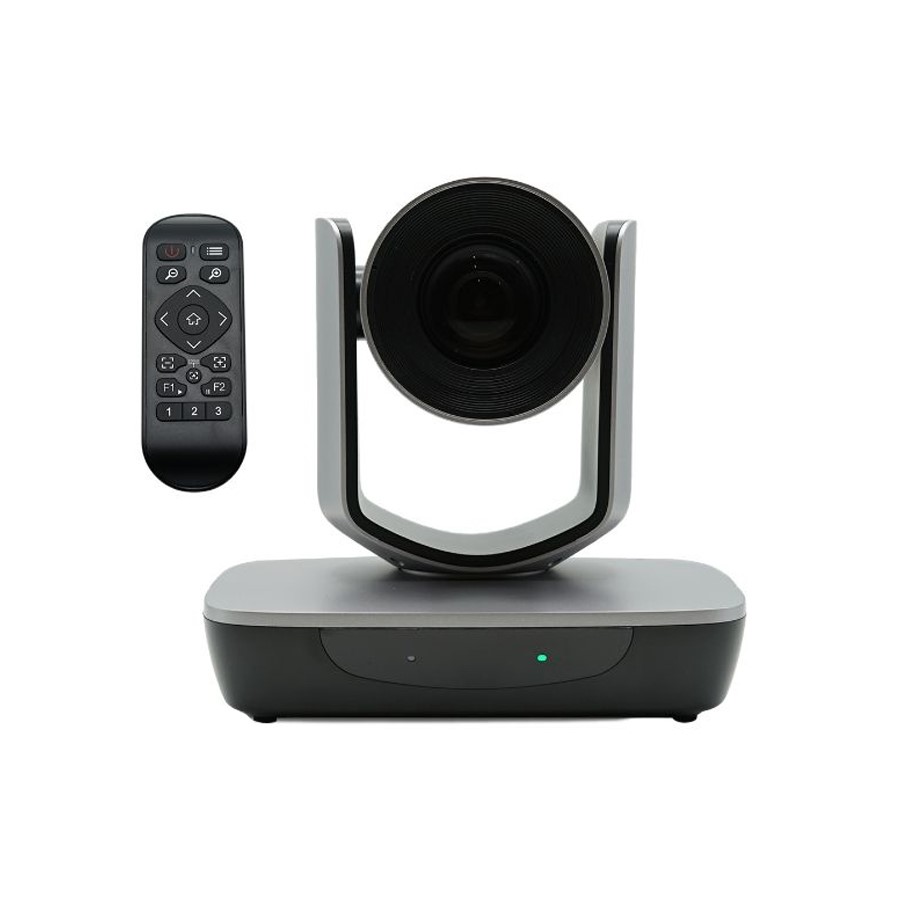
ภาพที่ 21 แสดงรีโมทคอนโทรลสำหรับควบคุมและตัวกล้องที่อยู่บนจอรับสัญญาณภาพ
2 ควบคุมและปรับกล้องให้เหมาะสมขณะเริ่มประชุม
- กดปุ่มหมายเลข 1 เมื่อต้องการหันกล้องมาจับภาพในมุมกว้างของห้อง
- กดปุ่มหมายเลข 2 เมื่อต้องการหันกล้องมาจับภาพโต๊ะประธาน
- กดปุ่มหมายเลข 3 เมื่อต้องการหันกล้องมาจับภาพที่โต๊ะนำเสนอ
- สามารถกดกล้อง ขึ้น-ลง / ซ้าย-ขวา เมื่อต้องการหันกล้องไปจุดที่ต้องการจับภาพ
- กดปุ่ม 1 , 2 หรือ 3 ค้างไว้ 3 วินาที เมื่อต้องการบันทึกตำแหน่งภาพ
3 เลขานุการควบคุมการนำเสนอตามวาระต่างๆ ภายในห้องประชุม

ภาพที่ 22 เลขานุการควบคุมไฟล์นำเสนอตามวาระในที่ประชุม
4 สามารถปรับแต่งเสียงผ่านอุปกรณ์ Mixer ภายในตู้ Rack ได้ตามความต้องการ
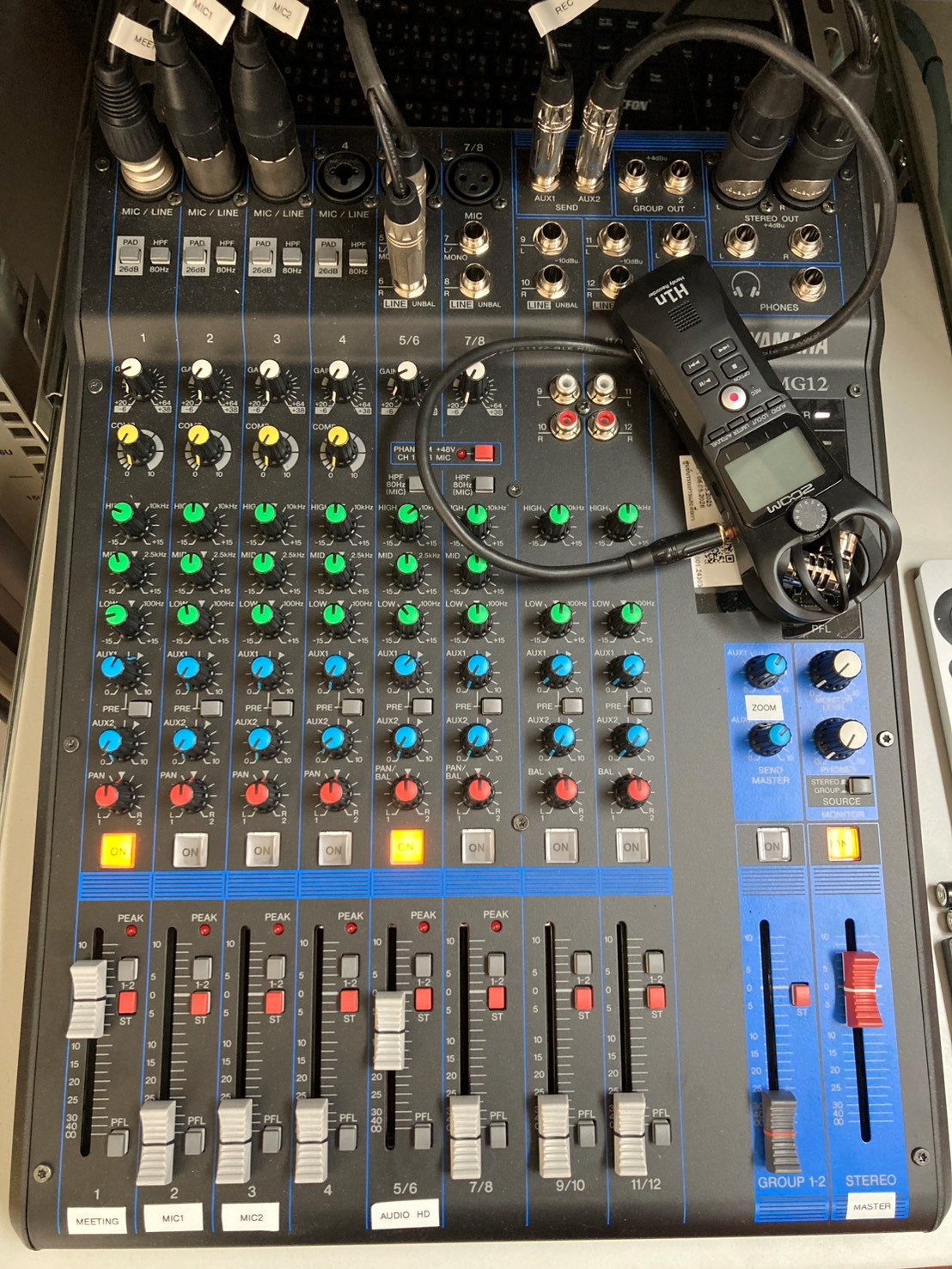
ภาพที่ 23 แสดง Mixer สำหรับปรับสัญญาณสียงที่ติดตั้งอยู่ภายในตู้ Rack
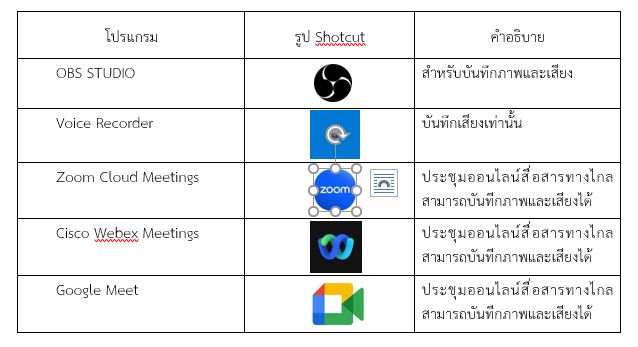
6 เปิดโปรแกรมบันทึกภาพ บันทึกเสียงและสื่อสารทางไกล ให้พร้อมใช้งานจนเสร็จสิ้นการประชุม
ตารางแสดงโปรแกรมที่ใช้สำหรับบันทึกภาพ บันทึกเสียง และสื่อสารทางไกล
ตารางที่ 3 โปรแกรมสำหรับบันทึกภาพ บันทึกเสียงและสื่อสารทางไกล
7 การตั้งค่าเสียง Input Output ของโปรแกรมซูม (ZOOM MEETING) เพื่อการประชุมสื่อสารสองทางและการบันทึกการประชุม
- เปิดโปรแกรม ZOOM MEETING สำหรับการประชุมสื่อสารสองทาง ซึ่งติดตั้งอยู่หน้า Desktop ของเครื่องคอมพิวเตอร์
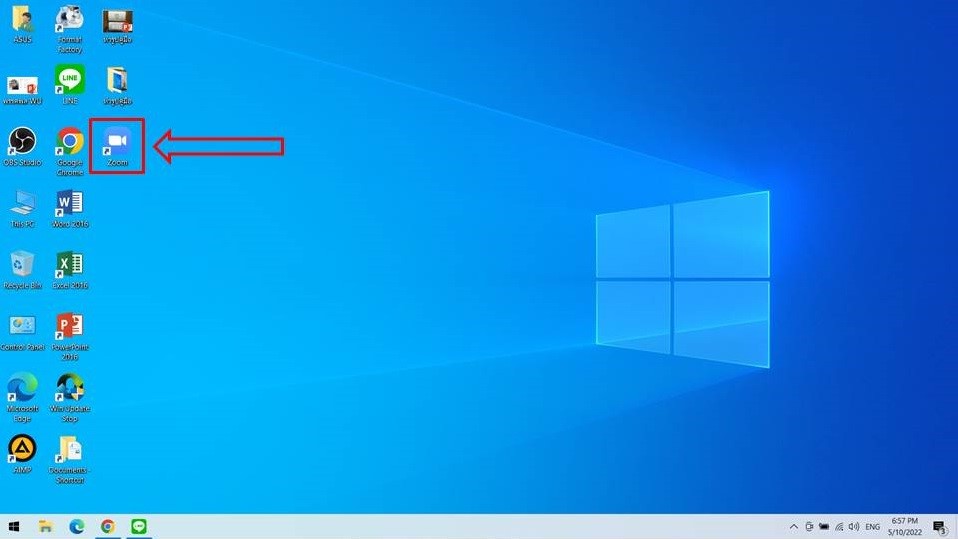
ภาพที่ 25 แสดงไอคอนหน้า Desktop
- ปรากฏหน้าจอโปรแกรม ZOOM MEETING ให้เข้าสู่ระบบ ตามสถานะ HOST (หมายเลข 2) หรือ GUEST (หมายเลข 1)
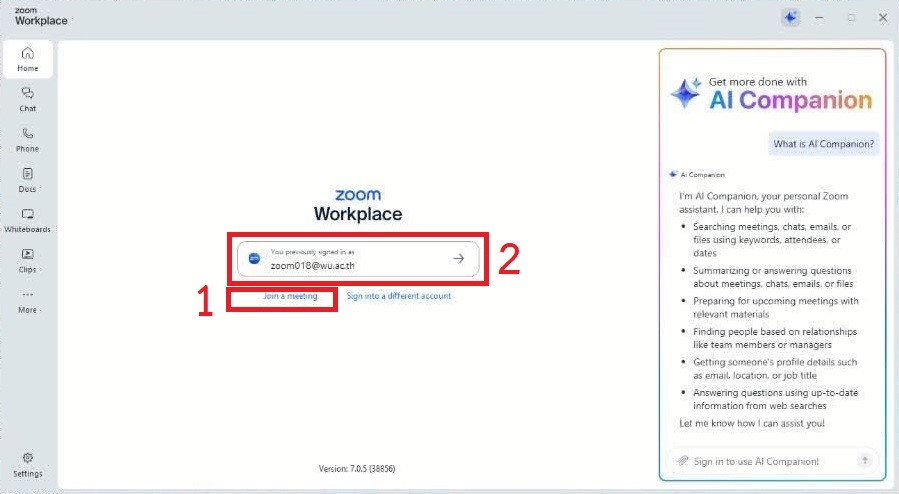 ภาพที่ 26 หน้าต่างแสดงหัวข้อให้เลือกตามความต้องการผู้ใช้ Host หรือ Guest
- เมื่อกด Sign In จะเข้าสู่หน้าต่างเลือกหัวข้อเรื่องที่จะประชุมแล้วกด Start เริ่มการประชุม
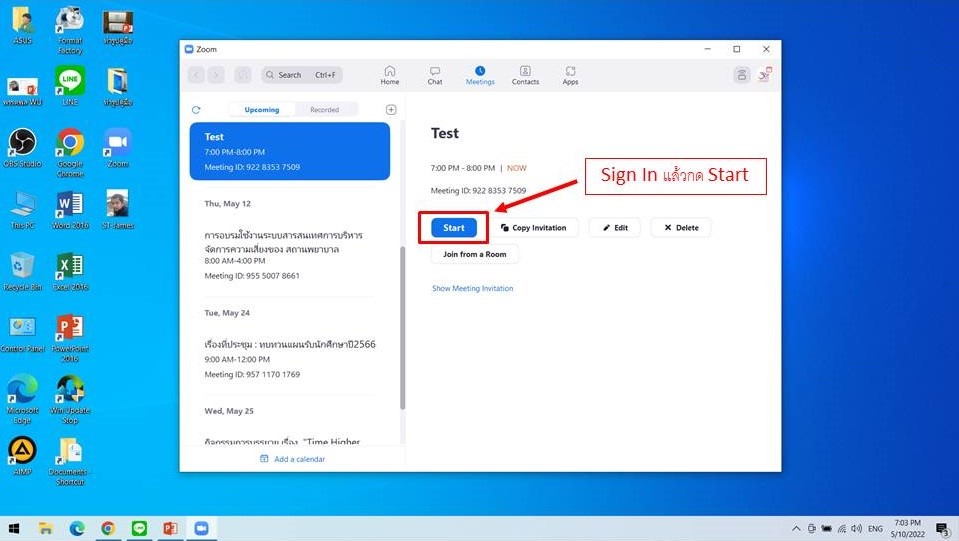 ภาพที่ 27 แสดงหน้าต่างเพื่อกด Start เข้าเริ่มประชุม
- เมื่อเข้าสู่โปรแกรม ZOOM MEETING แล้ว เลือก Audio เพื่อเลือกตั้งค่าเสียงเข้า-ออกสัญญาณเสียง
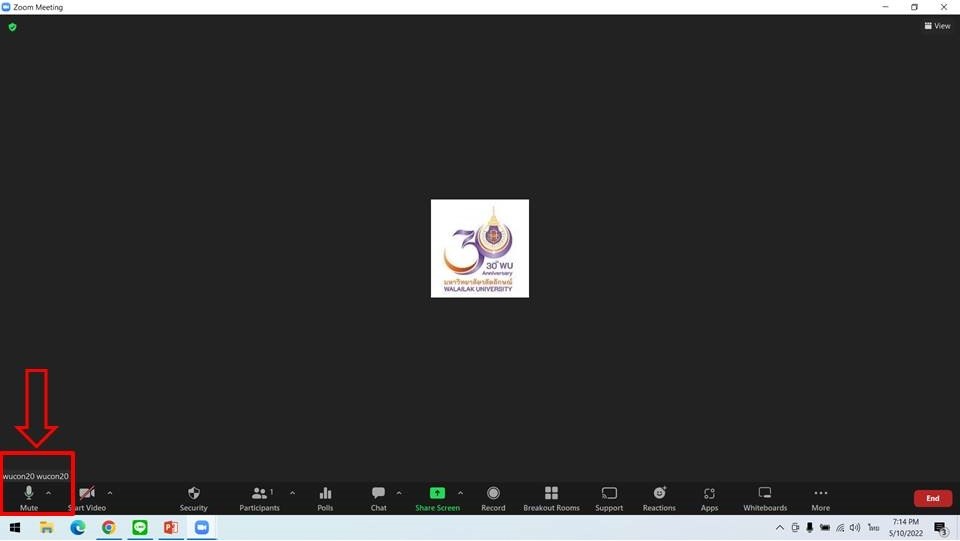 ภาพที่ 28 แสดงเมนูเพื่อเข้าตั้งค่าสัญญาณเสียงสามเหลี่ยมเล็กๆ ใกล้รูปไมค์
- เลือกเครื่องหมายถูก Microphone เป็น Microphone (Realtek(R) Audio) และให้เลือกเครื่องหมายถูก Speaker เป็น ATEN_T4KHDMI (HD Audio Driver for Display Audio) 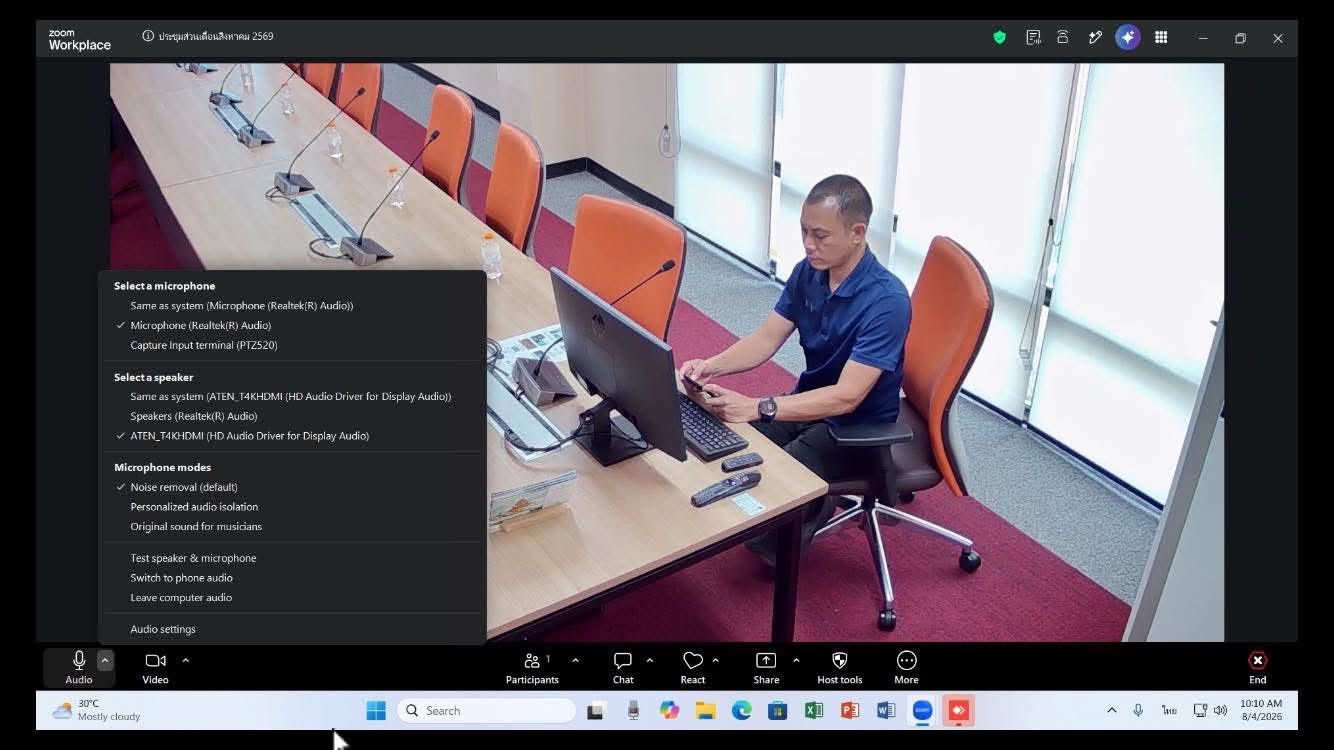 ภาพที่ 29 แสดงภาพการเลือกสัญญาณเสียงเพื่อนำไปใช้งาน
- ทดสอบระบบเสียงเข้า-ออก ก่อนเริ่มการประชุมให้เรียบร้อย โดยการเลือก Setting แล้วเลือก Audio แล้วทำการทดสอบระบบเสียงเข้า-ออก โดยกดปุ่ม Test Speaker (หมายเลข 1) และลองฟังว่าได้ยินเสียงออกหรือไม่ และกดปุ่ม Test microphone (หมายเลข 2) เพื่อทดสอบเสียงของผู้ใช้งาน
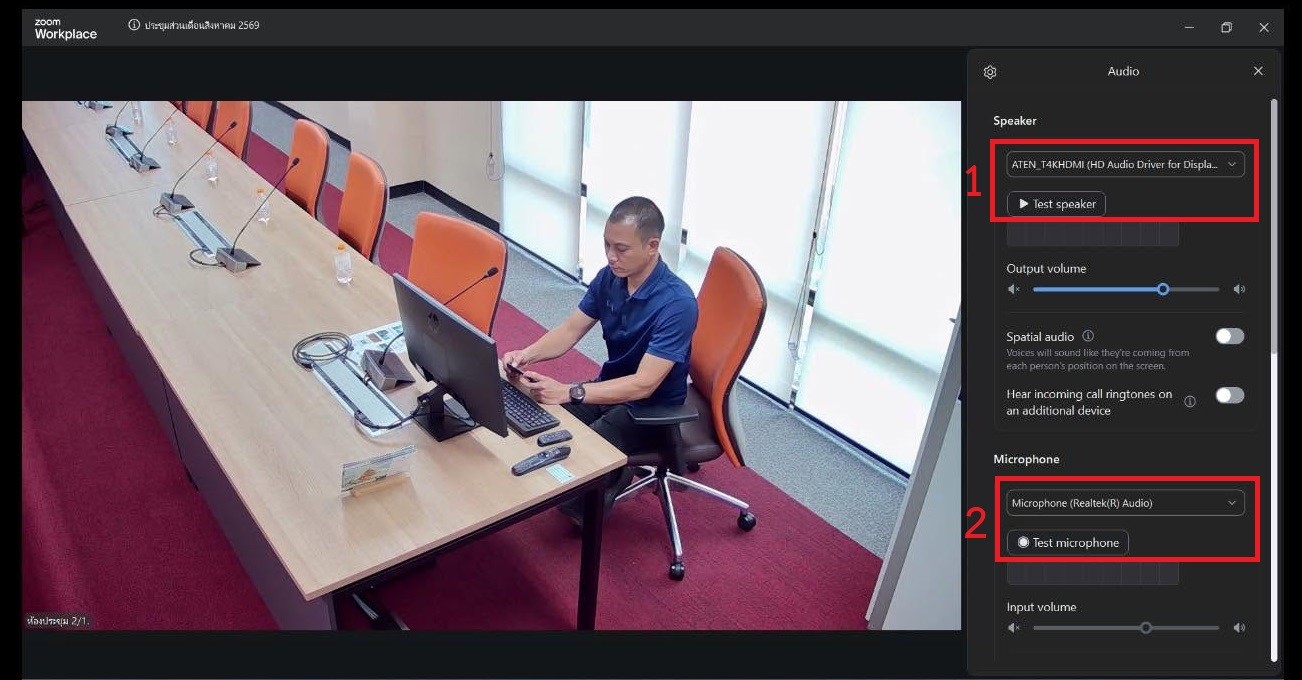 ภาพที่ 30 แสดงภาพการทดสอบระบบเสียง Speaker และ microphone
- ก่อนเริ่มประชุมหากต้องการบันทึกการประชุมให้กด Record เพื่อบันทึกการประชุม จะมีให้เลือก 2 รูปแบบ คือ เลือก (หมายเลข 1) Record on This Computer เพื่อต้องการให้บันทึกเสียงเก็บไว้ที่เครื่อง PC หรือ Notebook ที่ใช้เป็น Host หรือเลือก (หมายเลข 2) Record To The Cloud เพื่อต้องการให้บันทึกเสียงเก็บไว้ที่ Server ของโปรแกรมซึ่งผู้ดูแลระบบจะเป็นผู้นำข้อมูลมาให้ภายหลัง- ก่อนเริ่มประชุมหากต้องการบันทึกการประชุมให้กด Record เพื่อบันทึกการประชุม จะมีให้เลือก 2 รูปแบบ คือ เลือก (หมายเลข 1) Record on This Computer เพื่อต้องการให้บันทึกเสียงเก็บไว้ที่เครื่อง PC หรือ Notebook ที่ใช้เป็น Host หรือเลือก (หมายเลข 2) Record To The Cloud เพื่อต้องการให้บันทึกเสียงเก็บไว้ที่ Server ของโปรแกรมซึ่งผู้ดูแลระบบจะเป็นผู้นำข้อมูลมาให้ภายหลัง
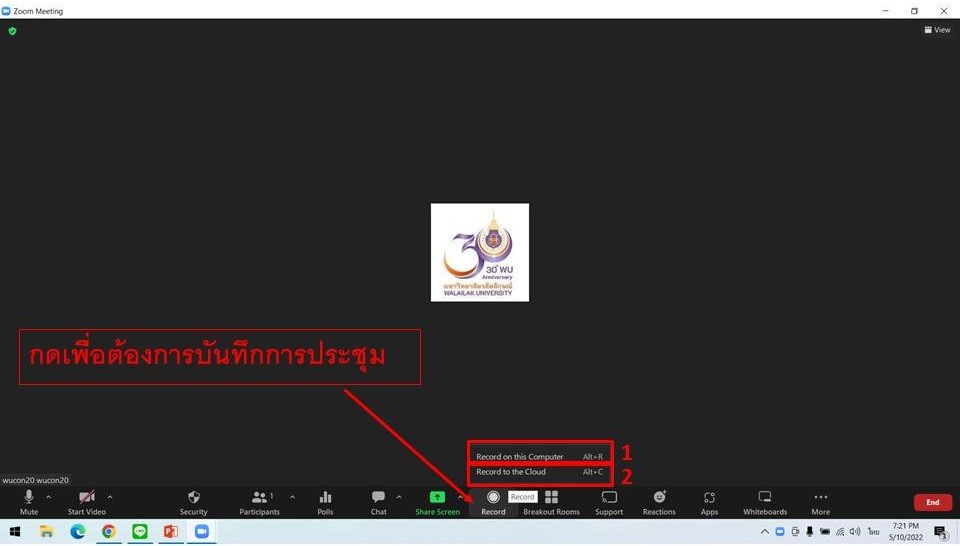 ภาพที่ 31 แสดงภาพการกดเพื่อบันทึกการประชุม
- เมื่อเสร็จสิ้นการใช้งาน ให้ผู้ที่เป็น Host กดจบการประชุมที่ปุ่ม End
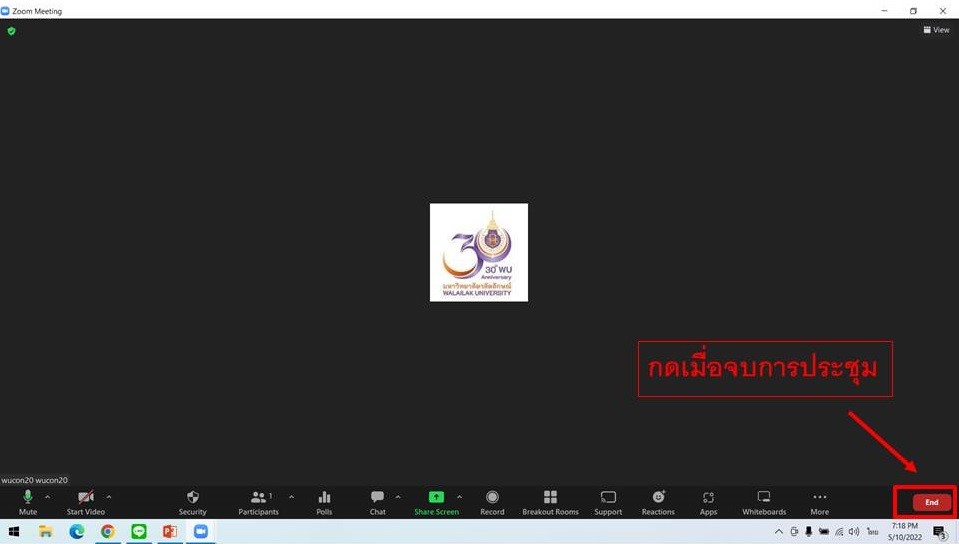 ภาพที่ 32 แสดงภาพปุ่มกดเพื่อจบการประชุม
- เลือก End Meeting For All เสร็จสิ้นการใช้งาน และตัดผู้เข้าร่วมประชุมทุกคนออกจากห้องพร้อมกัน
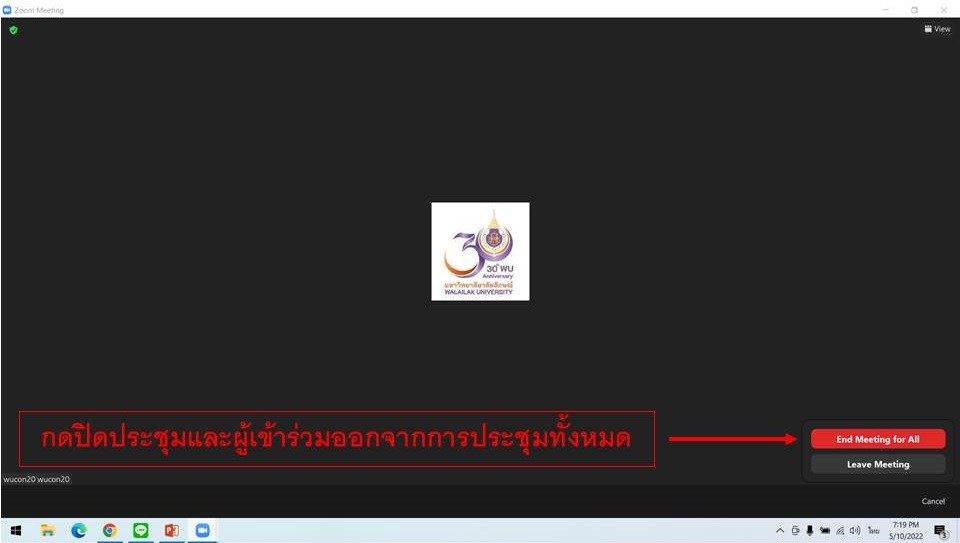 ภาพที่ 33 แสดงการปิดห้องประชุมออนไลน์ โดยระบบจะตัดผู้เข้าร่วมประชุมทุกคนออกจากห้องพร้อมกัน
ขั้นตอนที่ 6 ตรวจสอบความสมบูรณ์และนำส่งไฟล์บันทึกภาพและเสียงให้ผู้จองห้องประชุม
1. เมื่อประชุมเสร็จเรียบร้อยแล้วให้กดหยุดบันทึก (เฉพาะงานที่แจ้งความประสงค์ขอบันทึก)
2. เลือกที่อยู่ของไฟล์บันทึกของโปรแกรมเปิดเพื่อใช้บันทึก
3. ตรวจสอบความสมบูรณ์ของไฟล์ที่บันทึกเพื่อป้องกันความผิดพลาด
4. ตรวจสอบเรียบร้อยแล้วให้นำ Flash Drive ของผู้จองห้องประชุมเพื่อ Copy ข้อมูลที่บันทึกเปลี่ยนชื่อไฟล์ให้ถูกต้องพร้อมนำส่งให้ผู้จองห้องประชุม
ขั้นตอนที่ 7 ปิดอุปกรณ์
1. เมื่อเสร็จสิ้นการใช้งาน ให้กดปิดทีวีทั้งสองเครื่อง
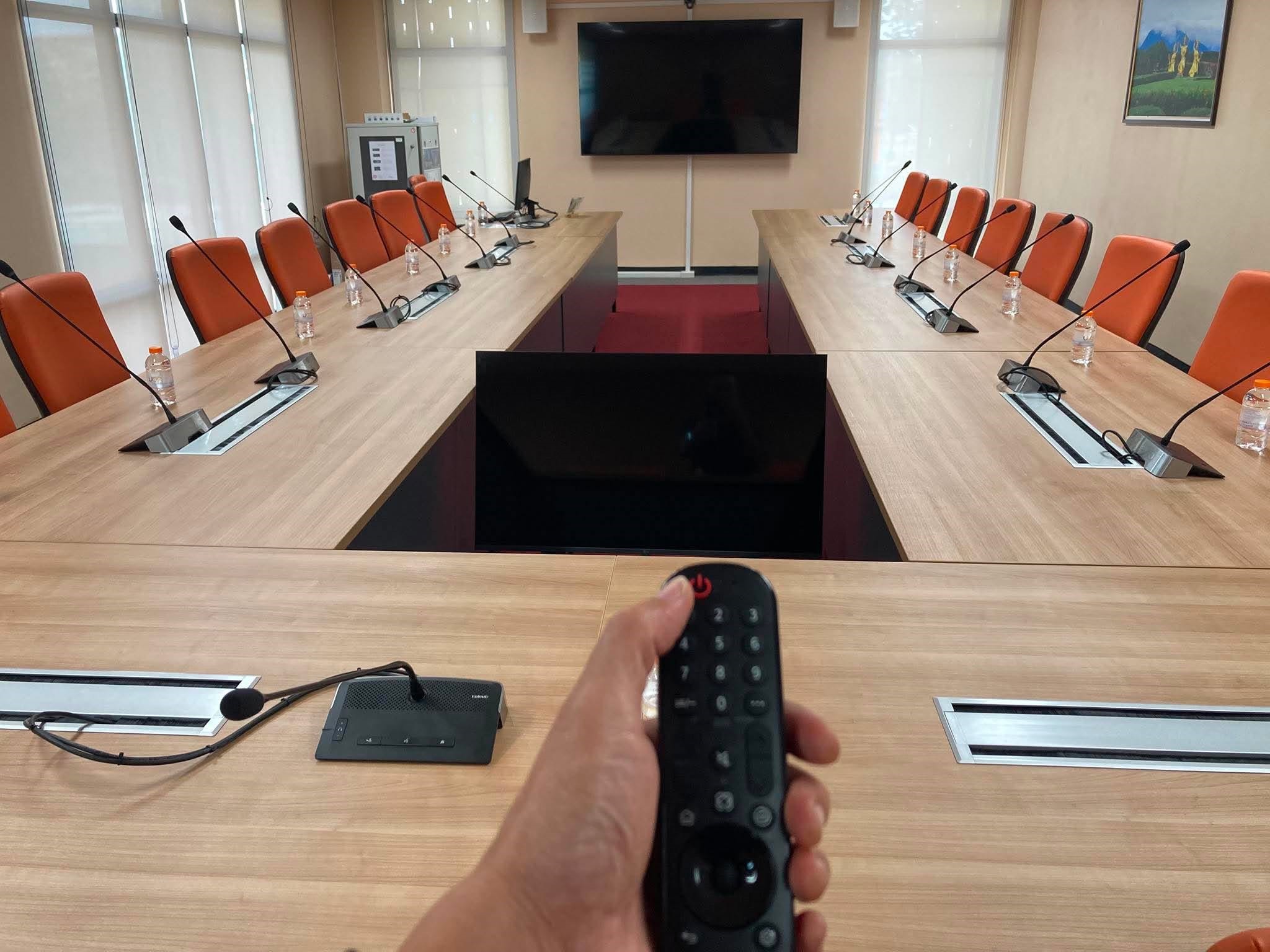
ภาพที่ 34 แสดงภาพปิดจอ TV โดยใช้ Remote Control LG
2. Shut down คอมพิวเตอร์ PC
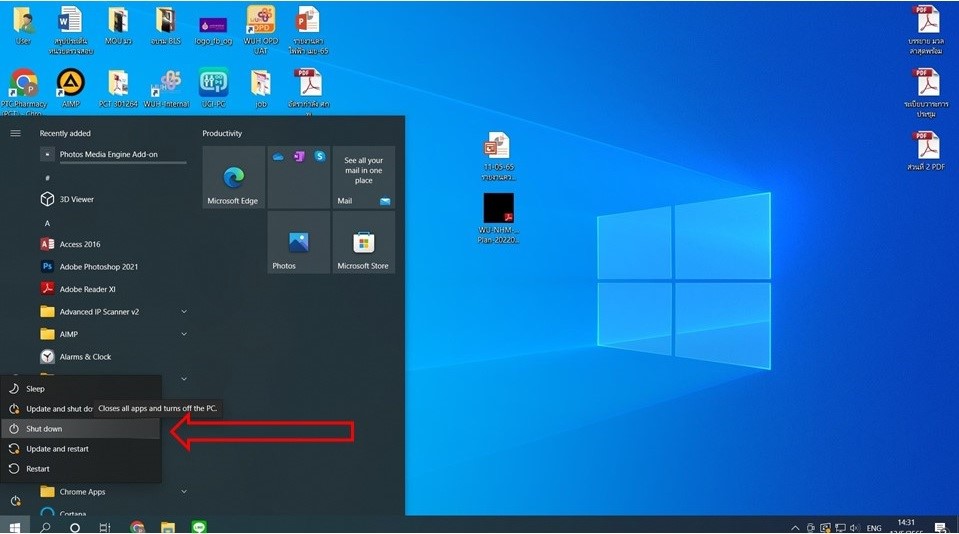
ภาพที่ 35 แสดงภาพปิด Shut Down คอมพิวเตอร์
3. ปิด Power Off เพื่อปิดอุปกรณ์สื่อโสตทัศนูปกรณ์
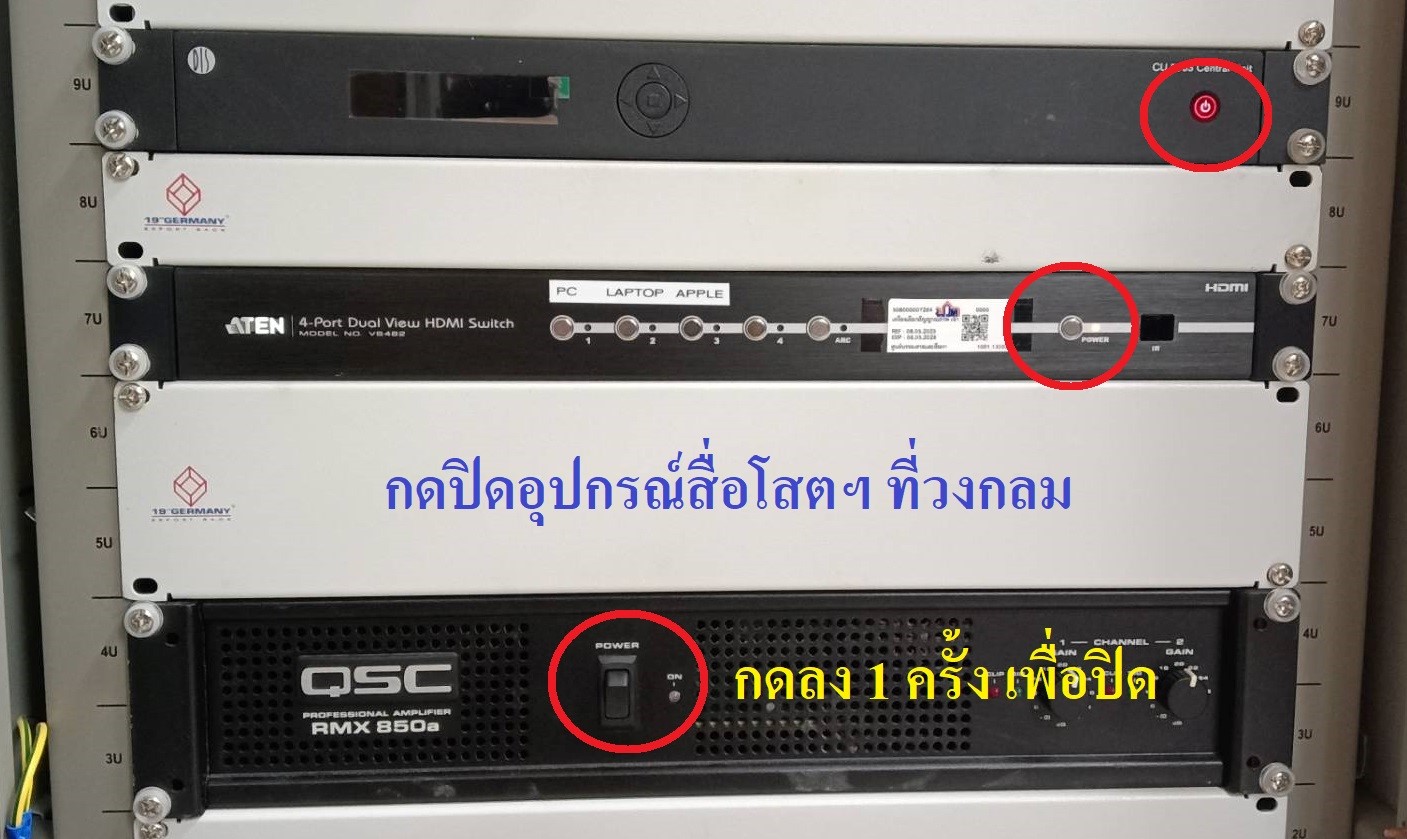
ภาพที่ 36 แสดงสัญลักษณ์วงกลมสีแดงเพื่อให้กดปุ่มปิดอุปกรณ์ทุกตัว
4. ปิดอุปกรณ์แหล่งจ่ายแรงดันไฟฟ้าเพื่อปิดอุปกรณ์ระบบสื่อโสตทัศนูปกรณ์ทั้งหมด
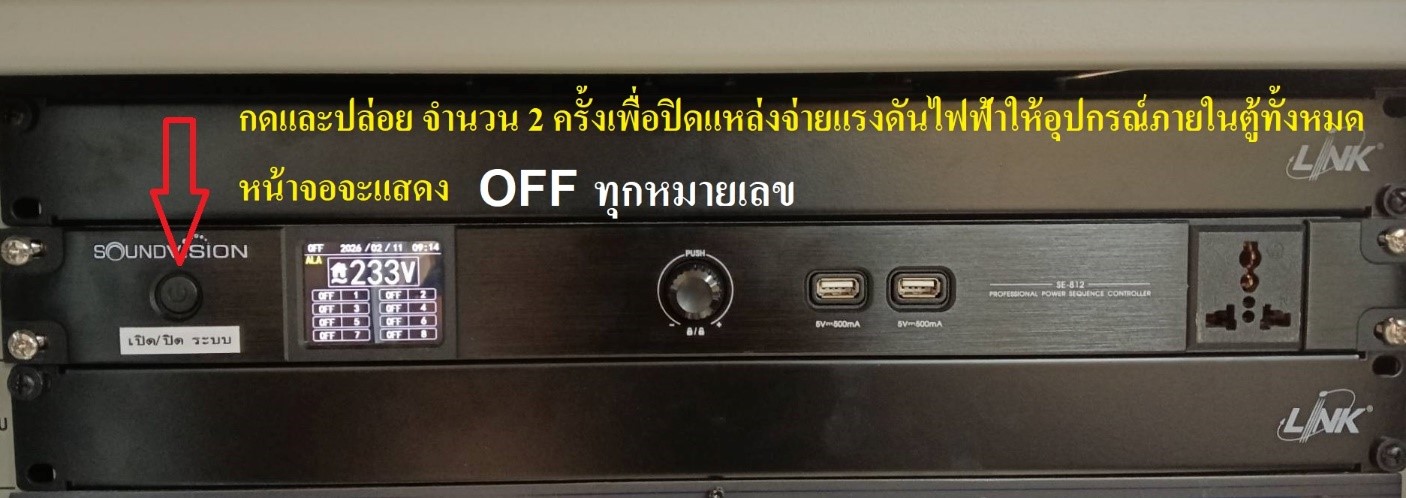
ภาพที่ 37 แสดงการปิดแหล่งจ่ายแรงดันไฟฟ้าภายในตู้เพื่อให้ขึ้นคำว่า OFF ทุกหมายเลย
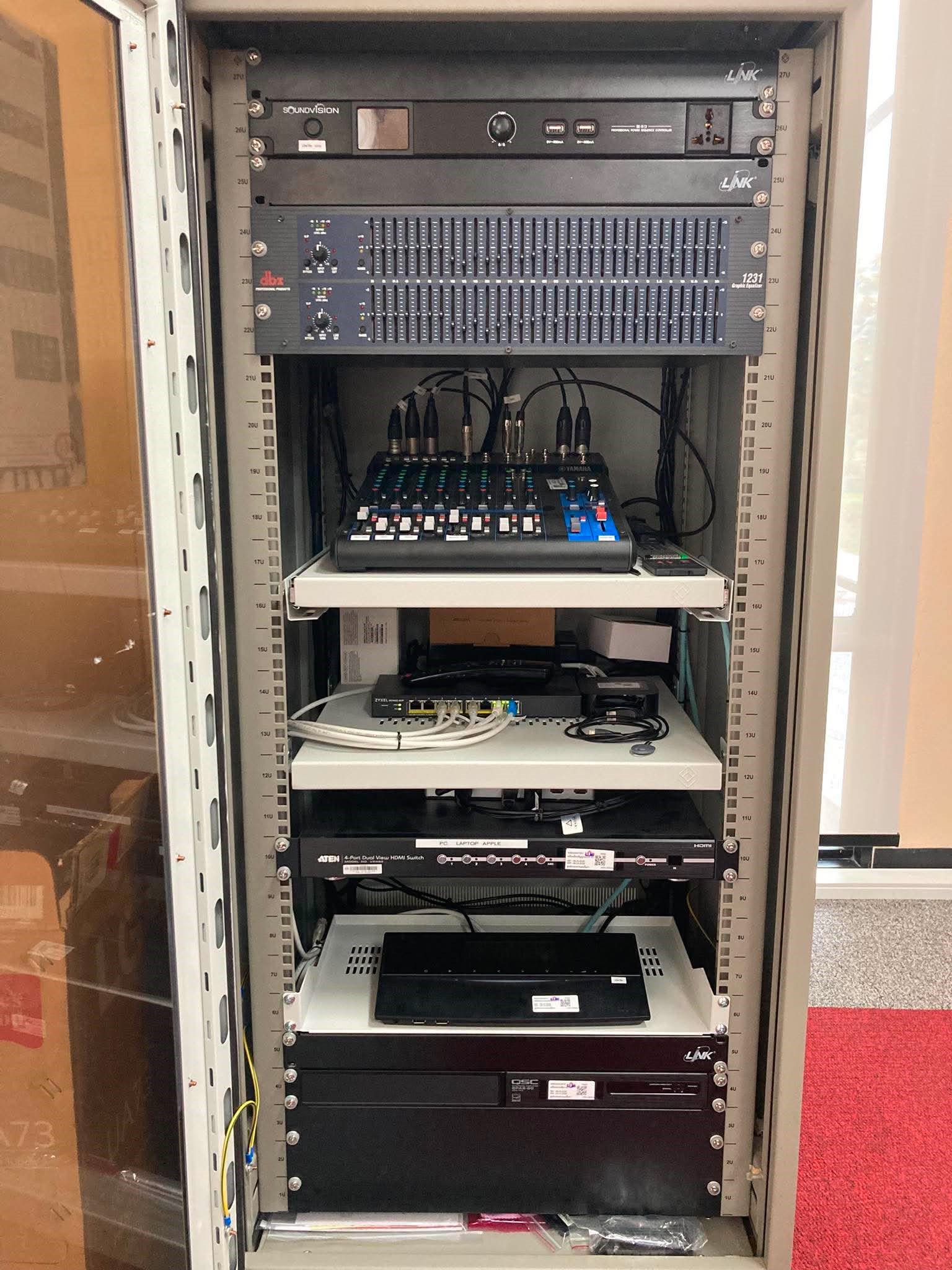 ภาพที่ 38 แสดงสถานะทั้งหมดภายในตู้เมื่อปิดอุปกรณ์เสร็จเรียบร้อยแล้ว
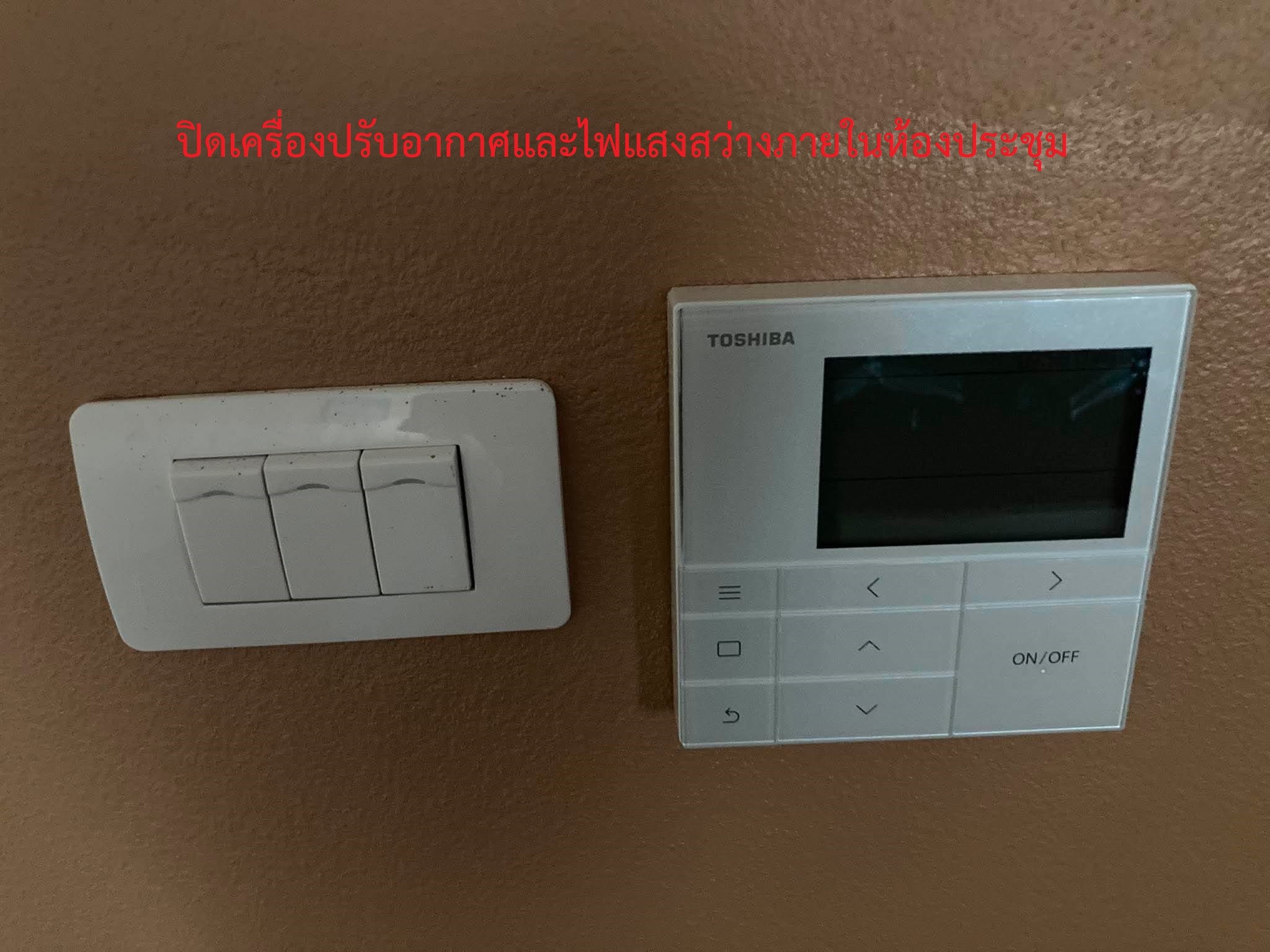
5. ปิดเครื่องปรับอากาศและไฟแสงสว่างภายในห้องประชุม