
ภาคผนวก ก
โปรแกรม Software ที่เกี่ยวข้อง
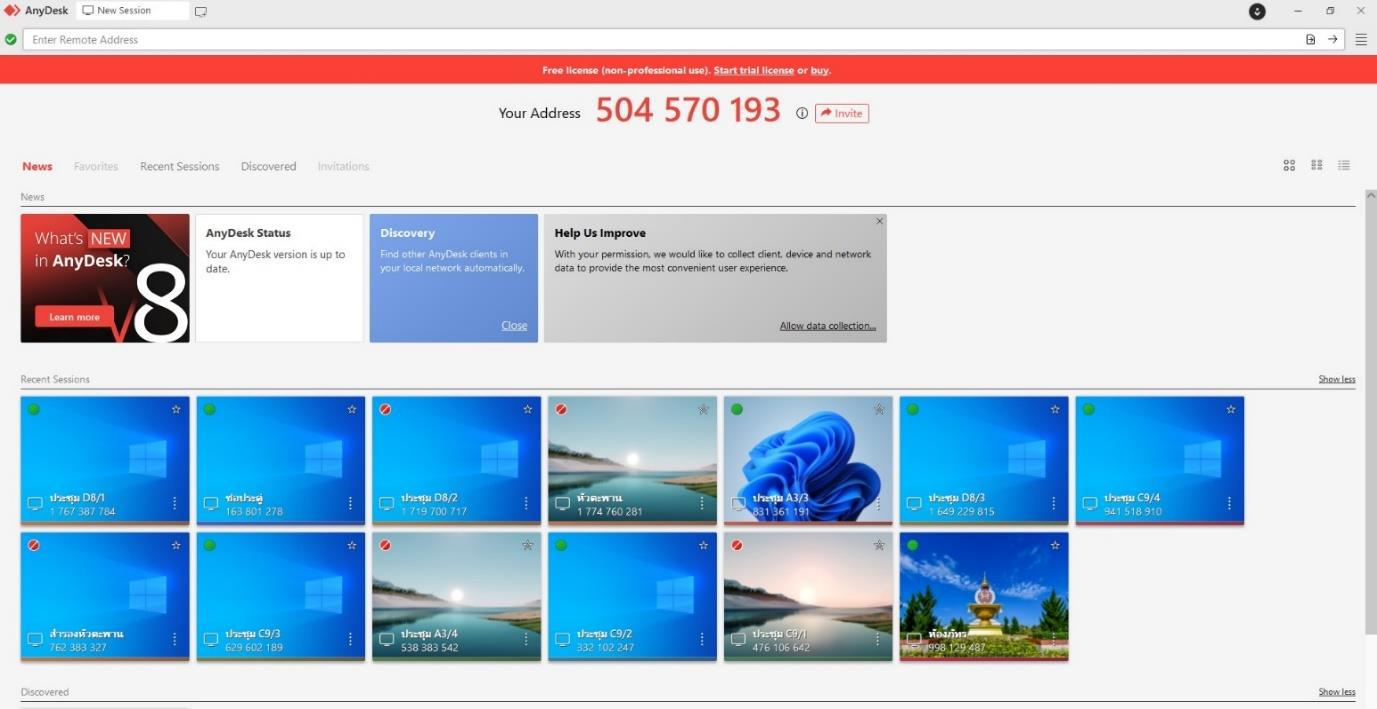
โปรแกรม Any Desk สำหรับการควบคุมหน้าจอทางไกล
Any Desk : เป็นโปรแกรมที่ใช้สำหรับการควบคุมหน้าจอ หรือบางท่านเรียกว่า “Remote Desktop” มีให้เราเลือกใช้หลาย แพลตฟอร์ม ตั้งแต่ Windows / Mac OS หรือแม้แต่ Linux นอกจากนี้แล้ว ยังสามารถ ใช้งานร่วมกับ โทรศัพท์มือถือ ระบบ Android และ IOS ได้ อีกด้วย โดยให้ติดตั้งแอพหรือโปรแกรม เพื่อ ควบคุมคอมพิวเตอร์ระยะไกลผ่าน Any Desk ในทุกอุปกรณ์ปัจจุบันโปรแกรมที่ใช้สำหรับ ควบคุมคอมพิวเตอร์ระยะไกล (Remote Desktop) เริ่มมีบทบาทสำคัญอย่างมากกับทุกคน และกลายเป็นส่วนสำคัญที่ทำให้คอมพิวเตอร์ สมาร์ทโฟน อุปกรณ์ IT สามารถเชื่อมถึงกันได้โดยที่ไม่ว่าคุณจะอยู่ที่ใดเพียงมีอินเทอร์เน็ต คุณก็จัดการปัญหาการใช้งานที่ยุ่งยาก หากเราอยากให้คนอื่นเข้ามาช่วย เราก็สามารถให้อีกฝ่ายใช้โปรแกรม Any Desk เข้าเชื่อมต่อและแก้ไขได้ทันทีจากระยะไกล โดยไม่ต้องมาถึงหน้างาน และประหยัดเวลาได้มากมาย
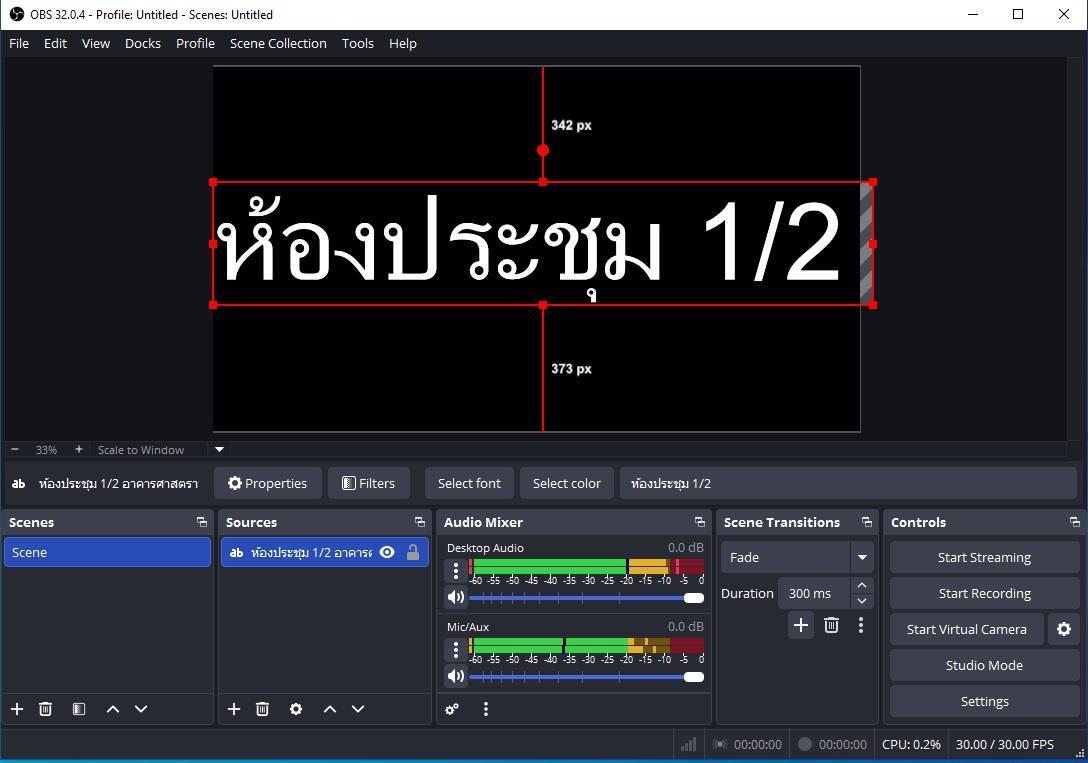
โปรแกรม OBS STUDIO สำหรับบันทึกวีดีโอและ LIVE สด
OBS Studio : ย่อมาจาก Open Broadcaster Software คือโปรแกรมเครื่องมือฟรีที่ใช้ในงานอัดวิดีโอ และวิดีโอถ่ายทอดสด (live streaming) เหมาะสำหรับนำเสนอเนื้อหาในรูปแบบวิดีโอและเสียง ผู้ใช้สามารถอัดวิดีโอกิจกรรมต่างๆ บนหน้าจอคอมพิวเตอร์ และรับสัญญาณวิดีโอจากกล้อง Webcam เพื่อมาแสดงผลในหน้าต่างเดียวกันไปพร้อมๆ กันได้ เผยแพร่เนื้อหาวิดีโอไปยังโลกออนไลน์ในแบบ Live โดยที่เว็บไซต์นั้นจะต้องมี Stream Service ให้บริการ เช่น Facebook, Youtube และเว็บไซต์ออนไลน์อื่นๆโปรแกรม OBS Studio มีฟังก์ชันการทำงานที่หลากหลายตั้งแต่ระดับง่ายจนถึงระดับสูง สามารถติดตั้งโปรแกรม OBS Studio ได้บนระบบปฏิบัติการ Windows หรือ MacOS กับ Linux ก็ได้ แต่ต้องดาวน์โหลดตัวติดตั้งที่ใช้เฉพาะระบบปฏิบัติการนั้น ๆ ด้วย
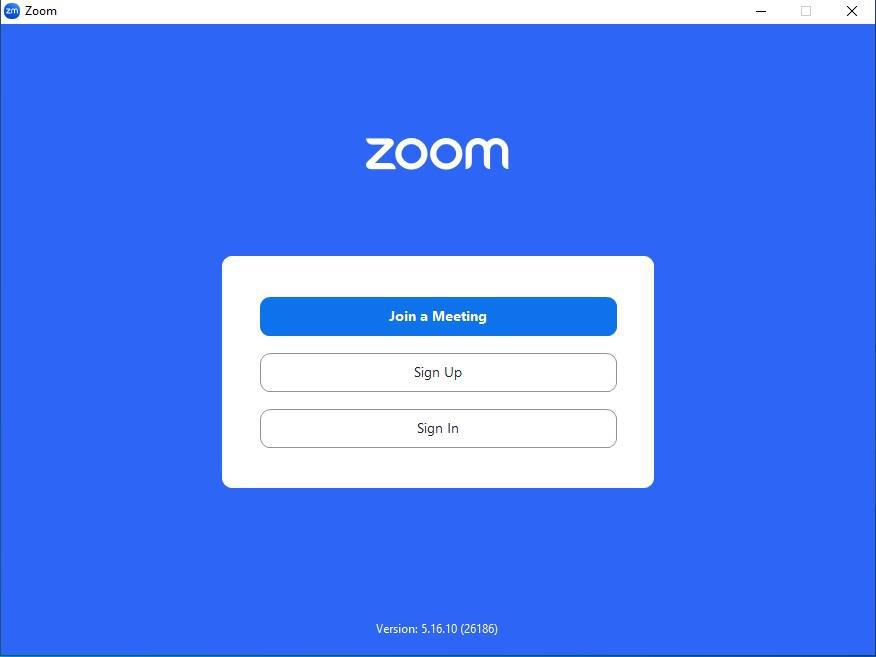
โปรแกรม zoom cloud meetings สำหรับประชุมออนไลน์สื่อสารทางไกล
zoom cloud meetings : เป็นโปรแกรมที่ใช้ในการเรียนการสอนและการประชุมแบบออนไลน์รองรับ ระบบปฏิบัติการ ทั้ง Windows, IOS และ Android สามารถประชุมร่วมกันได้จำนวนมาก การใช้งาน โปรแกรม Zoom แบบ Basic Personal Meeting Free สามารถใช้ได้นาน 40 นาที ต่อรอบการประชุม หากต้องการใช้งานต่อเจ้าของห้องจะต้องสร้างห้องประชุมใหม่ในปัจจุบันนี้ เทคโนโลยีมีความสำคัญต่อการบริหารงานของราชการและหน่วยงานเอกชน เนื่องจาก ช่วงที่ผ่านมามีการแพร่ระบาดของเชื้อโรค COVID-2019 ไปทั่วโลกรวมถึงประเทศไทย ทำให้วิถีชีวิตของทุกคน ต้องปรับเปลี่ยนไปตามสถานการณ์ในการรักษาระยะห่าง (Social Distancing) เพื่อป้องกันการแพร่ระบาด ของโรคดังกล่าว ดังนั้น เพื่อให้การบริหารงานในด้านการประชุมเป็นไปด้วยความปลอดภัยดีทุกคนแล้วมีประสิทธิภาพ จึงได้มีการนำระบบ Zoom Cloud Meeting มาใช้ในการประชุมในวาระต่างๆ โดย Zoom Cloud Meeting คือโปรแกรมการประชุมทางไกล เป็นการให้บริการประชุมออนไลน์ ที่สามารถจัดประชุมออนไลน์หรือจัดคอร์สสอนออนไลน์ได้ สามารถใช้งานได้ง่ายอย่างรวดเร็ว สามารถเข้าร่วม ประชุมได้จากทุกสถานที่และทุกอุปกรณ์ ไม่ว่าจะเป็นคอมพิวเตอร์หรือสมาร์ทโฟนสามารถรองรับทุกความ ต้องการของผู้ใช้งานได้อย่างมีประสิทธิภาพ
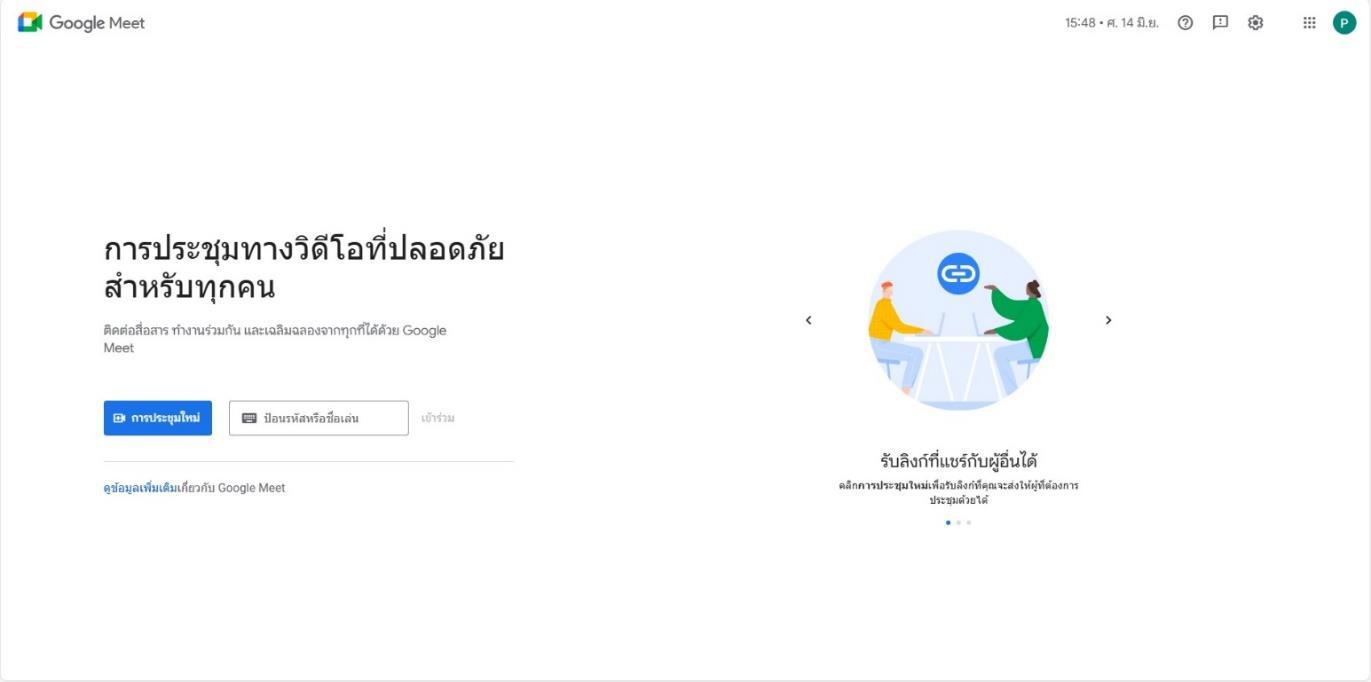
โปรแกรม Google Meet สำหรับประชุมออนไลน์สื่อสารทางไกล
Google Meet : เป็นโปรแกรมบริการสำหรับการประชุมทางวิดีโอแบบออนไลน์ โดยใครก็ตามที่มีบัญชี Google จะสร้างการประชุมออนไลน์ที่รองรับผู้เข้าร่วมได้สูงสุด 100 คน และประชุมได้สูงสุด 60 นาทีต่อการประชุม นอกจากนี้ก็ยังมีฟีเจอร์ขั้นสูงที่รองรับผู้เข้าร่วมภายในหรือภายนอกสูงสุด 250 คน และสตรีมมิ่งแบบสดสำหรับผู้ชมในโดเมนเดียวกันได้สูงสุดถึง 100,000 คนเลยทีเดียว
หากพูดถึงโปรแกรมสำหรับการ video conference หรือ ระบบแชทคุยกันในองค์กร แน่นอนว่ามีหลายผลิตภัณฑ์มากมายให้เลือกใช้ รวมทั้ง Google Meet (เดิมชื่อ Hangouts Meet) ซึ่งเป็นหนึ่งในฟีเจอร์ของ Google Workspace
Google Meet คือ หนึ่งใน ฟีเจอร์มาแรงของ Google Workspace ที่เรียกได้ว่าฮิตมากกับรูปแบบการทำงานในปัจจุบัน โดยเฉพาะการทำงานแบบ Work From Home ซึ่งเป็นที่นิยมมาก ในสถานการณ์ฝุ่น PM2.5 หรือ COVID-19
Google Meet มีไว้สำหรับการสื่อสารโดยเฉพาะ ไม่ว่าจะเป็นการแชท หรือ video conference ประชุมออนไลน์ ทั้งภายในและนอกองค์กร เพราะสะดวกมากแค่เข้าผ่านอุปกรณ์ที่เชื่อมอินเทอร์เน็ต ก็สามารถใช้งานได้เลยทันที หากท่านใดใช้ account อีเมลเป็น @gmail อยู่แล้ว สามารถใช้ได้เลยฟรีๆ หรือจะเป็น Google Workspace Package สำหรับองค์กร ก็จะได้สิทธิการใช้งานแตกต่างกันออกไปแล้วแต่ Package ที่ใช้ ซึ่งมีตั้งแต่ Basic Business และ Enterprise
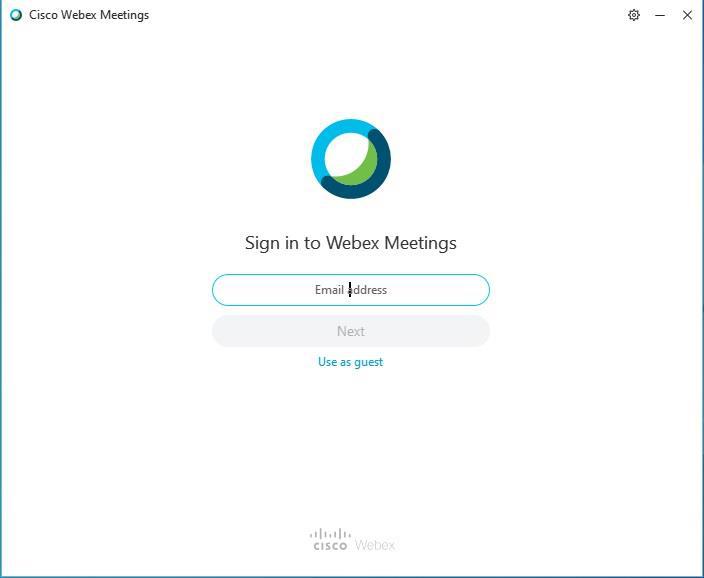
โปรแกรม Cisco Webex Meetings สำหรับประชุมออนไลน์สื่อสารทางไกล
Webex : เป็นโปรแกรมแบบ Web Conference มีขั้นตอนการใช้งานที่ง่ายและประหยัดเวลา โดย สามารถเข้าใช้งาน ได้ 3 ช่องทาง คือ 1) ผ่าน web browser เช่น Mozilla Firefox ,IE ,Chrome เป็นต้น 2) เข้าระบบด้วย App (สาหรับติดตั้ง) Cisco Webex Meetings Desktop App 3) เข้าระบบด้วย App Cisco Webex Meetings Mobile App
Webex Meetings เหมาะสำหรับใช้ในการเรียนการสอนออนไลน์ที่สามารถทำให้เห็นหน้ากันได้ ด้วยการประชุม ทางวิดีโอและเสียงคุณภาพสูง สามารถส่งข้อความและแบ่งปันหน้าจอได้จากทุกอุปกรณ์ โดยที่นักศึกษาที่จะเข้า ร่วมห้องเรียนเสมือนไม่จำเป็นต้องมีUser ของ Webex ก็สามารถเข้ามาเรียนได้
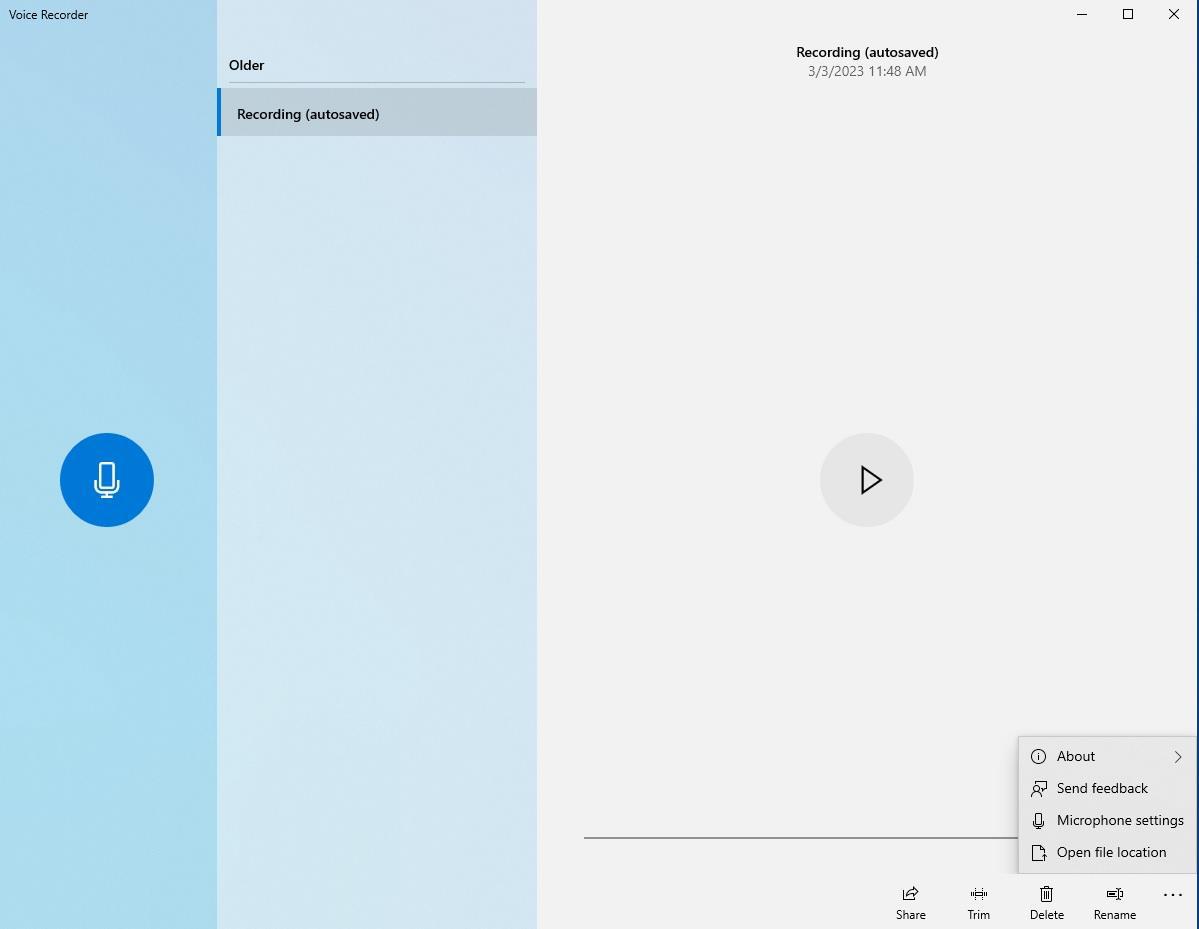
โปรแกรม Voice Recorder สำหรับบันทึกเสียงการประชุมเท่านั้น
Voice Recorder สำหรับผู้ใช้คอม Windows 10 ถือว่าเป็นบทความเบื้องต้นที่คุณควรทราบ เพราะมีประโยชน์มากและใช้งานได้ฟรี และไม่ต้องดาวน์โหลดที่ไหน เพราะแอป voice recorder มีอยู่ติดตัวคอมพิวเตอร์ทุกตัวบน Windows 10 อยู่แล้ว โปรแกรม Voice Recorder เป็นโปรแกรมสำหรับบันทึกเสียงระหว่างฟังครูผู้สอน หรือบันทึกสัมภาษณ์ต่างๆ หรือบันทึกเสียงตัวเองเพื่อนำมาตัดต่อวีดีโอก็ได้เช่นกันและอีกหนึ่งวัตถุประสงค์ในการใช้แอปนี้คือ นำมาเช็คไมค์ต่อภายนอก ว่าคุณภาพเสียงโอเคมั้ย เสียงแบบนี้เกิดจากถ่านแบตเตอรี่ใกล้หมดหรือเปล่า การเช็คเสียงด้วยแอปนี้เป็นการการันตีได้ว่า เสียงที่บันทึกผ่านไมค์เสียบกับคอมทำงานได้ปกติดีมั้ยอีกด้วย
โปรแกรม Microsoft Excel สำหรับรวบรวมข้อมูลสรุปผลประเมิน
Microsoft Excel เป็นโปรแกรมสามัญประจำเครื่องที่มีประโยชน์มากมาย ใช้ช่วยงานทางธุรกิจได้มากมาย หากใช้ได้อย่างคล่องแคล่ว และใช้งานความสามารถของมันได้อย่างครบถ้วน บทความนี้จะช่วยให้เรารู้จักกับความสามารถของ Microsoft Excel ที่เราอาจจะยังไม่ทราบ เพื่อที่จะได้นำไปประยุกต์ใช้งานในทางธุรกิจต่อไปได้
Microsoft Excel เป็นโปรแกรมทางด้านตารางคำนวณ หรือที่เรียกว่า เสปรตชีต (Spreadsheet) เป็นโปรแกรมในชุด Microsoft Office มีความสามารถในด้านการสร้างตาราง การคำนวณ การวิเคราะห์ การออกรายงานในรูปแบบตารางและกราฟ และผู้จัดทำคู่มือปฏิบัติงานเล่มนี้ได้นำ Microsoft Excel เพื่อรวบรวมสรุปผลประเมินประจำเดือน ประจำไตรมาสและสามารถสรุปส่งเป็นผลงานประจำปี

ภาคผนวก ข
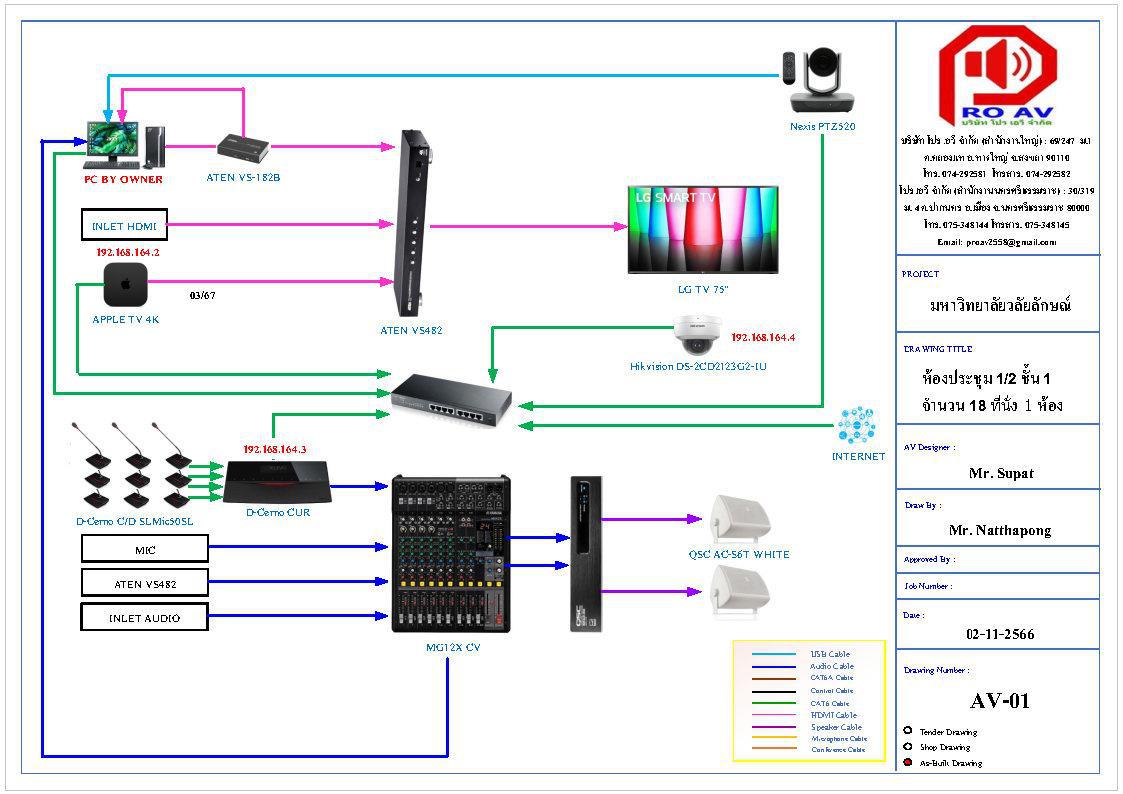
ข้อมูลด้านเทคนิคของอุปกรณ์สื่อโสตทัศนูปกรณ์ภายในห้องประชุม 1/2
แผนผังแสดงการเชื่อมต่ออุปกรณ์สื่อโสตฯภายในห้องประชุม 1/2 อาคารศาสตราจารย์ ดร.วิจิตร ศรีสอ้าน
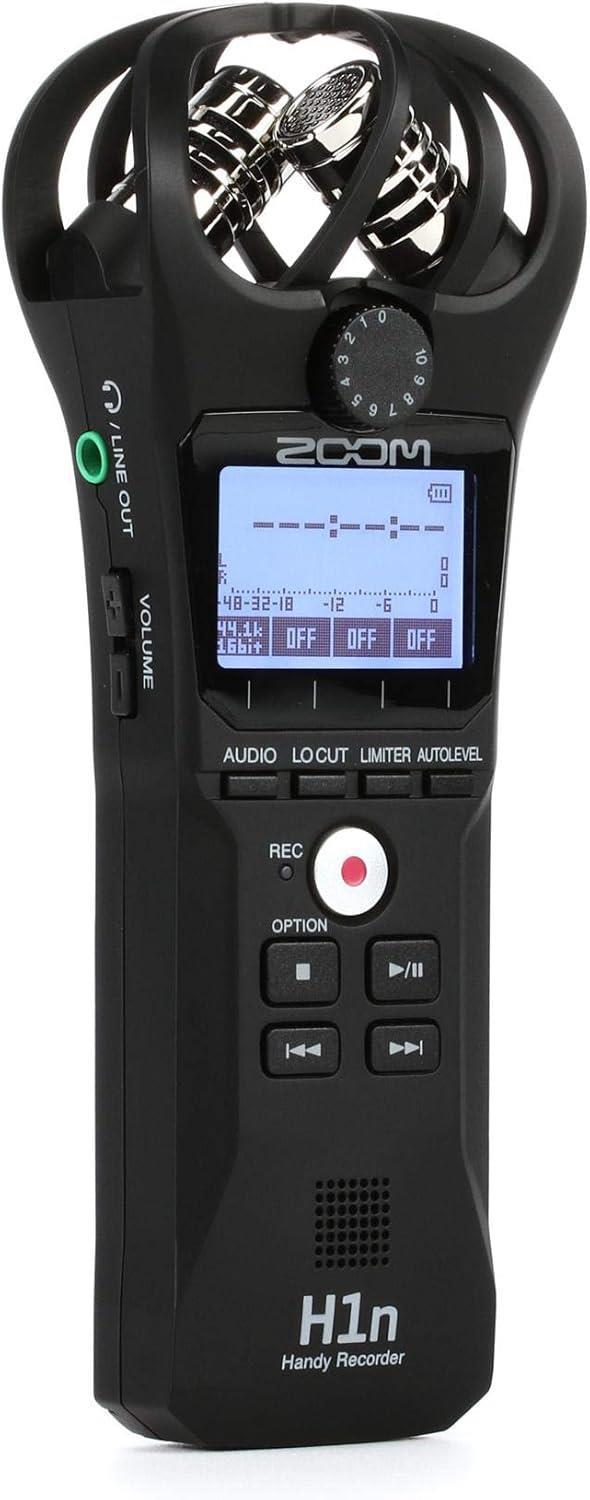
คู่มือการใช้งานเครื่องบันทึกเสียงพกพา Zoom H1n
เครื่องบันทึกเสียงพกพา Zoom H1n (รุ่นปี 2018) เป็นอุปกรณ์บันทึกเสียงขนาดกะทัดรัดและใช้งานได้หลากหลาย ออกแบบมาสำหรับนักดนตรี พอดแคสเตอร์ ผู้สร้างภาพยนตร์ และผู้สร้างคอนเทนต์ ตัวเครื่องมีดีไซน์เพรียวบาง ผิวเคลือบด้าน และมีฝาครอบไมโครโฟนป้องกันที่ออกแบบใหม่ ทำให้เหมาะสำหรับการบันทึกเสียงขณะเดินทาง ด้วยการควบคุมที่ใช้งานง่ายและไมโครโฟนคุณภาพสูงในตัว H1n จึงให้การบันทึกเสียงที่ยอดเยี่ยมสำหรับการใช้งานต่างๆ
การตั้งค่าเริ่มต้น
1. การติดตั้งแบตเตอรี่
1.1 หาช่องใส่แบตเตอรี่ที่ด้านหลังของตัวเครื่อง H1n
1.2 ใส่แบตเตอรี่ AAA สองก้อน โดยตรวจสอบให้แน่ใจว่าขั้วถูกต้อง (+/-) ตามที่ระบุไว้ภายในช่องใส่แบตเตอรี่
1.3 ปิดฝาช่องใส่แบตเตอรี่ให้แน่น
2. การใส่การ์ด micro SD
2.1 ค้นหาช่องเสียบการ์ด micro SD ที่ด้านข้างของ H1n
2.2 ค่อยๆ เสียบการ์ด micro SD ที่ฟอร์แมตแล้ว (ความจุสูงสุด 32 GB) เข้าไปในช่องเสียบจนกระทั่งได้ยินเสียงคลิกเข้าที่
2.3 ในการถอด ให้ดันการ์ดเข้าไปเล็กน้อยจนกระทั่งการ์ดเด้งออกมา
3. การเปิด/ปิดเครื่อง
ในการเปิดเครื่อง ให้เลื่อนสวิตช์ เปิด/ปิด ไปที่ตำแหน่ง ON ในการปิดเครื่อง ให้เลื่อนสวิตช์ไปที่ตำแหน่ง OFF และกดค้างไว้จนกว่าหน้าจอจะดับลง
การบันทึกเสียง
1. ตรวจสอบให้แน่ใจว่าได้ติดตั้งแบตเตอรี่และ microSD การ์ดแล้ว
2. ปรับระดับอินพุตโดยการ หมุนปุ่มด้านข้างเพื่อป้องกันเสียงแตก (เสียงผิดเพี้ยน) หน้าจอจะแสดงระดับสัญญาณอินพุตขณะกดปุ่มขนาดใหญ่ บันทึก กดปุ่ม (วงกลมสีแดง) เพื่อเริ่มบันทึก ไฟแสดงสถานะ REC จะสว่างขึ้น
3. กดปุ่ม บันทึก กดปุ่มอีกครั้งเพื่อหยุดการบันทึกชั่วคราว
4. กดปุ่ม หยุด ปุ่ม (สี่เหลี่ยม) สำหรับหยุดบันทึกและบันทึกไฟล์
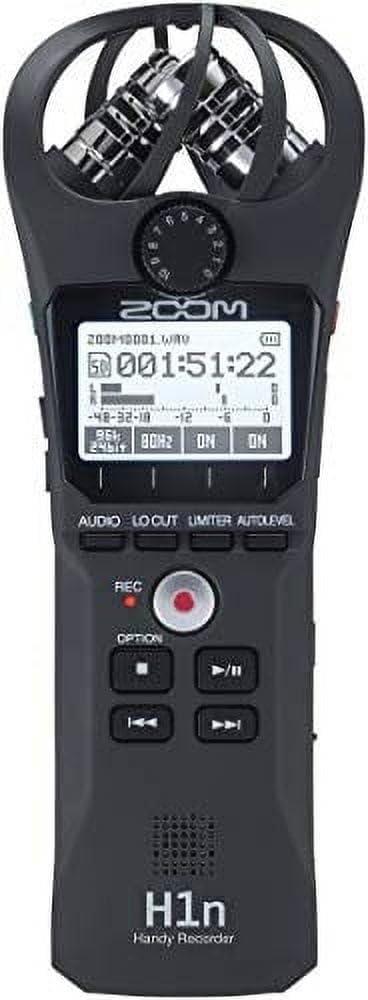
ภาพระยะใกล้ของหน้าจอแสดงผลและปุ่มควบคุมหลักของ Zoom H1n ซึ่งรวมถึงปุ่มบันทึก หยุด และควบคุมการเล่น
การเล่น
1. กดปุ่ม เล่น/หยุดชั่วคราว ปุ่ม (รูปสามเหลี่ยม/ขีดแนวตั้งสองขีด) เพื่อเริ่มเล่นไฟล์ที่บันทึกไว้ล่าสุด
2. ใช้ ย้อนกลับ และ ก้าวไปข้างหน้าอย่างรวดเร็ว ปุ่มสำหรับนำทางระหว่าง file
3. ปรับระดับเสียงในการเล่นโดยใช้ การกดปุ่ม Volume ด้านข้างตัวเครื่อง
4. เชื่อมต่อหูฟังกับ สายออกแจ็ค สำหรับการตรวจสอบส่วนตัว
การเชื่อมต่อกับคอมพิวเตอร์
เครื่องบันทึก Zoom H1n สามารถเชื่อมต่อกับคอมพิวเตอร์ผ่านพอร์ต USB เพื่อถ่ายโอนไฟล์ที่บันทึกไว้ได้ ใช้งานได้ทั้งเป็นไมโครโฟน USB หรือเครื่องอ่านการ์ด ใช้สาย USB มาตรฐาน (ไม่ได้รวมอยู่ในชุด) ในการเชื่อมต่ออุปกรณ์กับคอมพิวเตอร์ของคุณ
คุณสมบัติหลักเครื่องบันทึกเสียงพกพา Zoom H1n
1. ตัวถังเพรียวบาง : โดดเด่นด้วยพื้นผิวแบบด้านและตัวครอบไมโครโฟนป้องกันที่ออกแบบใหม่เพื่อความทนทานและพกพาสะดวก
2. ไมโครโฟนคอนเดนเซอร์สเตอริโอในตัว : ใช้รูปแบบ X/Y 90 องศา เพื่อการบันทึกเสียงสเตอริโอที่ชัดเจนและครอบคลุมช่วงกว้าง
3. ระบบควบคุมด้วยปุ่มกดเพียงปุ่มเดียว : ช่วยให้ใช้งานง่าย บันทึกและเล่นได้รวดเร็ว
4. เมนูที่ปรับให้เข้ากับภาษาท้องถิ่นและใช้งานง่าย : นำทางไปยังการตั้งค่าต่างๆ ได้อย่างง่ายดายเพื่อการใช้งานที่มีประสิทธิภาพ
5. การควบคุมความเร็วในการเล่น : ช่วยให้สามารถปรับความเร็วในการเล่นได้โดยไม่เปลี่ยนแปลงระดับเสียง
6. ตัวกรองเน้นเสียง : ช่วยเพิ่มความชัดเจนของเสียงพูดสำหรับการสัมภาษณ์หรือการบรรยาย
7. ฟังก์ชันการบันทึกเสียงซ้อนแบบสเตอริโอ : ช่วยให้สามารถซ้อนเลเยอร์แทร็กเสียงสำหรับโปรเจ็กต์สร้างสรรค์ต่างๆ ได้
8. อายุการใช้งานแบตเตอรี่ยาวนาน : สามารถบันทึกเสียงต่อเนื่องได้ประมาณ 10 ชั่วโมง โดยใช้ไมโครโฟนในตัว (44.1 kHz/16-bit) ร่วมกับแบตเตอรี่อัลคาไลน์ (Alkaline Battery)
การแก้ไขปัญหา
1. เสียงดังเกินไปขณะใช้งาน
ตัวเครื่องพลาสติกน้ำหนักเบา อาจส่งผ่านเสียงรบกวนจากการจับถือไปยังไมโครโฟนในตัวที่มีความไวสูงได้ เพื่อลดปัญหานี้
- ขณะบันทึกภาพ ควรจับอุปกรณ์ให้นิ่งที่สุดเท่าที่จะทำได้
- ควรพิจารณาใช้ตัวยึดกันกระแทกหากทำการบันทึกขณะเคลื่อนที่หรือติดกับกล้อง
- สำหรับการใช้งานกลางแจ้ง แนะนำให้ใช้แผ่นกันลมแบบโฟม (ไม่รวมอยู่ในชุด) เพื่อลดเสียงลม
2. No Recording or File ไม่ได้บันทึก
- ตรวจสอบให้แน่ใจว่าได้เสียบการ์ด microSD ที่ฟอร์แมตแล้วอย่างถูกต้อง
- ตรวจสอบระดับแบตเตอรี่ เปลี่ยนหรือชาร์จแบตเตอรี่หากระดับแบตเตอรี่ต่ำ
- ตรวจสอบให้แน่ใจว่าอุปกรณ์ไม่ได้อยู่ในโหมด USB (หากเชื่อมต่อกับคอมพิวเตอร์)
3. คุณภาพเสียงไม่ดี
- ตรวจสอบระดับเสียงเข้า หากสูงเกินไป เสียงอาจผิดเพี้ยน (คลิปปิ้ง) ปรับปุ่มปรับระดับเสียงลง
- หากระดับเสียงต่ำเกินไป อาจมีเสียงรบกวน โปรดเพิ่มระดับเสียง
- ตรวจสอบให้แน่ใจว่าไมโครโฟนไม่ได้ถูกกีดขวาง
- ควรพิจารณาสภาพแวดล้อมในการบันทึกเสียง เสียงรบกวนพื้นหลังที่มากเกินไปจะถูกบันทึกเข้าไปด้วย
การดูแลรักษา
- การทำความสะอาด : ใช้ผ้านุ่มและแห้งเช็ดทำความสะอาดภายนอกตัวเครื่อง ห้ามใช้น้ำยาทำความสะอาดหรือตัวทำละลาย
- พื้นที่จัดเก็บ : เก็บไว้ในที่แห้งและเย็น หลีกเลี่ยงแสงแดดโดยตรงและอุณหภูมิที่สูงหรือต่ำเกินไป
- แบตเตอรี่ : ถอดแบตเตอรี่ออกหากจะไม่ได้ใช้งานเครื่องเป็นเวลานานเพื่อป้องกันการรั่วไหล
- ไมโครโฟน : หลีกเลี่ยงการออกแรงกดหรือกระแทกโดยตรงที่ตัวไมโครโฟน
ภาคผนวก ค
แบบประเมินความพึงพอใจในการให้บริการ
QR-CODE แบบประเมิน
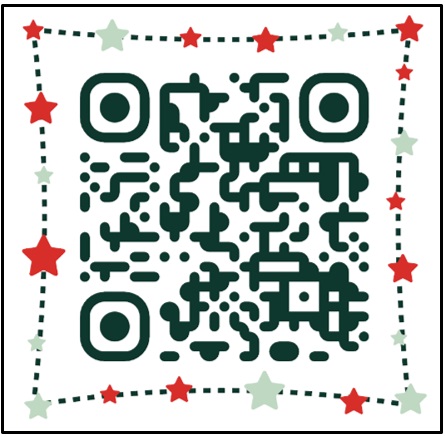
Link ประเมิน https://forms.gle/q1ytLfgFLi9UkiAV8