
เข้าสู่เว็บไซต์ระบบงานแล้วไปที่ลิงก์ https://financial.wu.ac.th/ เพื่อเข้าสู่หน้าจอ WUFin Portal
1) กรอกข้อมูลการยืนยันตัวตน ในช่อง "อีเมลหรือชื่อผู้ใช้" ให้กรอกบัญชีอีเมลของมหาวิทยาลัย ในช่อง "รหัสผ่าน" ให้กรอกรหัสผ่านประจำตัวให้ถูกต้อง (สามารถคลิกไอคอนรูปดวงตาเพื่อตรวจสอบความถูกต้องของตัวอักษรได้)
2) กดเข้าสู่ระบบ คลิกที่ปุ่ม "เข้าสู่ระบบ" เพื่อเข้าสู่หน้าหลักของระบบการเงินและบัญชี หลังจากผ่านการ Login เข้าสู่ระบบจะแสดงชื่อ-นามสกุล ตำแหน่ง และหน่วยงานของผู้ใช้งาน ให้ผู้ใช้ตรวจสอบความถูกต้องของสิทธิ์ตนเองก่อนดำเนินการต่อ

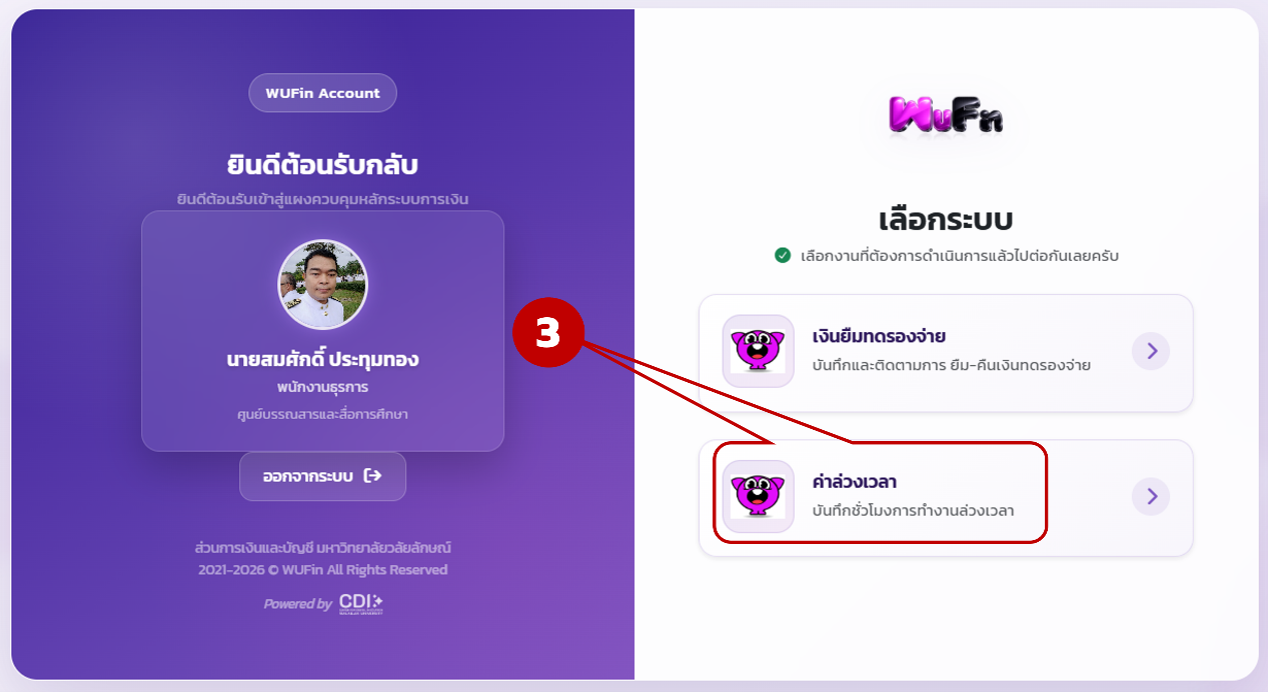
3) ให้ผู้ปฏิบัติงานคลิกเลือกไปที่กล่องเมนู "ค่าล่วงเวลา" (บันทึกชั่วโมงการทำงานล่วงเวลา) ซึ่งอยู่บริเวณด้านล่าง เพื่อเข้าสู่หน้าจอการจัดการรายชื่อพนักงานและกรอกข้อมูลด้านงบประมาณในขั้นตอนถัดไป
4) เมื่อเข้าสู่หน้าต่าง "เลือกสิทธิ์ที่คุณต้องการใช้งาน" ให้คลิกที่กล่องตัวเลือกเพื่อเลือกบทบาทหน้าที่ของตนเอง ให้คลิกเลือก “บุคลากรทั่วไป” ระบบจะแสดงหน้ารายการหนังสือขออนุมัติการทำงานล่วงเวลาที่ฉันเป็นผู้ดำเนินการ

5) เลือกเข้าสู่เมนูหลัก ที่แถบเมนูด้านซ้ายมือ (เมนูหลักของฉัน) ให้คลิกเลือกที่เมนู "หน้าหลัก" ระบบจะแสดงหน้าต่าง "แสดงรายการหนังสือขออนุมัติการทำงานล่วงเวลาที่ฉันเป็นผู้ดำเนินการ" ซึ่งรวบรวมรายการหนังสือขออนุมัติโอทีทั้งหมดที่คุณได้รับมอบหมายหรือเป็นผู้รับผิดชอบ ค้นหาและเลือกรายการที่ต้องการตรวจสอบ: ตรวจสอบรายละเอียดในตาราง เช่น เลขที่หนังสือ (เช่น 2569/0883), ประเภทการทำงาน, ผู้ควบคุมงาน, รวมถึงช่วง ตั้งแต่วันที่ - ถึงวันที่ และ เวลา ให้ตรงกับเอกสารที่ต้องการดำเนินการ
6) เปิดเมนูคำสั่งจัดการ ในแถวของรายการหนังสือขออนุมัติที่ต้องการ ให้คลิกที่ปุ่มสีฟ้า "จัดการ ▾" ด้านขวาสุด เมื่อเมนูย่อยขยายลงมา ให้คลิกเลือกที่คำสั่ง "ตรวจสอบ ( 5 )" (หมายเลขในคราบบอร์ดระบุจำนวนรายการรอตรวจ) เพื่อเข้าสู่หน้าจอการตรวจสอบรายละเอียดข้อมูลก่อนทำการส่งเรื่องต่อไป.

7) การยืนยันผ่านข้อมูลทั้งหมด หากทำการตรวจสอบรายการข้อมูลทั้งหมดแล้วพบว่า ไม่มีข้อผิดพลาด ให้คลิกที่ปุ่ม "ยินยันทั้งหมด" สีเขียวทางด้านซ้ายบน เพื่อปรับสถานะรายการทั้งหมดให้ผ่านการตรวจสอบพร้อมกันโดยรวดเร็ว
8) การจัดการกรณีข้อมูลผิดพลาด / ตีกลับเอกสาร หากตรวจสอบพบรายการที่มีความผิดพลาด หรือมีการบันทึกข้อมูลไม่ถูกต้อง ให้ดำเนินการโดยคลิกปุ่ม "ตีกลับ" พร้อมทั้งกรอก เหตุผลและระบุข้อมูลที่ผิดพลาด เพื่อแจ้งให้ผู้ปฏิบัติงานดำเนินการแก้ไขต่อไป
9) การเลือกรายการที่ถูกต้องเพื่อส่งเบิก คลิกทำเครื่องหมายถูก [✓] หน้าแถวรายการที่มีความถูกต้อง หรือได้รับการแก้ไขบันทึกข้อมูลเรียบร้อยแล้ว เพื่อเลือกรายการเหล่านั้นเตรียมส่งเบิกจ่ายกับฝ่ายการเงิน
10) การส่งเอกสารเข้าสู่ส่วน เมื่อตรวจสอบความถูกต้องของรายการทั้งหมดเรียบร้อยแล้ว ให้คลิกที่ปุ่ม "ส่งการเงิน" สีเขียว บริเวณมุมขวาบนของหน้าจอ เพื่อส่งเอกสารคำร้องทั้งหมดไปยังส่วนการเงินและบัญชีสำหรับดำเนินการตรวจสอบในขั้นตอนถัดไป

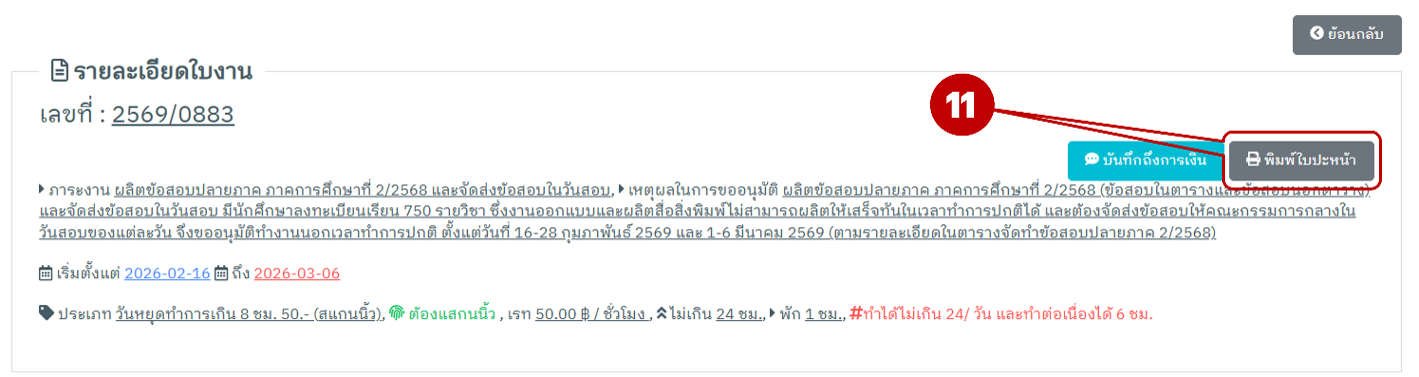
11) ดำเนินการสั่งพิมพ์ใบปะหน้า เมื่อตรวจสอบข้อมูลรายละเอียดทั้งหมดถูกต้องเรียบร้อยแล้ว ให้คลิกที่ปุ่มสีเทา "🖨️ พิมพ์ใบปะหน้า" บริเวณด้านขวาบนของข้อความรายละเอียดใบงาน ระบบจะทำการสร้างเอกสารใบปะหน้าสรุปรายการสำหรับใช้แนบเป็นเอกสารประกอบการเบิกจ่ายเงินส่งส่วนการเงินต่อไป
12) การเลือกเครื่องพิมพ์ ในแถบตั้งค่าการพิมพ์ด้านขวามือ ที่ช่อง "Destination" ให้คลิกเลือกชื่อเครื่องพิมพ์ที่ต้องการใช้งานและเชื่อมต่ออยู่กับระบบ (จากตัวอย่างเลือกเครื่องพิมพ์รุ่น RICOH P C600 PCL 6) ตรวจสอบการตั้งค่าเพิ่มเติม เช่น จำนวนหน้า (Pages: All), จำนวนชุด (Copies: 1) และระบบสี (Color) ให้ถูกต้อง
13) การสั่งพิมพ์เอกสาร เมื่อตั้งค่าตัวเลือกการพิมพ์เรียบร้อยแล้ว ให้คลิกที่ปุ่มสีน้ำเงิน "Print" บริเวณมุมขวาล่างสุด เพื่อส่งคำสั่งพิมพ์ไปยังเครื่องพิมพ์
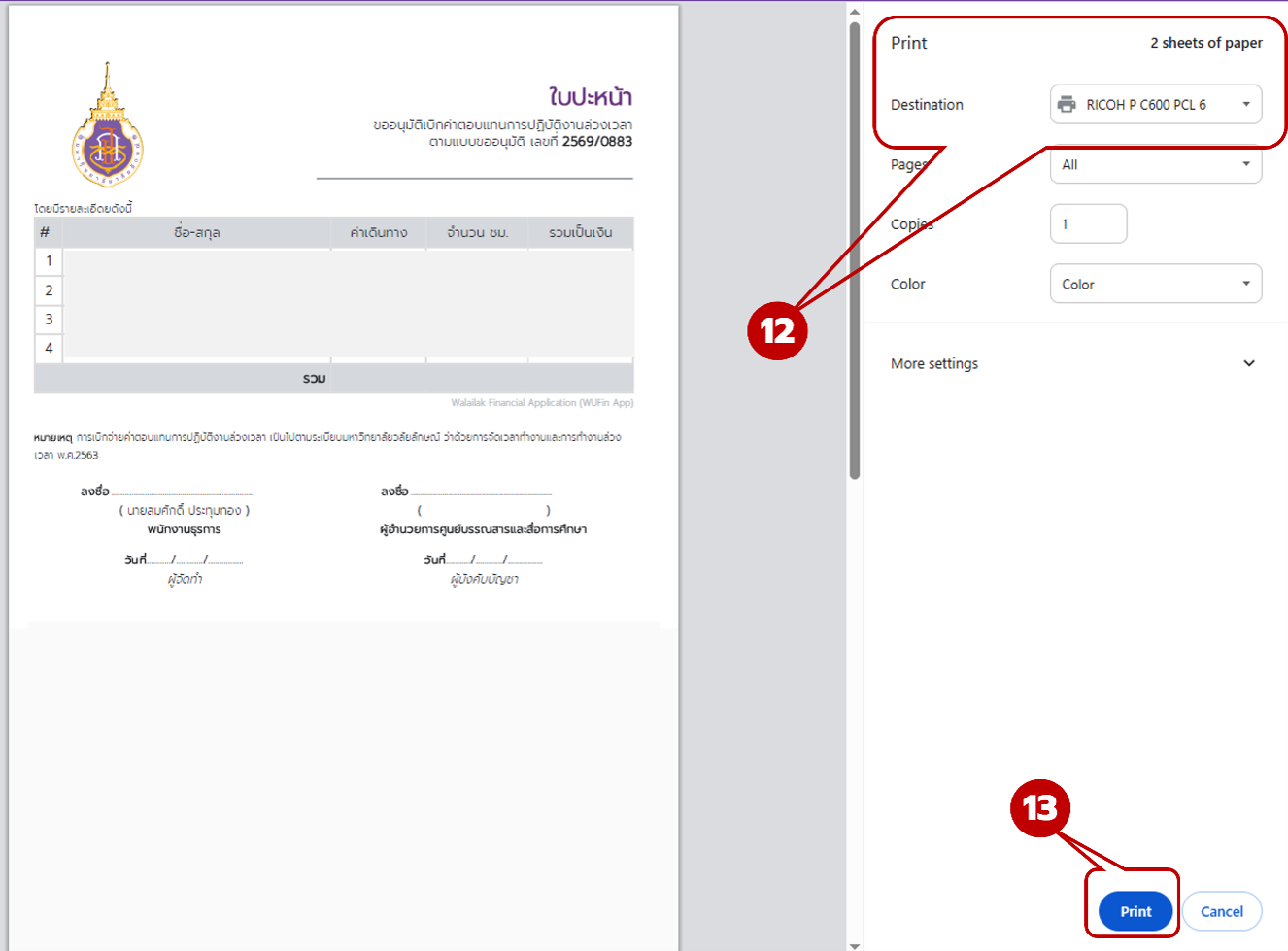
ตรวจสอบเอกสารสิ่งพิมพ์ ระบบจะทำการพิมพ์เอกสาร "ใบปะหน้า ขออนุมัติเบิกค่าตอบแทนการปฏิบัติงานล่วงเวลา ตามแบบขออนุมัติ" ออกมาทางเครื่องพิมพ์ ให้ตรวจสอบความสมบูรณ์ของเอกสาร ได้แก่ เลขที่แบบขออนุมัติ (เช่น เลขที่ 2569/0883), ตารางสรุปรายชื่อ-สกุล ค่าเดินทาง จำนวนชั่วโมง และรวมเป็นเงิน นำเอกสารใบปะหน้าที่ได้ไปเสนอผู้จัดทำลงนามในช่อง "ผู้จัดทำ" และเสนอผู้บังคับบัญชาลงนามในช่อง "ผู้บังคับบัญชา" เพื่อใช้แนบเป็นเอกสารหน้าแรกประกอบการส่งเรื่องเบิกจ่ายต่อไป