
เข้าสู่เว็บไซต์ระบบงานแล้วไปที่ลิงก์ https://financial.wu.ac.th/ เพื่อเข้าสู่หน้าจอ WUFin Portal
1) กรอกข้อมูลการยืนยันตัวตน ในช่อง "อีเมลหรือชื่อผู้ใช้" ให้กรอกบัญชีอีเมลของมหาวิทยาลัย (เช่น account.my@wu.ac.th) ในช่อง "รหัสผ่าน" ให้กรอกรหัสผ่านประจำตัวให้ถูกต้อง (สามารถคลิกไอคอนรูปดวงตาเพื่อตรวจสอบความถูกต้องของตัวอักษรได้)
2) กดเข้าสู่ระบบ คลิกที่ปุ่ม "เข้าสู่ระบบ" เพื่อเข้าสู่หน้าหลักของระบบการเงินและบัญชี หลังจากผ่านการ Login เข้าสู่ระบบจะแสดงชื่อ-นามสกุล ตำแหน่ง และหน่วยงานของผู้ใช้งาน ให้ผู้ใช้ตรวจสอบความถูกต้องของสิทธิ์ตนเองก่อนดำเนินการต่อ

3) ให้ผู้ปฏิบัติงานคลิกเลือกไปที่กล่องเมนู "ค่าล่วงเวลา" (บันทึกชั่วโมงการทำงานล่วงเวลา) ซึ่งอยู่บริเวณด้านล่าง เพื่อเข้าสู่หน้าจอการจัดการรายชื่อพนักงานและกรอกข้อมูลด้านงบประมาณในขั้นตอนถัดไป
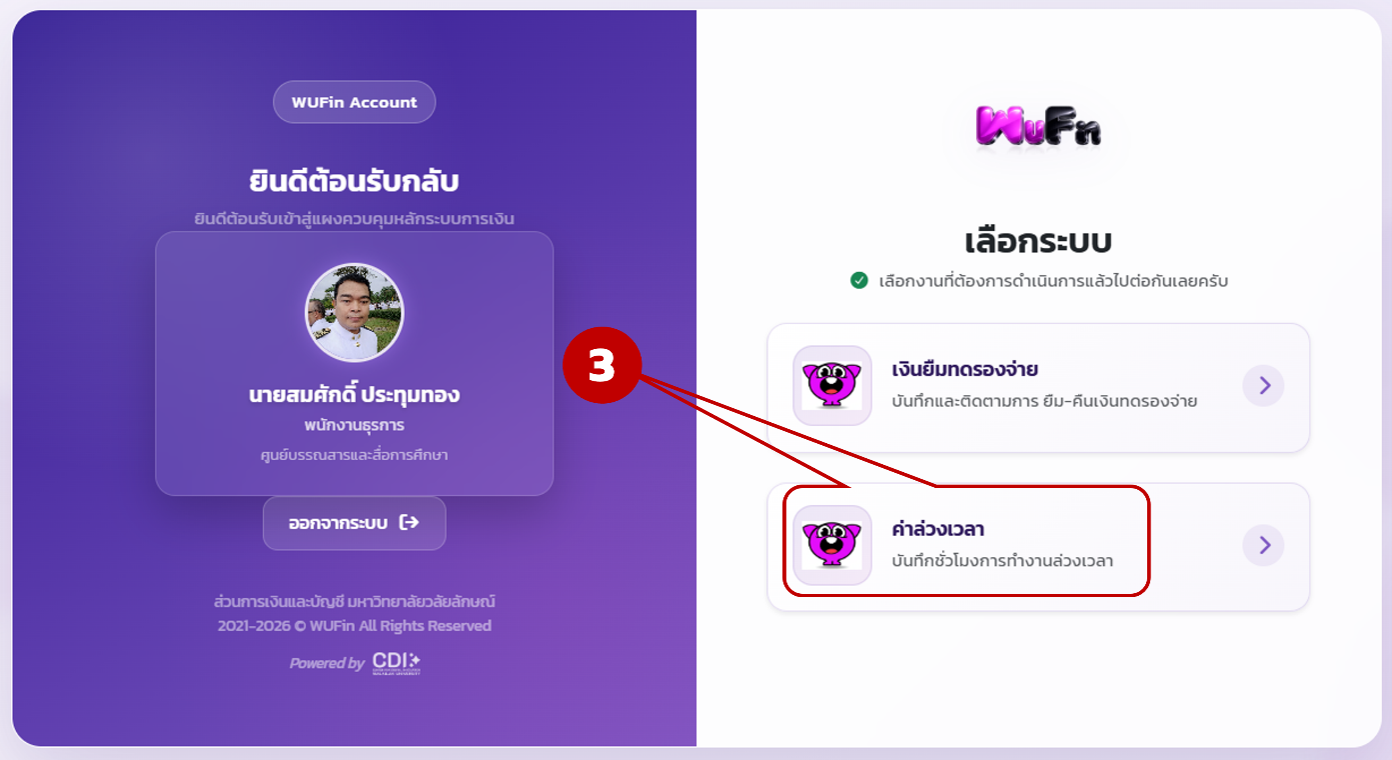
4) เมื่อเข้าสู่หน้าต่าง "เลือกสิทธิ์ที่คุณต้องการใช้งาน" ให้คลิกที่กล่องตัวเลือกเพื่อเลือกบทบาทหน้าที่ของตนเอง ให้คลิกเลือก (บุคลากรทั่วไป) ระบบจะแสดงหน้าตาราง "แสดงรายการใบคำขออนุมัติการทำงานล่วงเวลาสำหรับฉัน"

5) เมื่อเข้าระบบมาแล้ว ระบบจะแสดงหน้าตาราง "แสดงรายการใบคำขออนุมัติการทำงานล่วงเวลาสำหรับฉัน" ซึ่งจะรวบรวมประวัติใบคำขอ เลขที่ ประเภทคำขอ และภาระงานที่เคยบันทึกไว้ในระบบ
คลิกเลือกเมนูเพื่อเริ่มบันทึกรายการใหม่: ให้สังเกตที่แถบเมนูด้านซ้ายมือ (Sidebar) ภายใต้หัวข้อ เมนูหลักของฉัน คลิกเลือกที่เมนู "บันทึกการทำงานล่วงเวลา" เพื่อเปิดหน้าต่างและระบบตารางการจัดการข้อมูลรายชื่อและงบประมาณในขั้นตอนต่อไปครับ

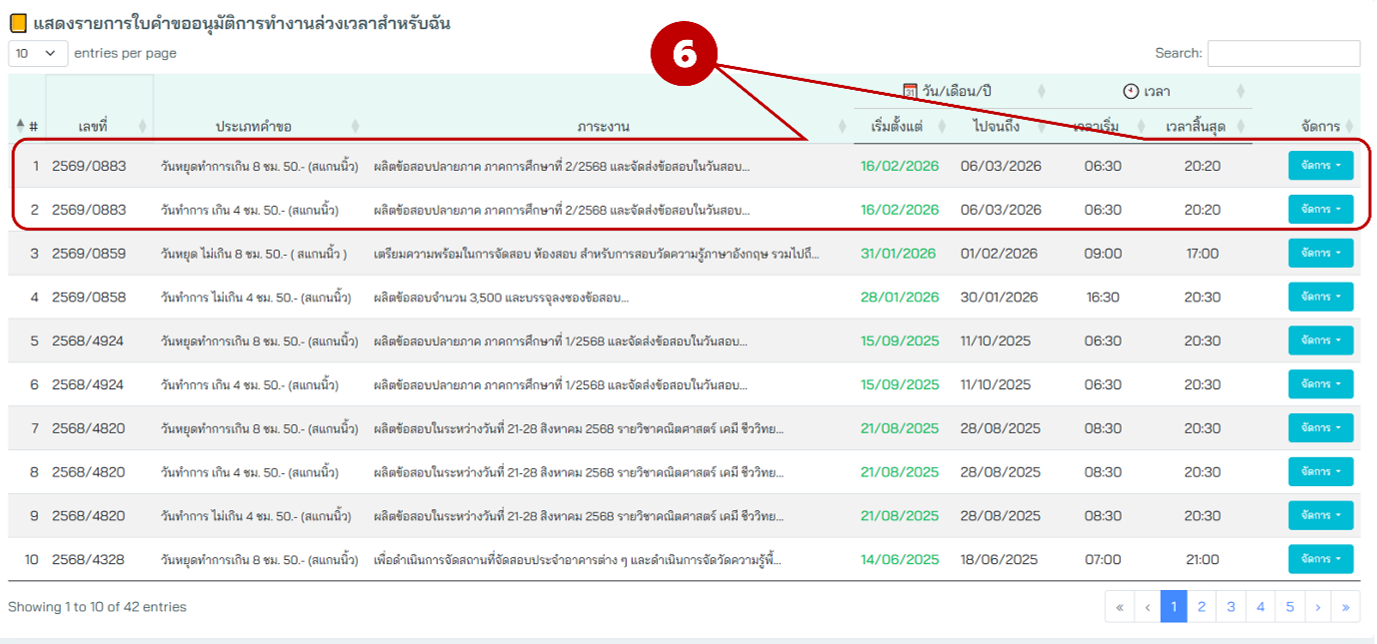
6) ตรวจสอบรายการใบคำขออนุมัติ: ในตาราง "แสดงรายการใบคำขออนุมัติการทำงานล่วงเวลาสำหรับฉัน" ให้ตรวจสอบข้อมูลในแต่ละแถวเพื่อหาเอกสารที่ต้องการบันทึก โดยพิจารณาจาก:
- เลขที่: เลขที่อ้างอิงเอกสารอนุมัติ (เช่น 2569/0883)
- ประเภทคำขอ และ ภาระงาน: ข้อความแสดงรายละเอียดลักษณะงานและข้อกำหนด (เช่น วันหยุดทำการเกิน 8 ชม. / ผลิตข้อสอบปลายภาค)
- วัน/เดือน/ปี (เริ่มตั้งแต่ - ไปจนถึง): ช่วงวันที่ที่ได้รับอนุมัติให้ปฏิบัติงานล่วงเวลา (เช่น 16/02/2026 - 06/03/2026)
- เวลา (เวลาเริ่ม - เวลาสิ้นสุด): ช่วงเวลาที่ได้รับอนุมัติ (เช่น 06:30 - 20:20)
การค้นหาและเข้าสู่การจัดการข้อมูล:
คำแนะนำ: หากมีรายการจำนวนมาก สามารถใช้ช่อง Search มุมบนขวาเพื่อกรอกคำค้นหาหรือเลขที่ใบคำขอได้รวดเร็วยิ่งขึ้น เมื่อพบแถวรายการคำขออนุมัติที่ถูกต้องและตรงกับงานที่ปฏิบัติจริงแล้ว ให้คลิกที่ปุ่มสีฟ้า "จัดการ" ในคอลัมน์ท้ายสุดของแถวนั้นๆ เพื่อเปิดเข้าสู่ขั้นตอนการจัดการรายชื่อผู้ปฏิบัติงานและการกรอกงบประมาณตามลำดับ
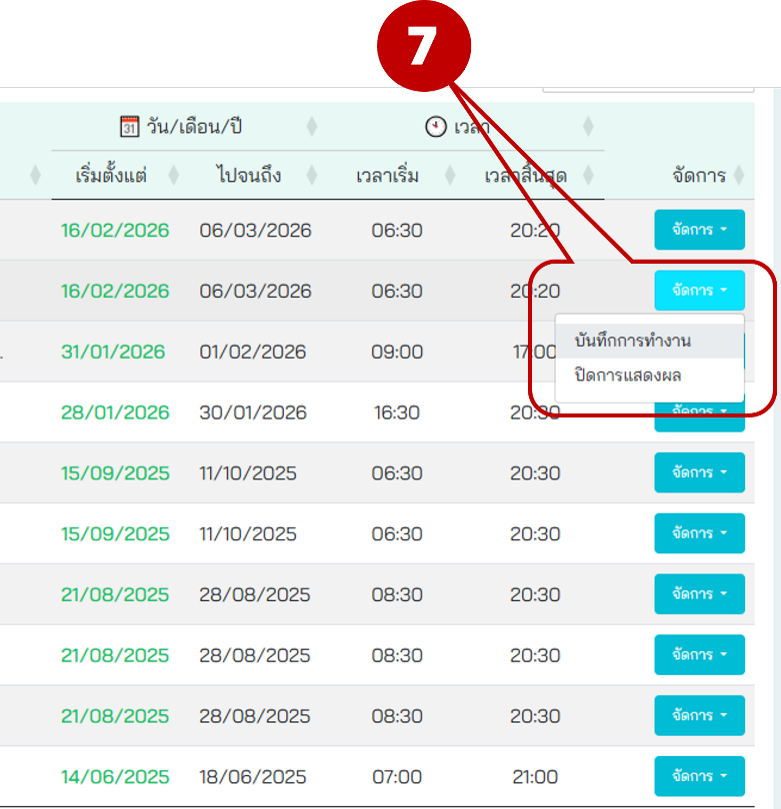
7) คลิกเปิดตัวเลือกที่ปุ่มจัดการ: เมื่อตรวจสอบข้อมูลรายการใบคำขออนุมัติในแถวที่ต้องการได้ถูกต้องแล้ว ให้คลิกที่ปุ่มสีฟ้า "จัดการ ▾" เพื่อขยายเมนูคำสั่งย่อยลงมา เลือกคำสั่งย่อยเพื่อบันทึกข้อมูล: ให้คลิกเลือกไปที่หัวข้อ "บันทึกการทำงาน" เพื่อให้ระบบเปิดหน้าตารางสำหรับจัดการรายชื่อพนักงาน ข้อมูลวันเวลา และข้อมูลด้านงบประมาณในขั้นตอนต่อไป
(ข้อสังเกต: เมนู "ปิดการแสดงผล" ใช้สำหรับปิดหน้าต่างตัวเลือกนี้ในกรณีที่ต้องการยกเลิกหรือสลับแถวรายการคำขออนุมัติ)
8) คลิกเพิ่มเวลาทำงาน ให้คลิกที่ปุ่มสีฟ้า "+ เพิ่มเวลาทำงาน" บริเวณมุมขวาบนของหน้าจอหลัก เมื่อคลิกแล้ว ระบบจะพาผู้ใช้งานเข้าสู่หน้าจอการจัดการรายชื่อพนักงาน ข้อมูลวันเวลา และข้อมูลด้านงบประมาณในขั้นตอนต่อไป

9) ระบุวันที่ปฏิบัติงาน คลิกเลือกหรือระบุวันที่ในช่อง "วันที่เข้างาน" และ "วันที่ออกงาน" ให้ตรงตามวันที่ที่มีการปฏิบัติงานจริง
10) กำหนดรายละเอียดเงื่อนไขและค่าใช้จ่าย เลือกค่าใช้จ่ายคงที่: คลิกเลือกสถานที่หรือสิทธิ์การพักแรมทางธุรกิจจากรายการ Drop-down (เช่น พักในพื้นที่ อ.ท่าศาลา, พักใน ม.วลัยลักษณ์ หรือ ไม่เบิก / เบิกค่าเดินทางไม่ได้) ให้ตรงตามเงื่อนไขการเดินทาง
ระบุประเภท OT และเวลาพัก: ตรวจสอบประเภทการทำงาน (เช่น วันทำการ เกิน 4 ชม.) และใส่จำนวนชั่วโมงในช่อง "พัก (ชม.)" หากมีช่วงเวลาหยุดพักระหว่างการทำโอที
11) ระบุเวลาปฏิบัติงานจริง ในช่อง "เวลาเริ่มงาน" ให้คลิกเลือกตัวเลขชั่วโมงและนาทีที่เริ่มต้นทำงาน (ตัวอย่างคือ 16 นาฬิกา 30 นาที) ในช่อง "เวลาสิ้นสุด" ให้คลิกเลือกตัวเลขชั่วโมงและนาทีที่สิ้นสุดการทำงาน (ตัวอย่างคือ 20 นาฬิกา 30 นาที)
12) ระบุรายละเอียดภาระงาน พิมพ์คำอธิบายงานที่ปฏิบัติลงในกล่องข้อความ "รายละเอียดการทำงาน" เพื่อชี้แจงภาระงานอย่างชัดเจน (ตัวอย่างคือ ผลิตข้อสอบปลายภาค
ภาคการศึกษาที่ 2/2568 และจัดส่งข้อสอบในวันสอบ)
13) คำนวนและบันทึกข้อมูล เมื่อกรอกข้อมูลในส่วนต่าง ๆ ครบถ้วนแล้ว ให้คลิกที่ปุ่มสีฟ้า "คำนวนและบันทึก" เพื่อให้ระบบทำการคำนวณจำนวนชั่วโมงรวมและจำนวนเงินค่าตอบแทนทั้งหมดโดยอัตโนมัติ พร้อมทั้งบันทึกข้อมูลเข้าสู่เอกสารคำขอ
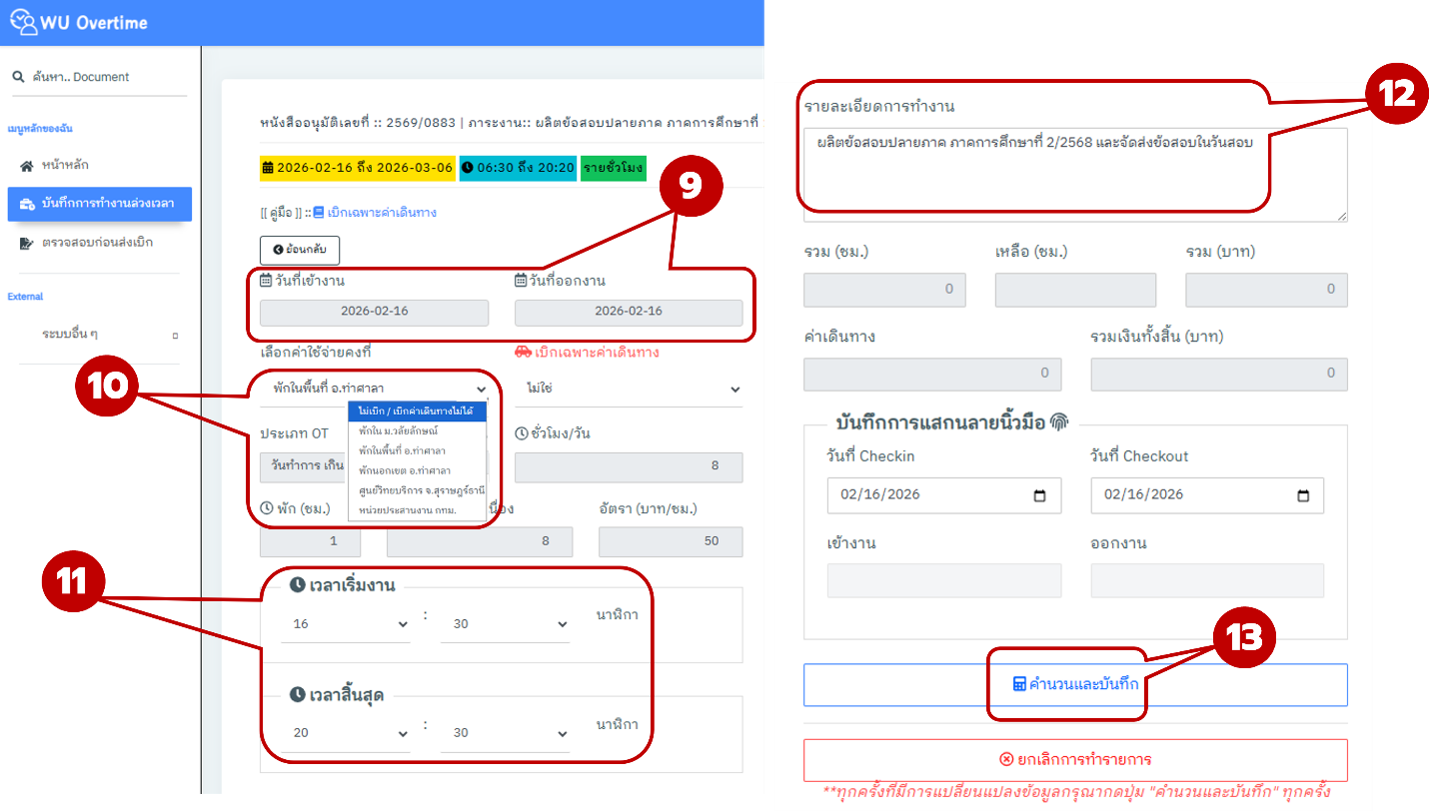
หมายเหตุ: หากต้องการยกเลิกการกรอกข้อมูลในหน้านี้ทั้งหมด ให้คลิกปุ่ม "✖ ยกเลิกการทำรายการ" ด้านล่างสุด
⚠️ ข้อควรระวัง
ตามที่ระบบระบุไว้ด้านล่างสุด: "ทุกครั้งที่มีการเปลี่ยนแปลงข้อมูลกรุณากดปุ่ม "คำนวนและบันทึก" ทุกครั้ง" เพื่อป้องกันไม่ให้ยอดคำนวณคลาดเคลื่อนครับ
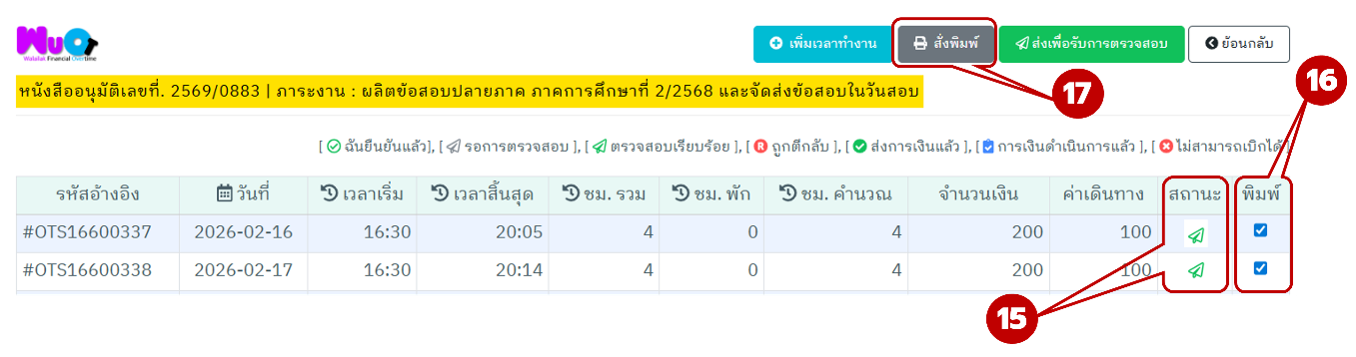
14) ดำเนินการส่งข้อมูลทั้งหมด หากตรวจสอบพบว่าข้อมูลรายละเอียดในตารางทุกแถวถูกต้องครบถ้วนแล้ว ให้คลิกที่ช่องตัวเลือก "[✓] ส่งทั้งหมด คลิก" บริเวณมุมขวาบนของตาราง การคลิกตัวเลือกนี้จะช่วยประหยัดเวลาโดยที่ผู้ใช้งานไม่จำเป็นต้องไล่กดส่งทีละรายการ (ไอคอนรูป ในคอลัมน์ "จัดการ") เป็นการบอกสถานะ รอการตรวจสอบ จากผู้มีหน้าที่ปฏิบัติการตรวจเอกสารต่อไป

15) ตรวจสอบการเปลี่ยนสถานะ หลังจากได้รับการอนุมัติ ให้ตรวจสอบที่คอลัมน์ "สถานะ" สัญลักษณ์จะเปลี่ยนเป็น ไอคอนรูปจรวดกระดาษสีเขียว ซึ่งหมายถึง "ตรวจสอบเรียบร้อย" (อ้างอิงตามคำอธิบายสัญลักษณ์ด้านบนตาราง [ ✉ ตรวจสอบเรียบร้อย ])
16) เลือกรายการที่จะจัดพิมพ์ ในคอลัมน์ "พิมพ์" ให้คลิกทำเครื่องหมายถูก [✓] ในช่องสี่เหลี่ยมท้ายแถวของรายการที่ต้องการ เพื่อเลือกรายการเหล่านั้นเข้าสู่กระบวนการจัดพิมพ์เอกสารสรุปผล
17) สั่งพิมพ์เอกสารรายงาน เมื่อเลือกรายการเรียบร้อยแล้ว ให้เลื่อนขึ้นไปที่บริเวณมุมขวาบนของตาราง แล้วคลิกที่ปุ่มสีเทา "🖨️ สั่งพิมพ์" เพื่อให้ระบบออกรายงานในรูปแบบเอกสารสำหรับพิมพ์ออกมาลงนามและส่งเรื่องไปยังส่วนการเงินและบัญชีต่อไป
18) การตั้งค่าเครื่องพิมพ์ ที่แถบเครื่องมือการพิมพ์ทางด้านขวา ในช่อง "Destination"
ให้คลิกเลือกเครื่องพิมพ์ที่เปิดใช้งานและเชื่อมต่ออยู่กับคอมพิวเตอร์ของคุณ ตรวจสอบจำนวนหน้าเอกสาร (เช่น 2 sheets of paper) และตัวเลือกอื่นๆ เช่น Pages (All), Copies ให้เหมาะสมกับข้อกำหนดของหน่วยงาน
19) ยืนยันการสั่งพิมพ์เอกสาร เมื่อตั้งค่าเครื่องพิมพ์เรียบร้อยแล้ว ให้คลิกที่ปุ่มสีน้ำเงิน "Print" บริเวณมุมขวาล่างสุดเพื่อส่งข้อมูลไปยังเครื่องพิมพ์นำเอกสารสิ่งพิมพ์ที่ได้ไปลงลายมือชื่อ
ในช่อง "ผู้ปฏิบัติงาน" และส่งต่อให้หัวหน้างานลงนามในช่อง "ผู้ควบคุมงาน" ตามลำดับ
