มีขั้นตอน การเข้าสู่ระบบ ไปที่เว็บไซต์ https://hrms.wu.ac.th/
1) กรอก Username และ Password (บัญชีผู้ใช้งานเดียวกับระบบ Internet มหาวิทยาลัย)
2) คลิกปุ่ม เข้าสู่ระบบ (Login)

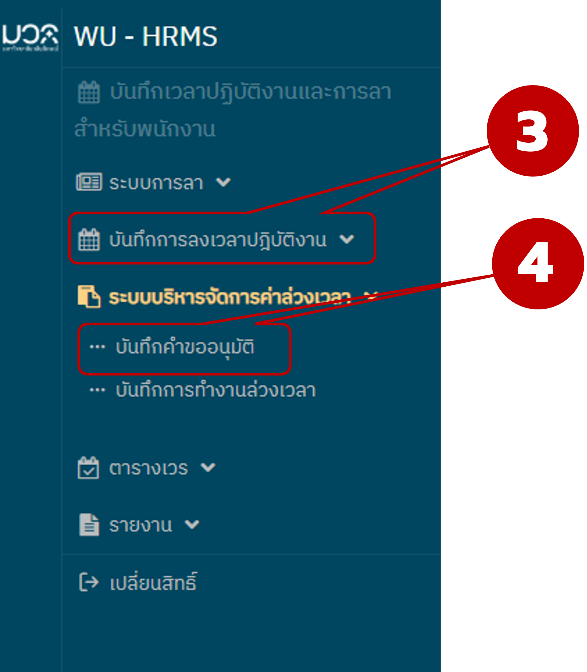
3) เข้าสู่เมนูคลิกเลือกเมนู บันทึกการลงเวลาปฏิบัติงาน ที่แถบเมนูด้านซ้าย เลือกเมนู "ระบบบริหารจัดการค่าล่วงเวลา"
4) เลือกเมนูย่อย "บันทึกคำขออนุมัติ"
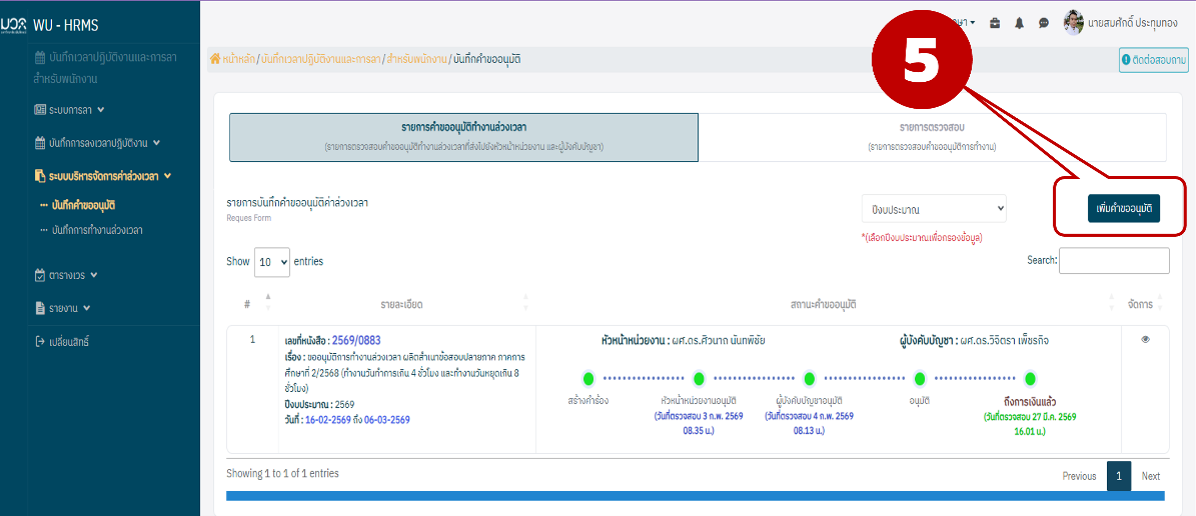
5) ให้คลิกปุ่ม “เพิ่มคำขออนุมัติ” ที่มุมบนขวาของหน้าจอระบบ
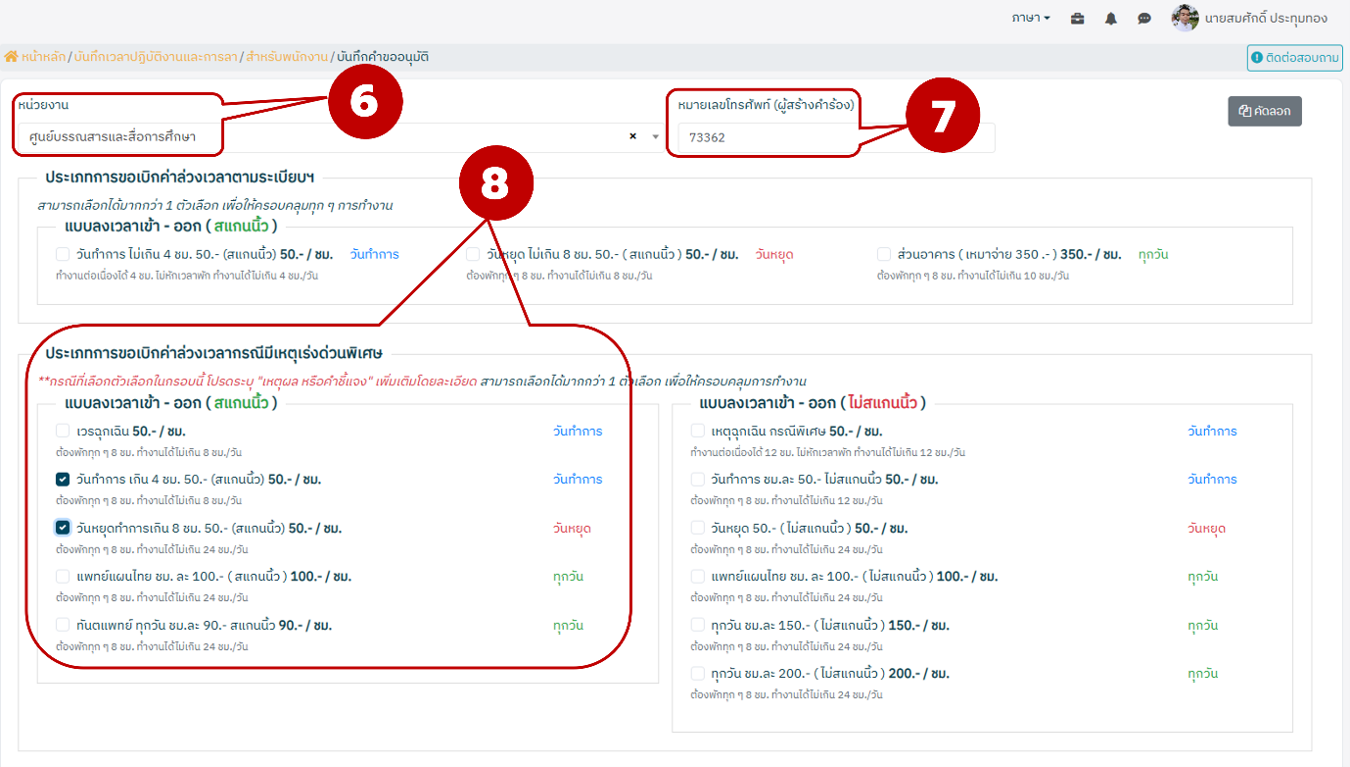
เมื่อเข้ามาในหน้าเพิ่มคำขออนุมัติการทำงานล่วงเวลาแล้ว ระบบจะแสดงแบบฟอร์มให้กรอกข้อมูลต่าง ๆ ซึ่งแบ่งออก เป็น 2 ส่วนหลัก ๆ
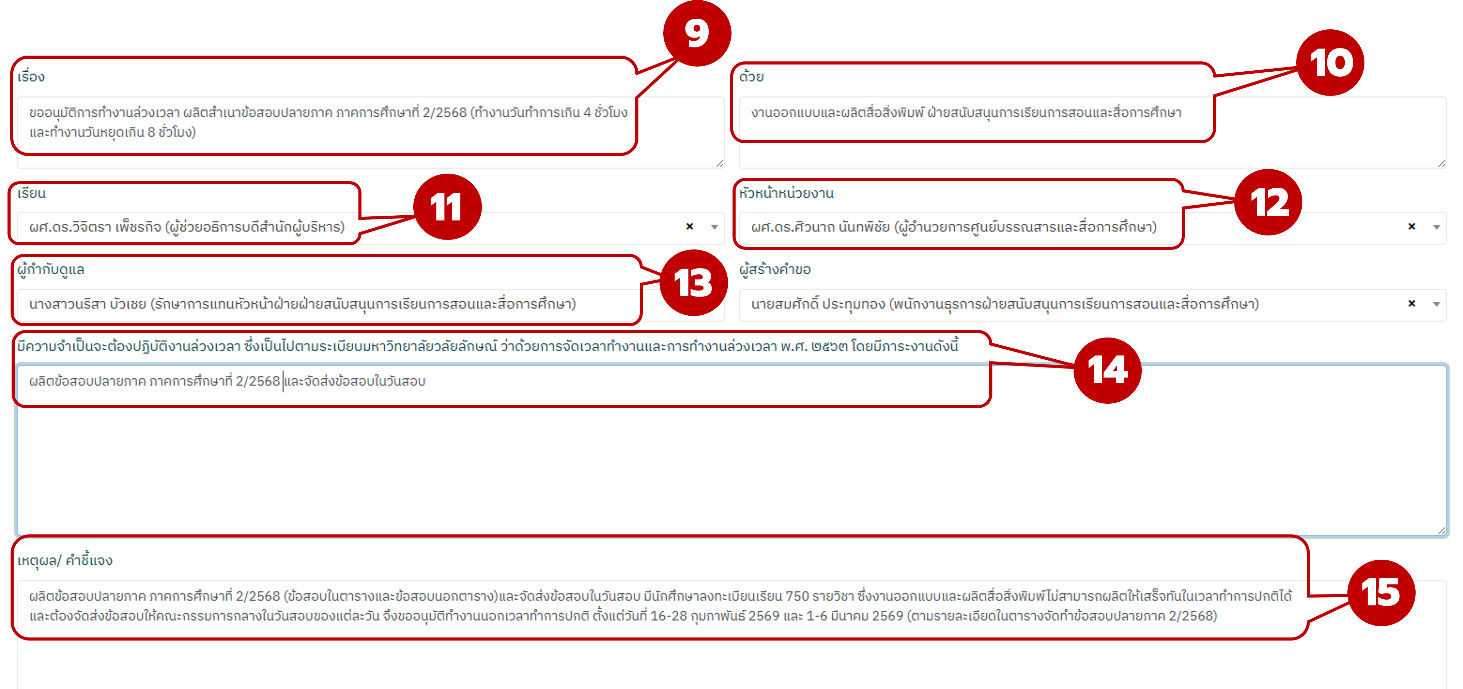
ส่วนที่ 1 หมายเลข 6 – 15 เป็นส่วนของแบบคำขออนุมัติซึ่งการเลือกใช้นั้นขึ้นอยู่กับหน่วยงาน และประเภท OT
6) เลือกหน่วยงานเจ้าของเรื่อง
7) เลือกหมายเลขโทรศัพท์ (ผู้สร้างคำร้อง) เพื่อสะดวกในการประสานงาน
8) เลือกประเภทการขอเบิกค่าล่วงเวลา กรณีมีเหตุเร่งด่วนพิเศษ เป็นไปตามระเบียบของมหาวิทยาลัย
9) เพิ่มเรื่องที่ต้องการขออนุมัติการทำงานล่วงเวลา
10) เพิ่มหน่วยงานที่ต้องการขออนุมัติการทำงานล่วงเวลา
11) เลือกผู้บริหารเพื่ออนุมัติการทำงานล่วงเวลา
13) เลือกผู้กำกับดูแลการทำงานล่วงเวลา
14) ให้เหตุผลความสำเป็นในการปฏิบัติงานล่วงเวลา
15) กำหนดเหตุผลหรือคำชี้แจงสำหรับการปฏิบัติงานล่วงเวลา
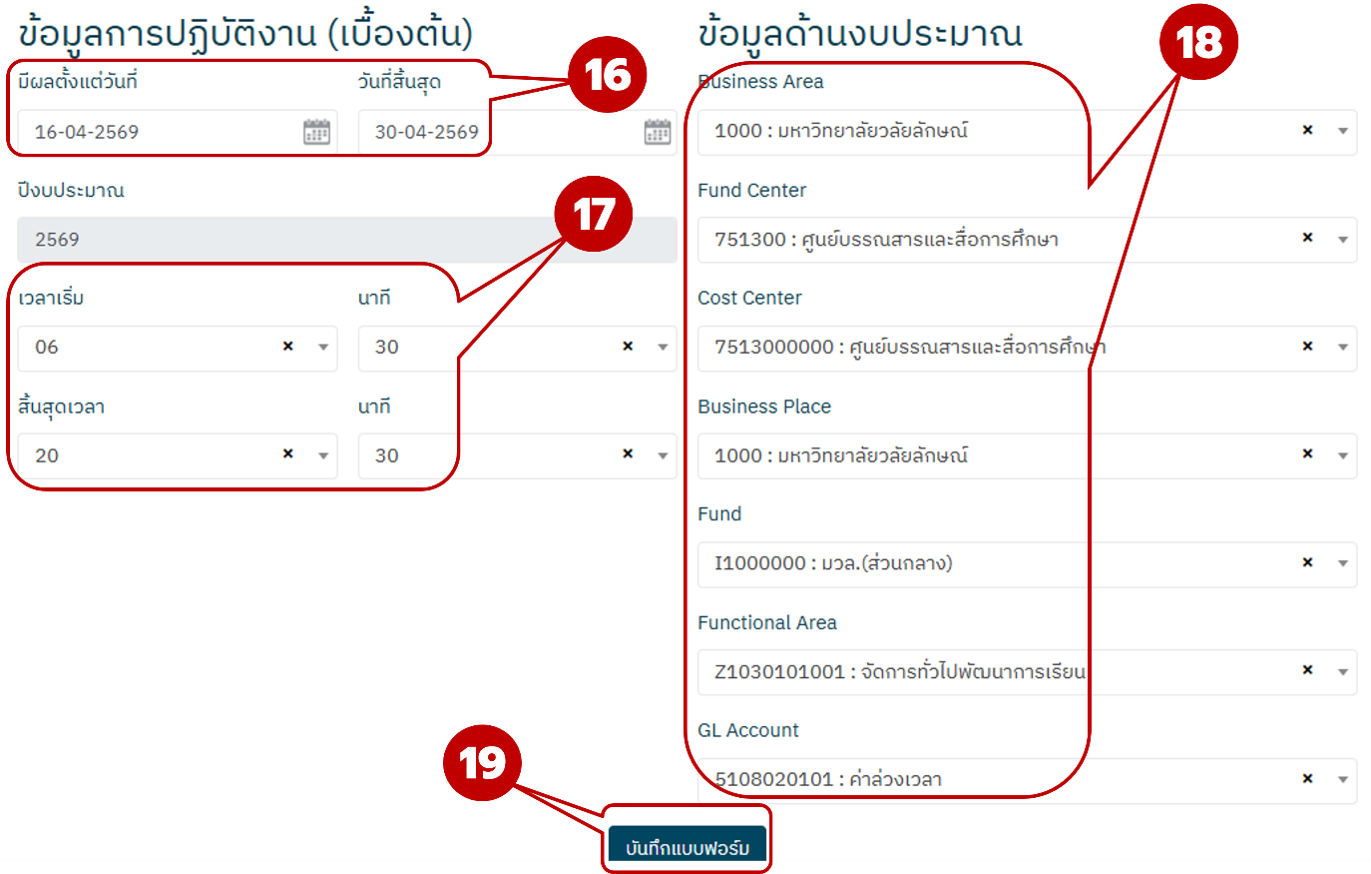
ส่วนที่ 2 เป็นส่วนที่เกี่ยวข้องกับรายละเอียดข้อมูลวันที่ เวลา เริ่มต้นและวันที่สิ้นสุดการปฏิบัติงาน
ข้อมูลด้านงบประมาณ ซึ่งการเลือกใช้นั้นขึ้นอยู่กับ ประเภทธุรกิจ หน่วยรับงบประมาณ รหัสต้นทุน รหัสสถานประกอบการ กองทุน หลังจากเพิ่มข้อมูลการเบิกจ่ายจากงบประมาณ เรียบร้อยแล้ว ให้คลิกปุ่ม “บันทึกแบบฟอร์ม” ดังรูป
16) ข้อมูลการปฏิบัติงาน วันที่เริ่มต้น และวันที่สิ้นสุดของการปฏิบัติงาน
17) เป็นการกำหนดเวลาเริ่มต้นและสิ้นสุดของเวลาปฏิบัติงาน
18) เป็นข้อมูลด้านงานประมาณซึ่งกำหนดตามภาพที่ปรากฏ
19) เมื่อตรวจสอบข้อมูล ครบถ้วนและถูกต้องแล้ว ให้คลิกปุ่ม "บันทึกแบบฟอร์ม" ด้านล่างสุดเพื่อส่งข้อมูลเข้าสู่ระบบ
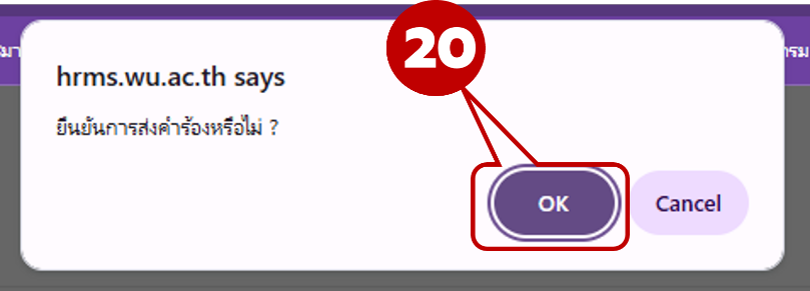
20) มีข้อความแจ้งเตือน (Pop-up Confirmation) หลังจากกดปุ่มบันทึกแบบฟอร์ม ระบบจะแสดงหน้าต่างแจ้งเตือนจากเว็บไซต์ hrms.wu.ac.th พร้อมข้อความสอบถามว่า "ยืนยันการส่งคำร้องหรือไม่ "
การตอบรับเพื่อยืนยันการส่งข้อมูล: กรณีต้องการส่งคำร้อง: ให้คลิกที่ปุ่ม "OK" เพื่อยืนยันการส่งข้อมูลคำร้องเข้าสู่กระบวนการถัดไป กรณีต้องการยกเลิกหรือกลับไปแก้ไข: ให้คลิกที่ปุ่ม "Cancel" เพื่อปิดหน้าต่างแจ้งเตือนและกลับไปตรวจสอบข้อมูลในหน้าแบบฟอร์มเดิม
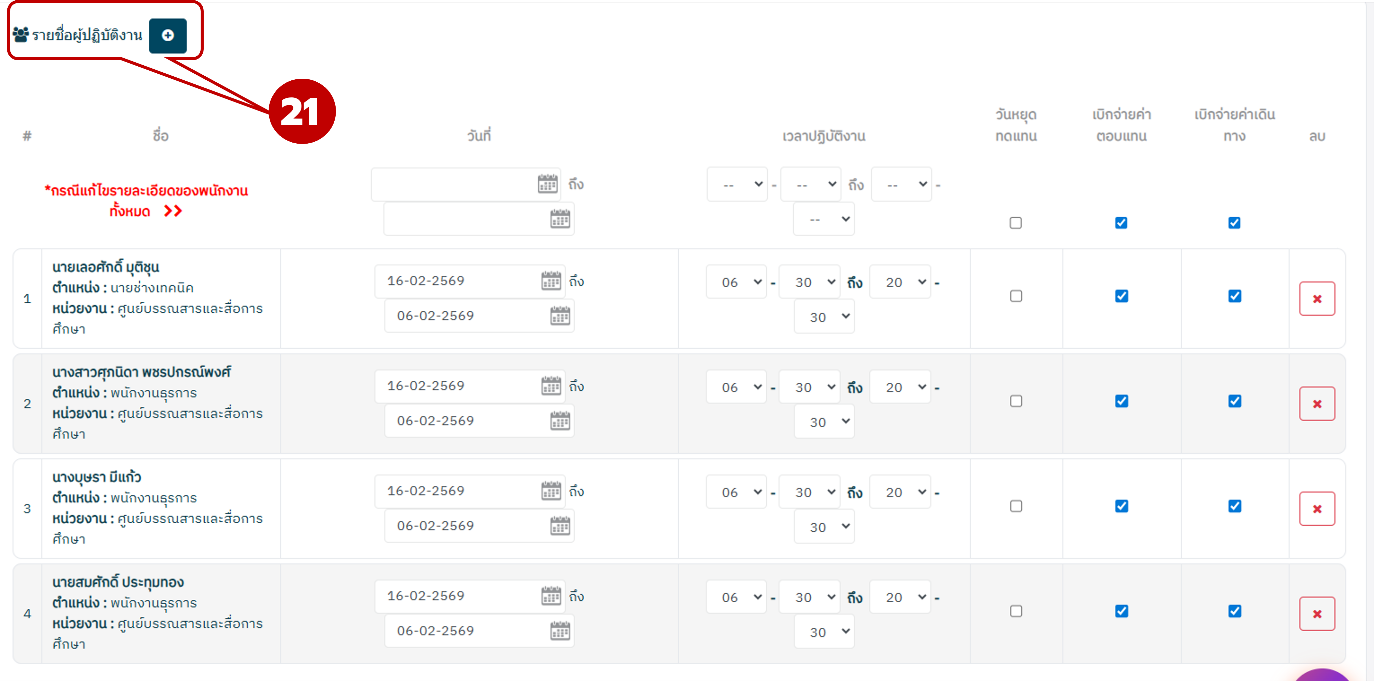
21) คลิกที่ปุ่ม "+" (ไอคอนสีขาวในกรอบสี่เหลี่ยมน้ำเงิน) ข้างหัวข้อ "รายชื่อผู้ปฏิบัติงาน" บริเวณมุมซ้ายบนเพื่อทำการเพิ่มบุคลากรสำหรับผู้ปฏิบัติงานล่วงเวลา