
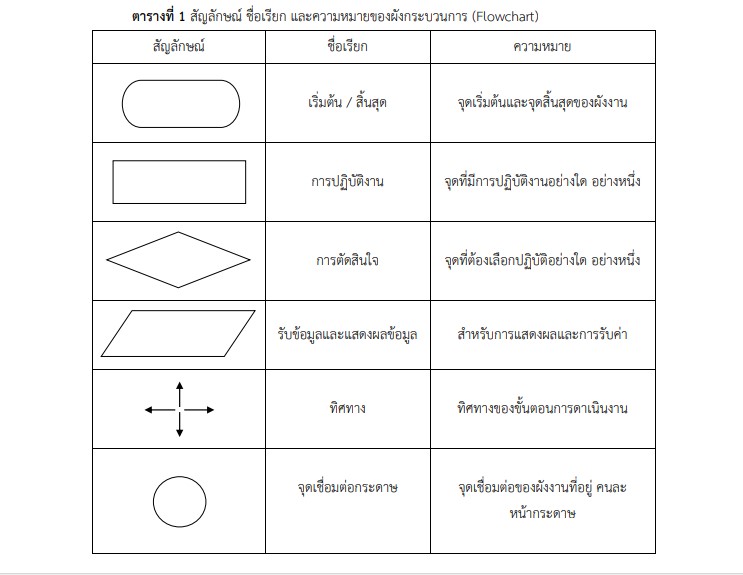
การปฏิบัติงานของนายช่างเทคนิค ศูนย์บรรณสารและสื่อการศึกษา มหาวิทยาลัยวลัยลักษณ์ มีขั้นตอนการปฏิบัติงานตามกระบวนการ เริ่มต้นจากผู้ใช้งานแจ้งผ่านระบบ E-booking ผ่านออนไลน์ของระบบจองห้องประชุม ซึ่งผู้ที่รับผิดชอบจะมีการปฏิบัติงานตามขั้นตอน โดยมี สัญลักษณ์ ชื่อเรียก และความหมายของผังกระบวนการ (Flowchart) (ตารางที่ 1)
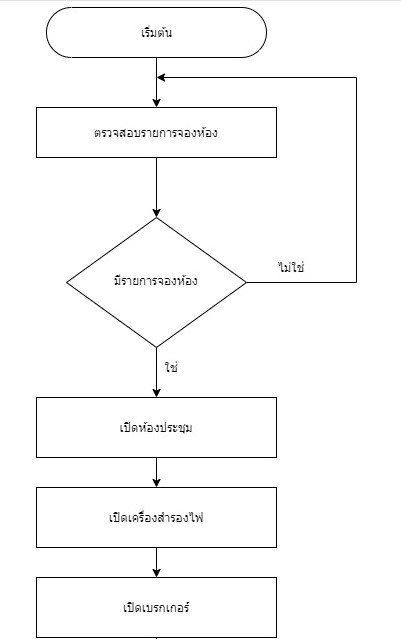
ภาพที่1 ขั้นตอนการปฏิบัติงานและการดำเนินงานการควบคุมโสตทัศนูปกรณ์ห้องห้องประชุม Conference
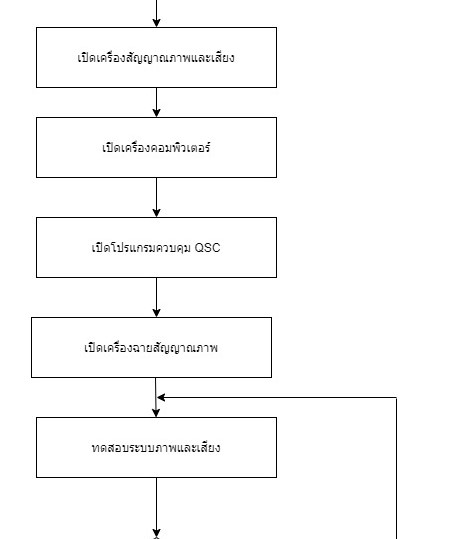
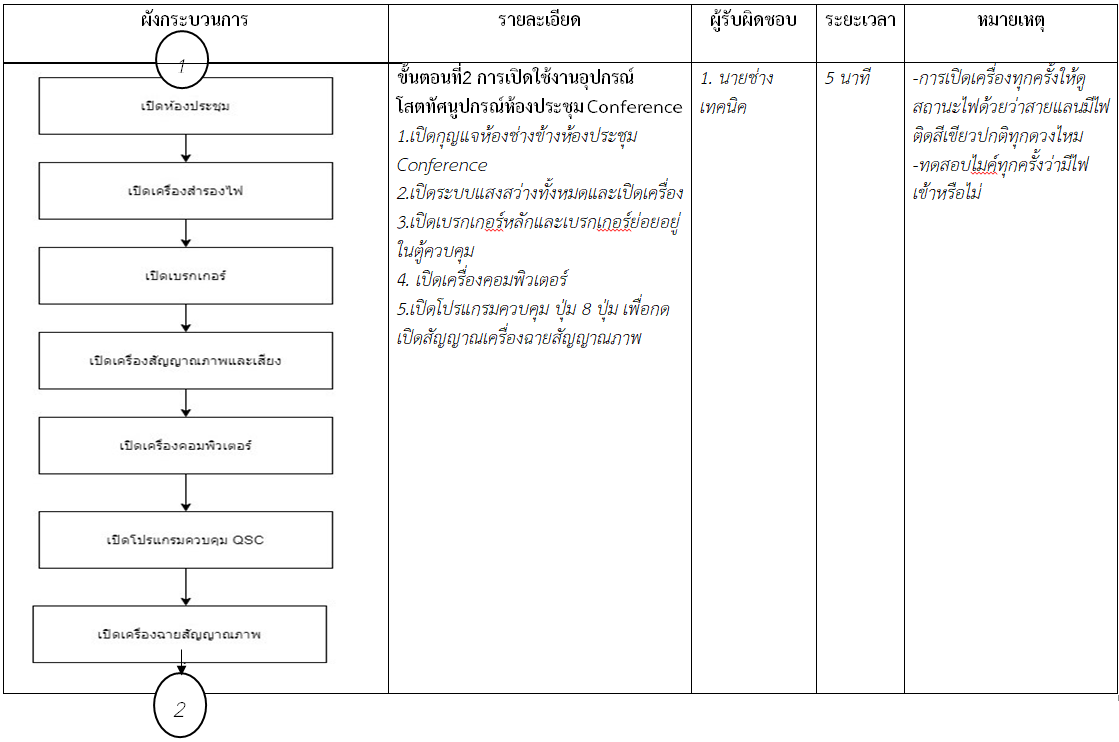
ภาพที่2 ขั้นตอนการปฏิบัติงานและการดำเนินงานการควบคุมโสตทัศนูปกรณ์ห้องประชุม Conference (ต่อ)
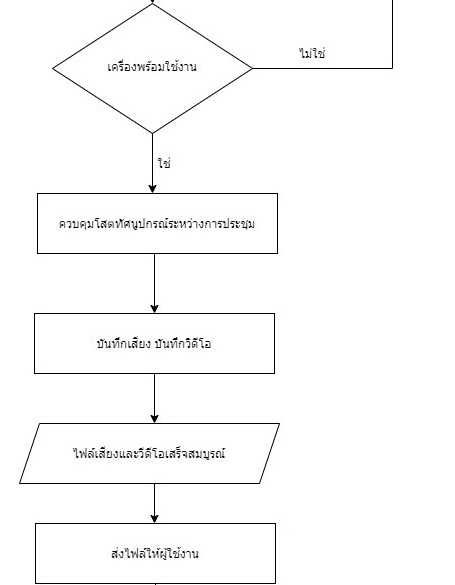
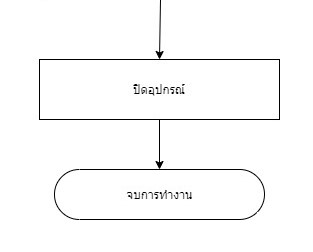
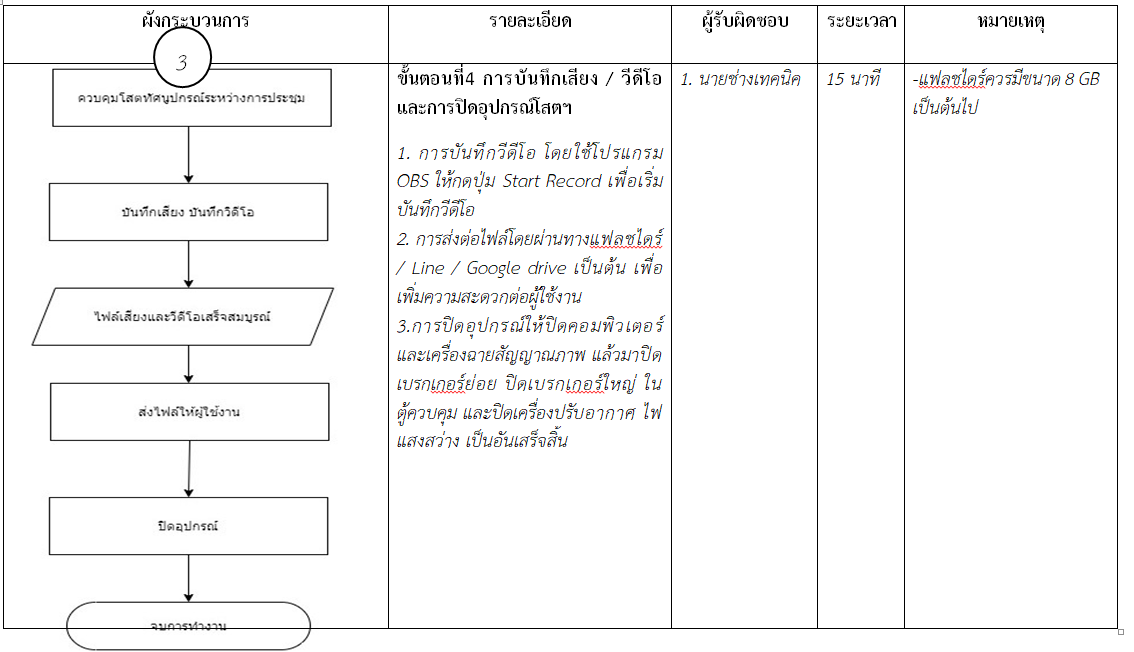
ภาพที่3 ขั้นตอนการปฏิบัติงานและการดำเนินงานการควบคุมโสตทัศนูปกรณ์ห้องประชุม Conference
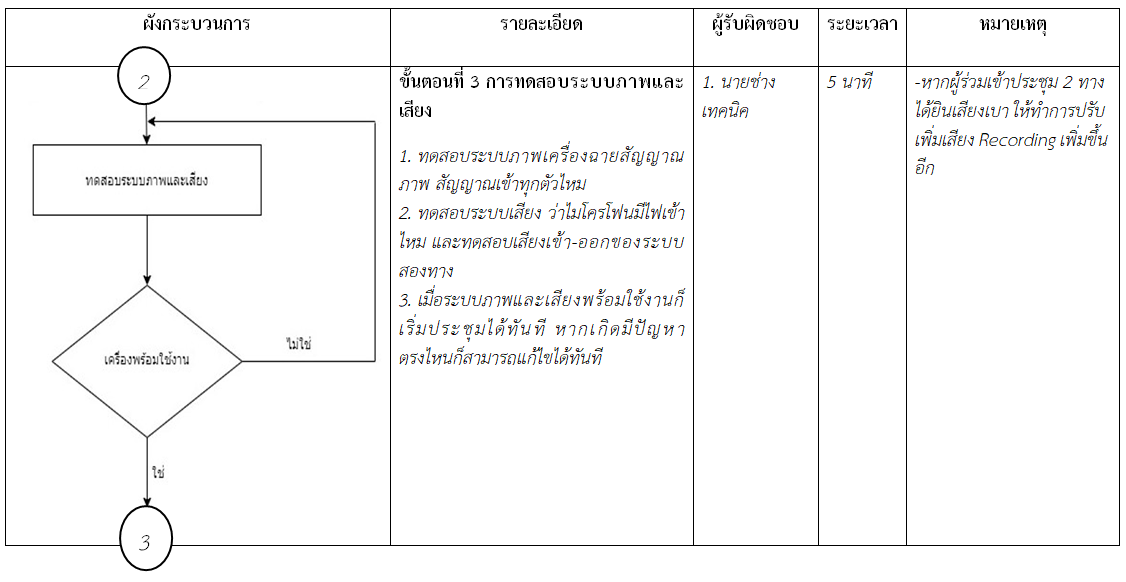
4.1 รายละเอียดของกระบวนการและขั้นตอนการปฏิบัติงาน ควบคุมโสตทัศนูปกรณ์ห้องประชุม Conference อาคารวิชาการ 6 มีทั้งหมด 4 ขั้นตอน ดังคำอธิบายของกระบวนการ ตารางที่ 2 รายละเอียดของกระบวนการและขั้นตอนการปฏิบัติงานการควบคุมโสตทัศนูปกรณ์ห้องประชุม Conference
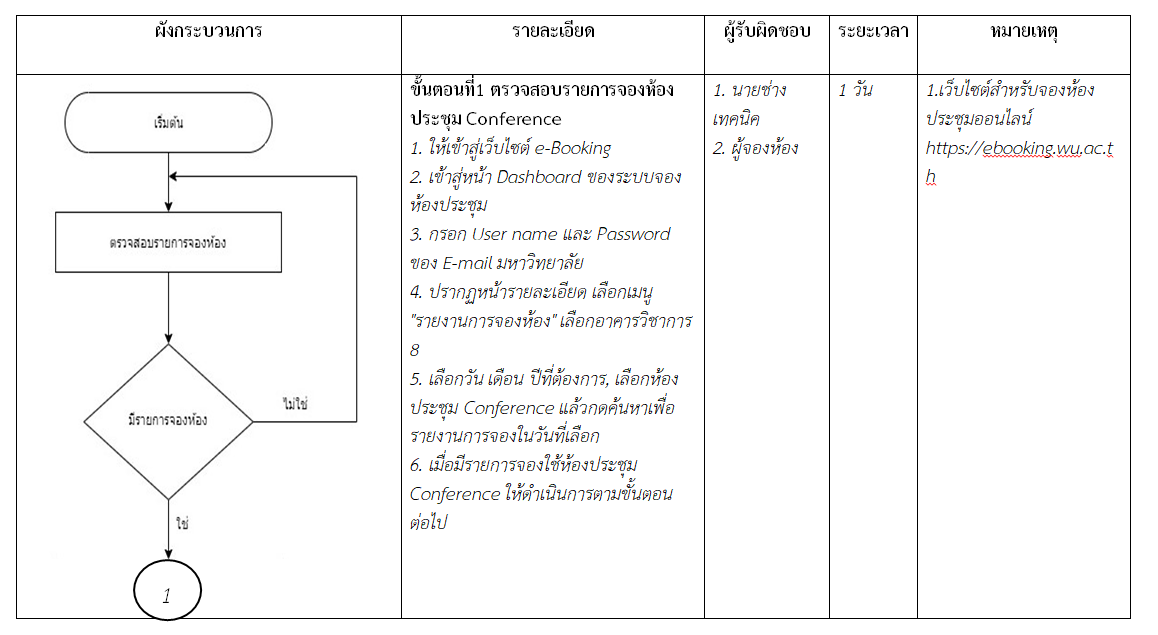
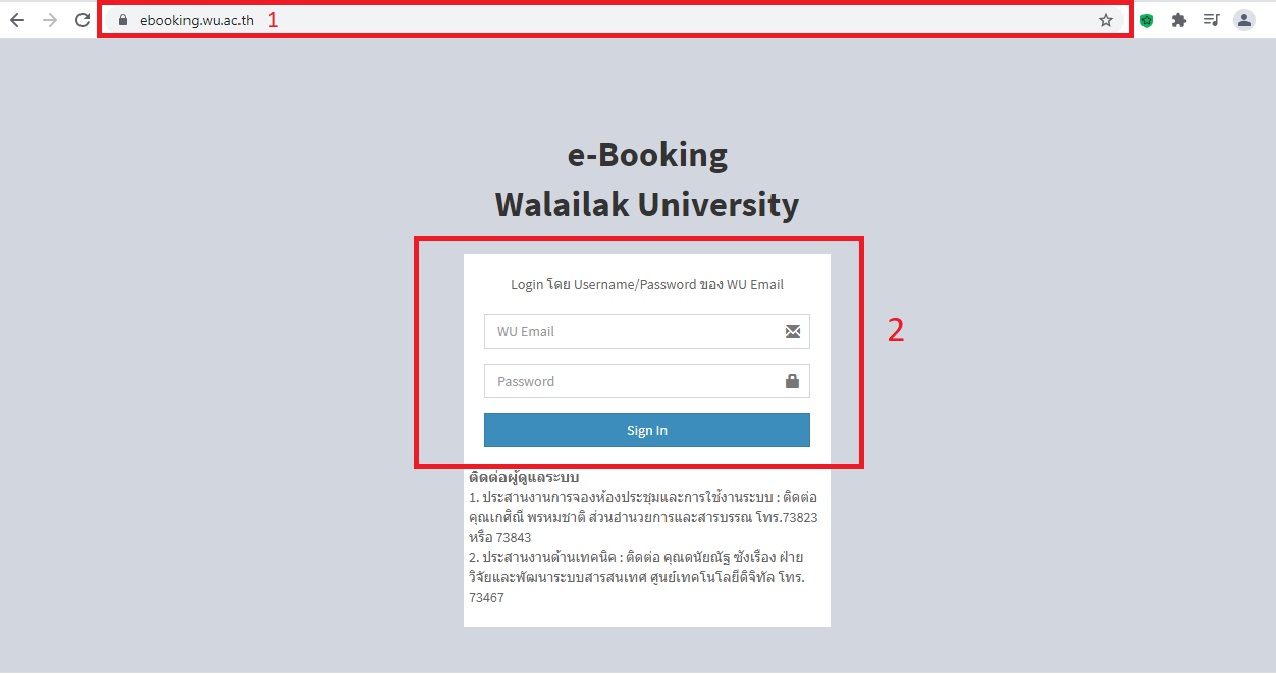
4.2 ตรวจสอบรายการจองห้องประชุม Conference อาคารวิชาการ 6
4.2.1 ให้เข้าสู่เว็บไซต์ e-Booking จาก https:// ebooking.wu.ac.th/
4.2.2 เข้าสู่หน้า Dashboard ของระบบจองห้องประชุม (หมายเลข 1)
4.2.3 กรอก User name และ Password ของ E-mail มหาวิทยาลัย (หมายเลข 2)
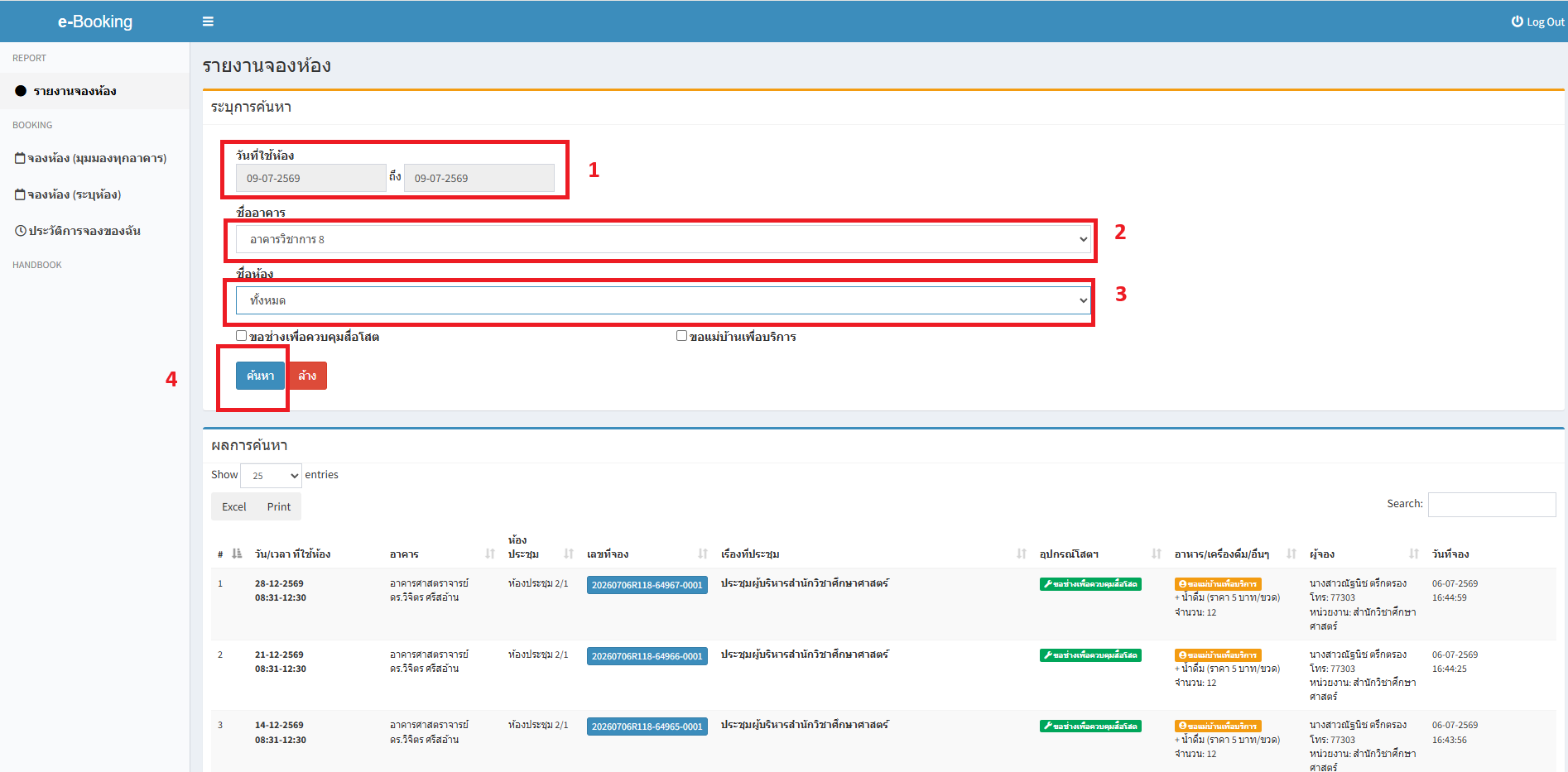
4.2.3.1 ปรากฏหน้ารายละเอียด เลือกเมนู "รายงานการจองห้อง" (หมายเลข 1)

4.2.3.2 เลือกวัน เดือน ปีที่ต้องการ (หมายเลข 1) เลือกชื่ออาคารวิชาการ 6 (หมายเลข 2) เลือกชื่อห้องเป็น ห้องประชุม Conference (หมายเลข 3) กดค้นหา (หมายเลข 4) รายงานการจองจะแสดงผลทั้งหมดที่เลือก
4.3 การเปิดห้องประชุม Conference อาคารวิชาการ 6
ห้องประชุมเป็นแบบระบบเปิด ผู้ใช้บริการสามารถเปิดห้องประชุมได้ตามเวลาที่มีการจอง
4.4 การใช้งานอุปกรณ์โสตทัศนูปกรณ์ที่อยู่ในห้องประชุม ดังนี้
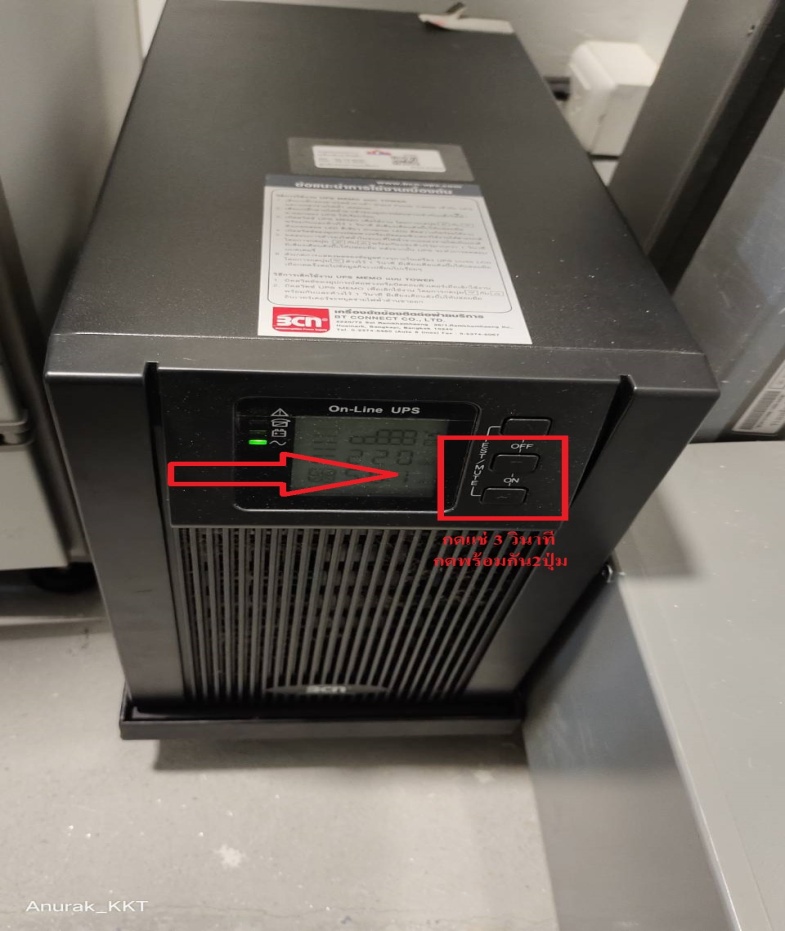
4.4.1 เปิดเครื่องสำรองไฟ ที่อยู่ในห้องประชุม Conference โดยกดปุ่มตรงกลางกับปุ่ม ON พร้อมกันค้างไว้ 3 วินาที จนกระทั่งได้ยินเสียงสัญญาณ 1 ครั้ง
4.4.2 กดปุ่มเปิดเครื่องจ่ายไฟฟ้าอัติโนมัติ 1 ครั้ง เพื่อให้ระบบไฟฟ้าจ่ายไฟครบทั้งวงจร
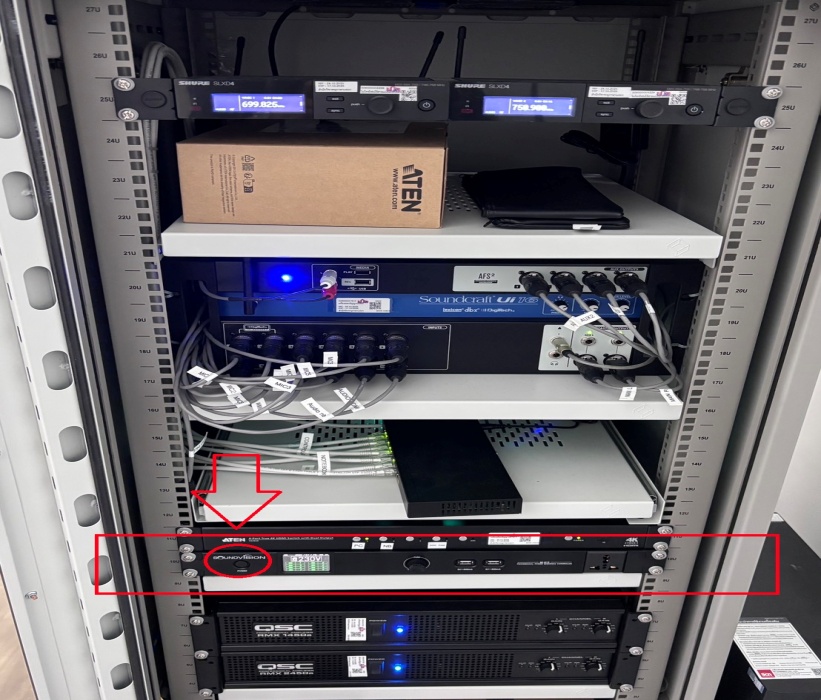
4.4.3 กดปุ่มเปิดON (หมายเลข 1) เพื่อเปิดเครื่องสำรองไฟฟ้า กดปุ่มON (หมายเลข2) เพื่อเปิดเครื่องคอมพิวเตอร์ตั้งโต๊ะ


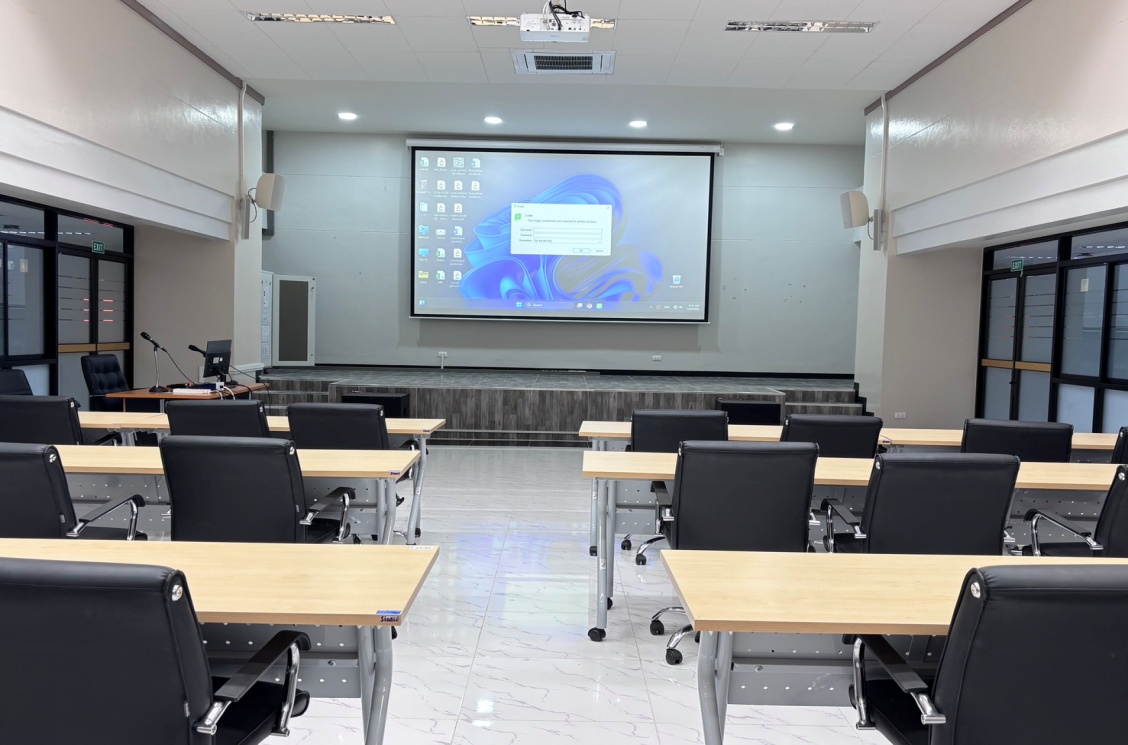
4.4.4 กดปุ่มเปิดON (หมายเลข 1) เพื่อเปิดเครื่องฉายสัญญาณภาพและจอรับภาพ กดปุ่มเลือกสัญญาณภาพ (หมายเลข2) เพื่อเลือกสัญญาณคอมพิวเตอร์ตั้งโต๊ะขึ้นจอแสดงผล

4.4.5 ภาพแสดงความพร้อมใช้งานของอุปกรณ์โสตทัศนูปกรณ์ของห้องประชุม Conference วิชาการ 6
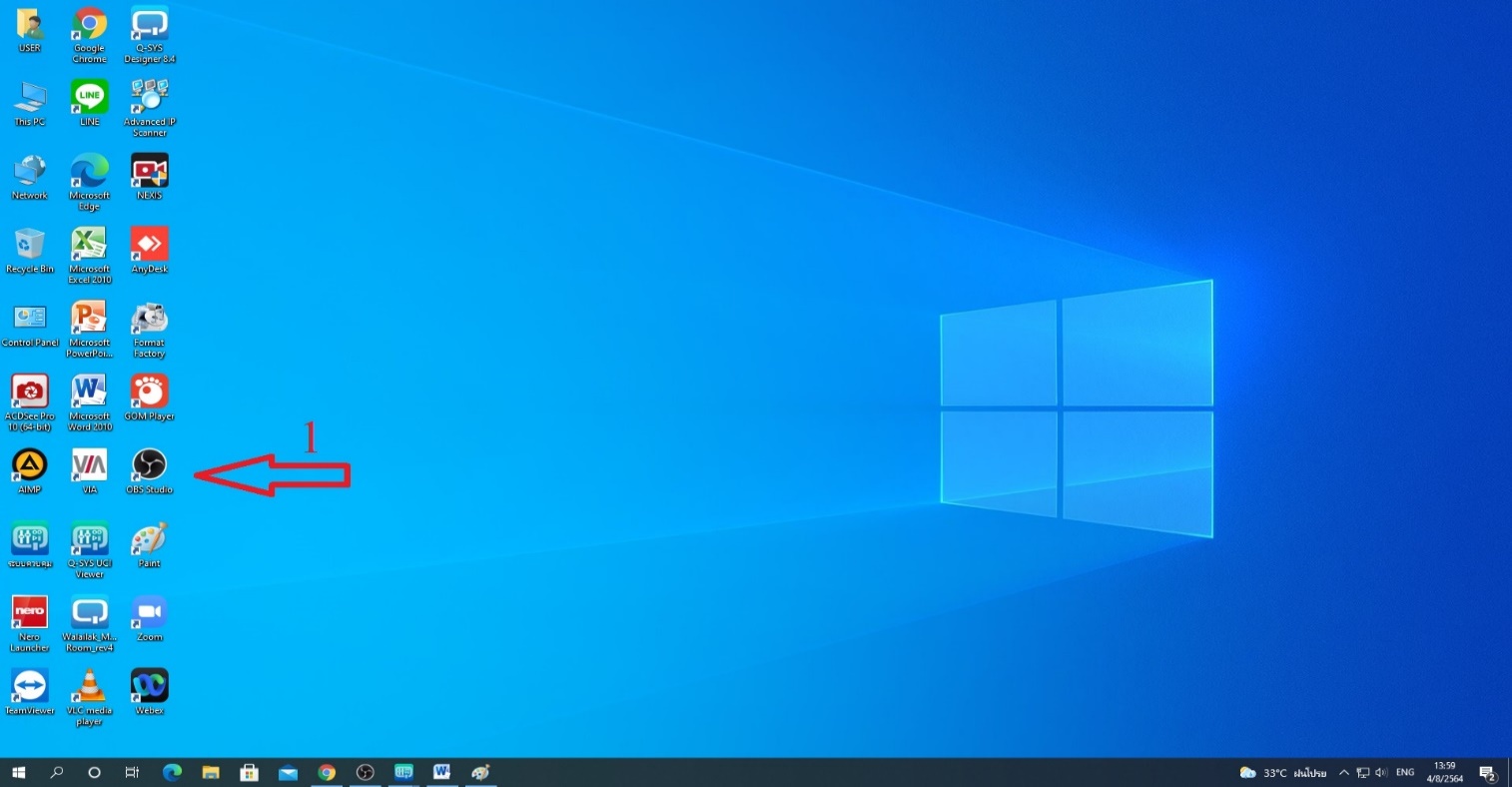
4.5 การบันทึกวิดีโอ โดยใช้โปรแกรมควบคุมการบันทึกวิดีโอโดยโปรแกรม OBS STUDIO
4.5.1 เปิดโปรแกรม OBS STUDIO สำหรับบันทึกวิดีโอ ซึ่งติดตั้งอยู่หน้า Desktop ของเครื่องคอมพิวเตอ
4.5.2 ปรากฏหน้าจอโปรแกรม ให้กดปุ่ม START RECORDING ที่อยู่ขวามือ ด้านล่างของจอ เพื่อบันทึกวีดีโอ

4.5.3 จะปรากฏตัวเลขแสดงเวลา (หมายเลข 2) แสดงว่าอยู่ระหว่างการบันทึก และเมื่อเสร็จสิ้นการประชุม ให้กดปุ่ม STOP RECORDING (หมายเลข 1) จากนั้นให้ปิดโปรแกรม

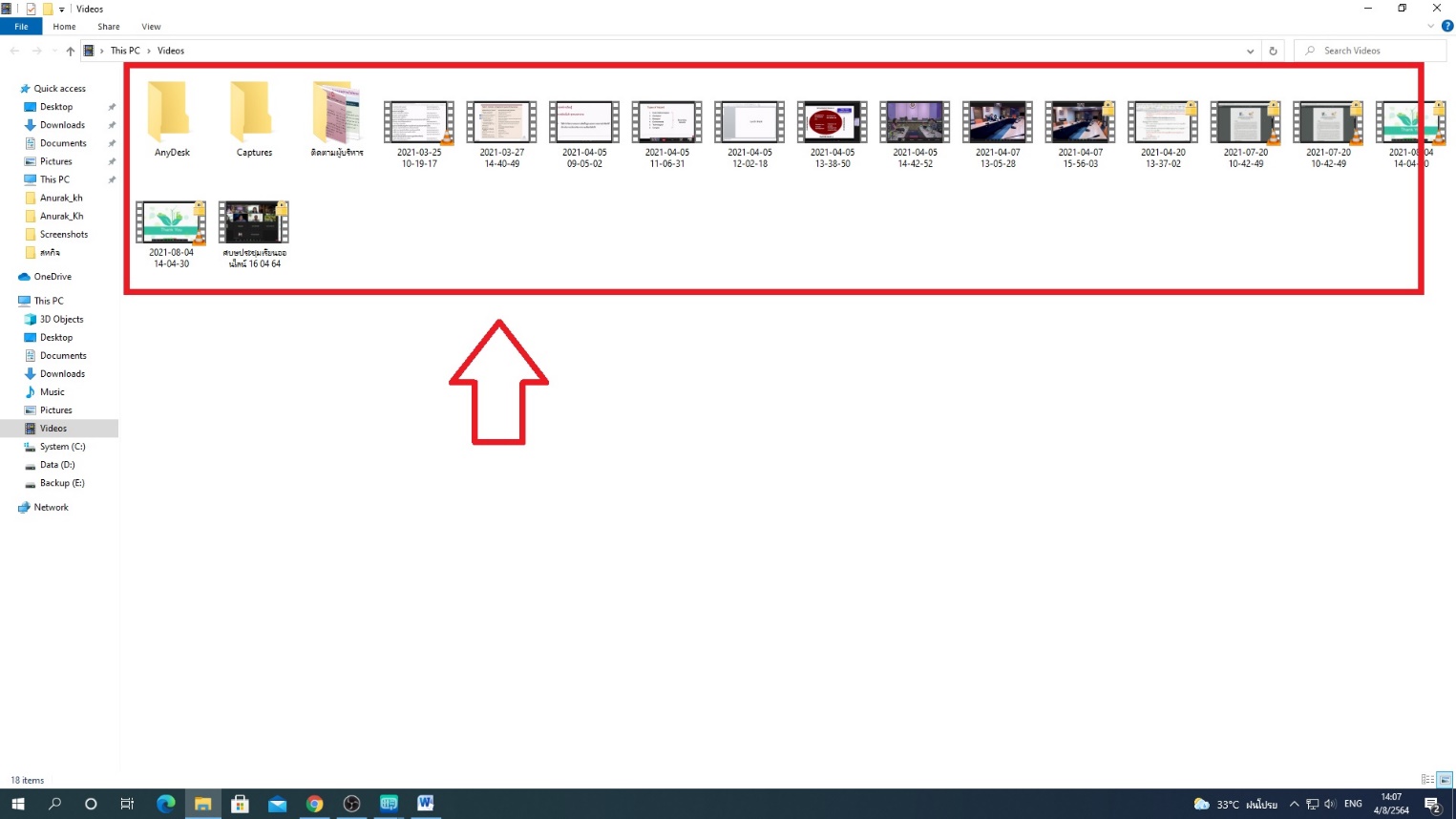
4.5.4 นำไฟล์ที่บันทึกไว้ไปใช้งาน โดยการกดปุ่ม FILE – SHOW RECORDING

4.5.5 จะแสดงไฟล์วีดีโอที่บันทึกไว้ ในโฟลเดอร์นี้ และสามารถใช้ Flash Drive คัดลอกไฟล์เพื่อเอาไปใช้งานต่อไป
4.6 การตั้งค่าเสียง Input Output ของโปรแกรมซูม (ZOOM MEETING) เพื่อการประชุมสื่อสารสองทาง
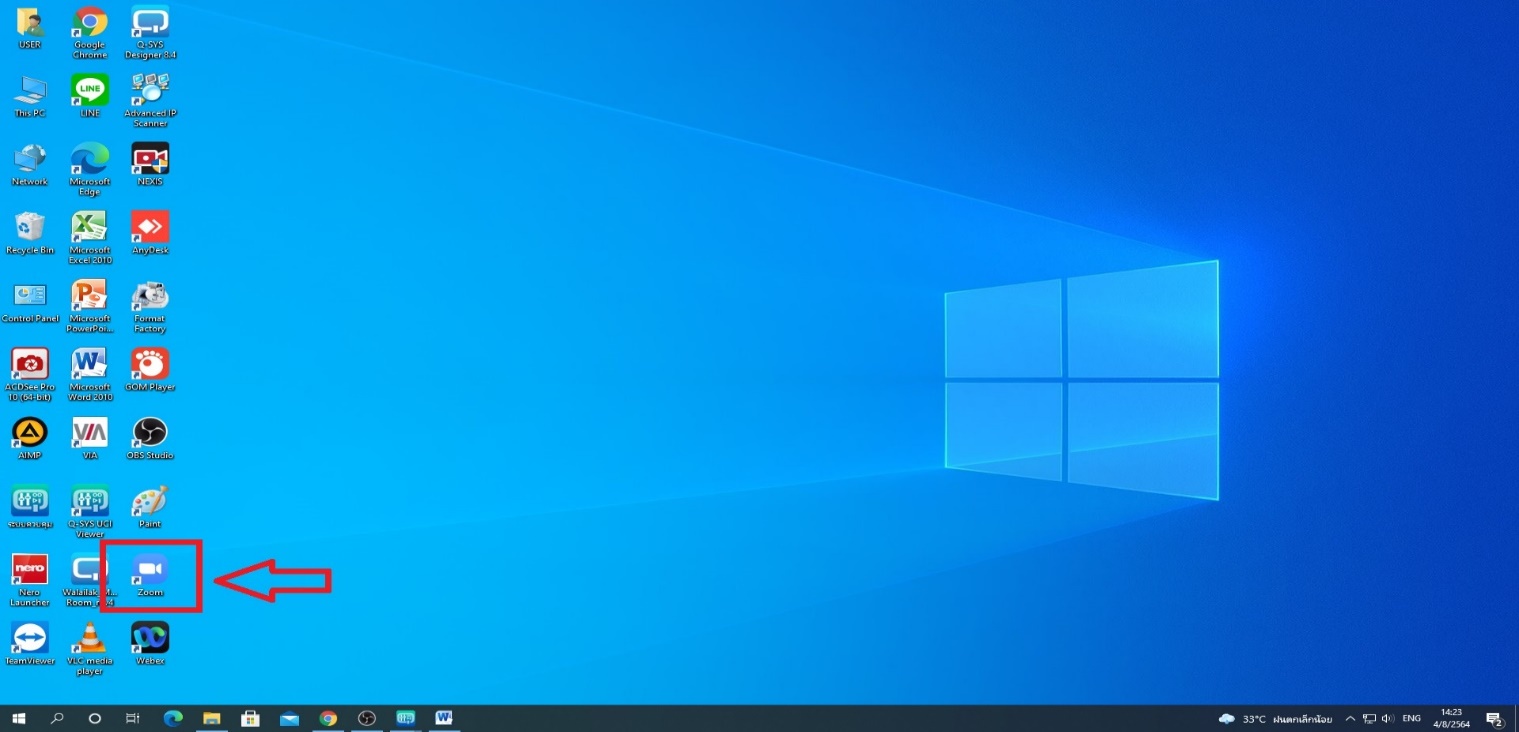
4.6.1 เปิดโปรแกรม ZOOM MEETING สำหรับการประชุมสื่อสารสองทาง ซึ่งติดตั้งอยู่หน้า Desktop ของเครื่องคอมพิวเตอร์
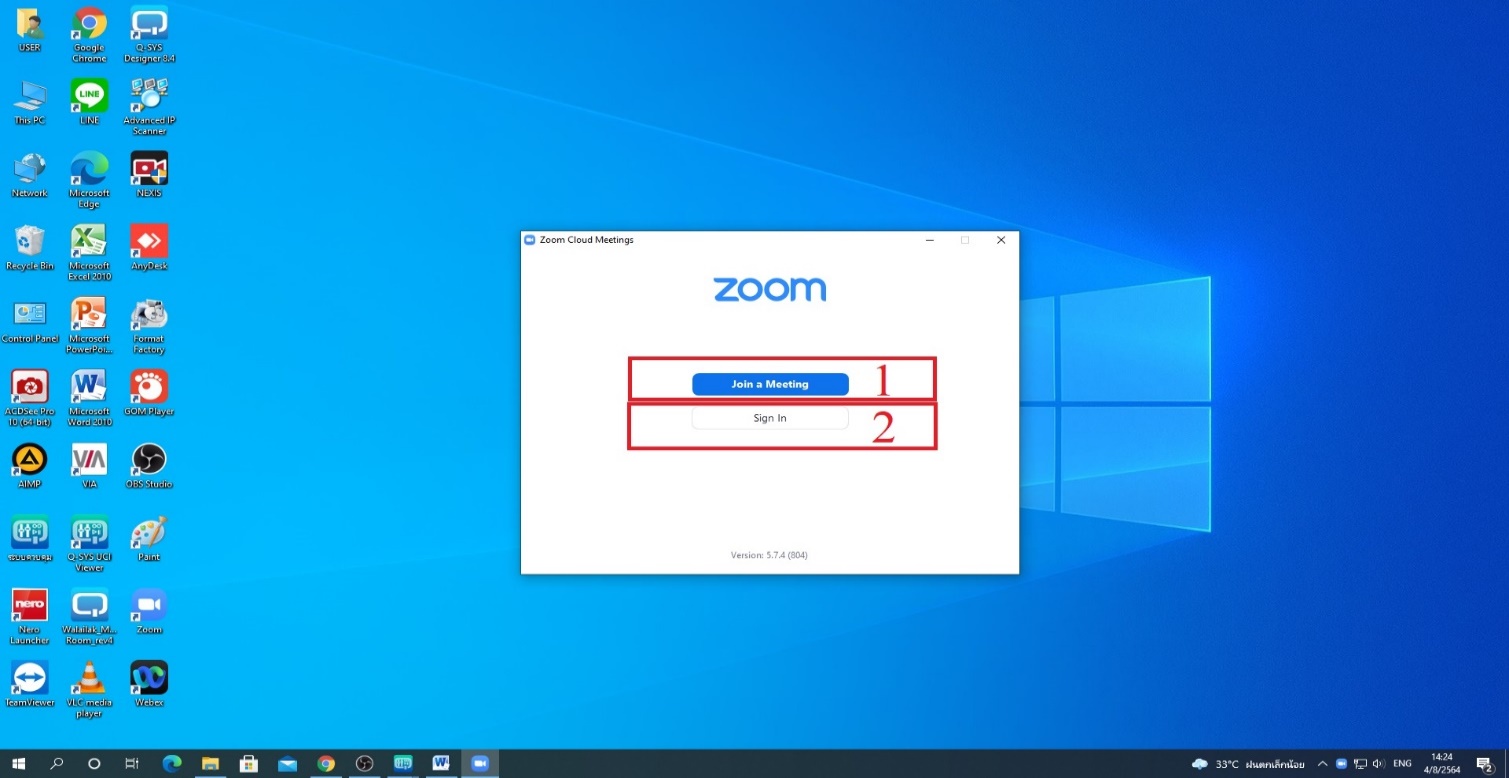
4.6.2 ปรากฏหน้าจอโปรแกรม ZOOM MEETING ให้เข้าสู่ระบบ ตามสถานะ HOST (หมายเลข 2) หรือ GUEST (หมายเลข 1)
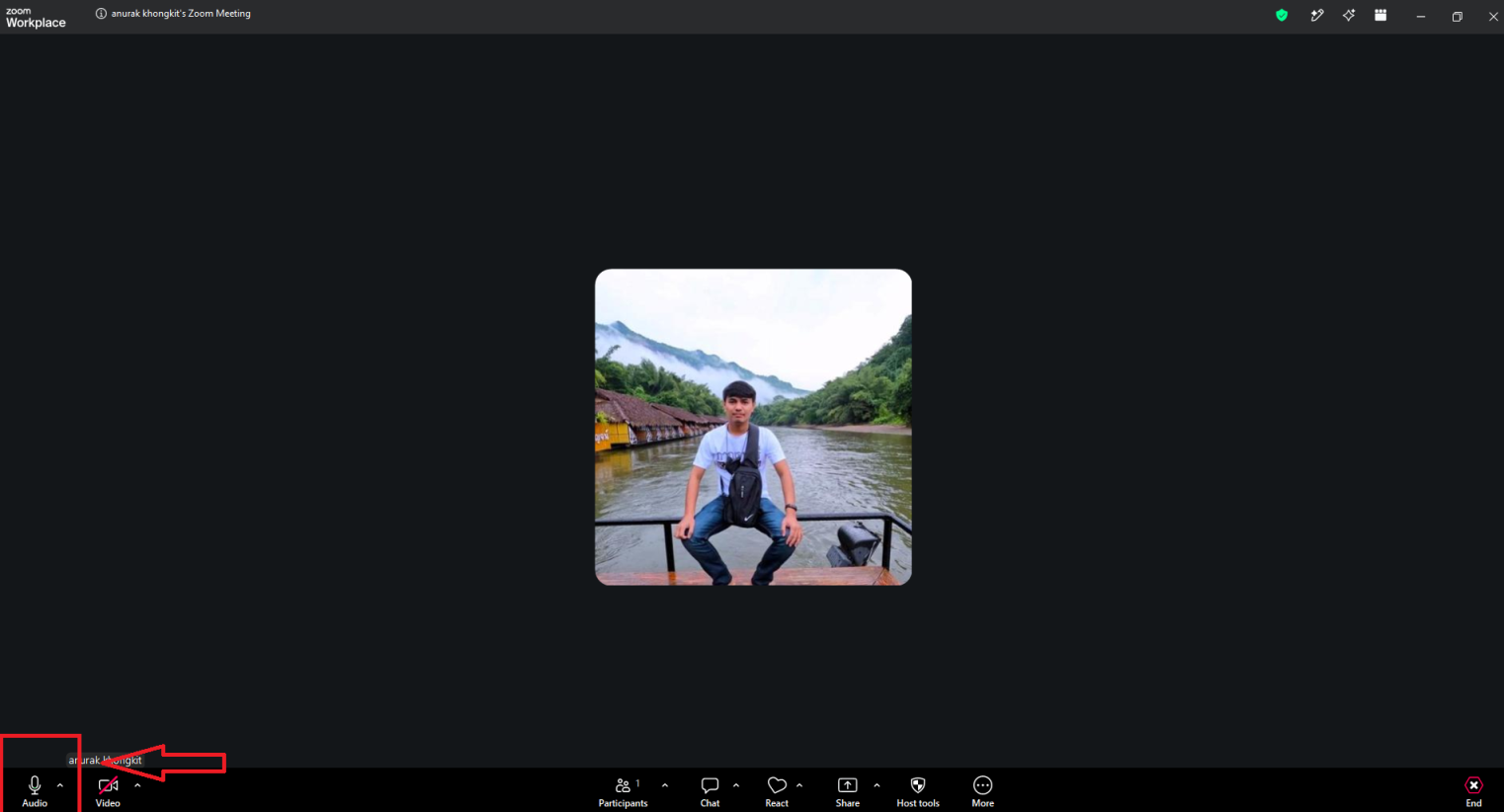
4.6.3 เมื่อเข้าสู่โปรแกรม ZOOM MEETING แล้ว เลือก Audio เพื่อเลือกตั้งค่าเสียงเข้า-ออกสัญญาณเสียง
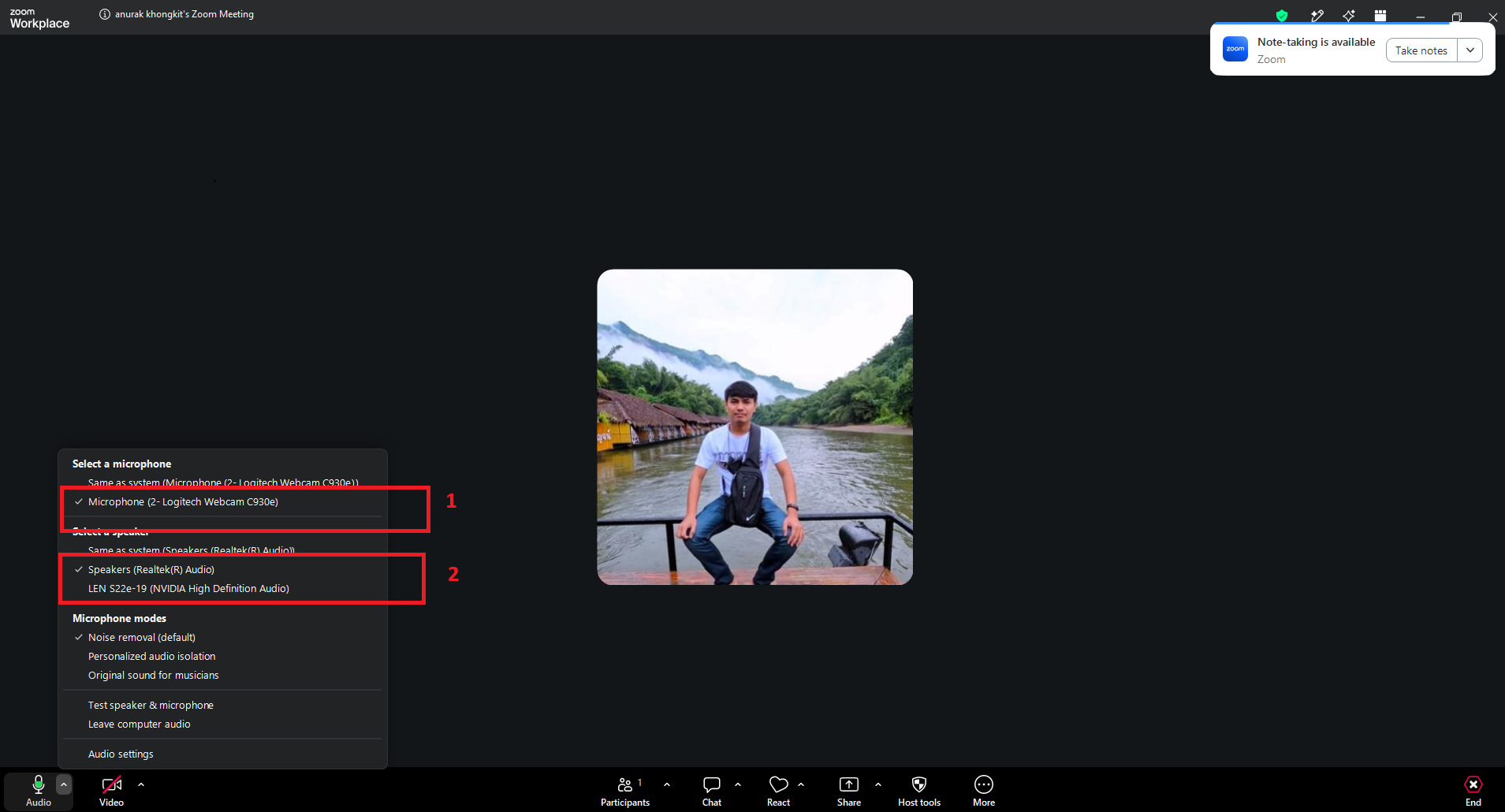
4.6.4 เลือก Microphone เป็น Line in (Microphoe Line in) (หมายเลข 1) และให้เลือก Speaker เป็น Line Out (Speakers Realtek Audio) (หมายเลข 2)
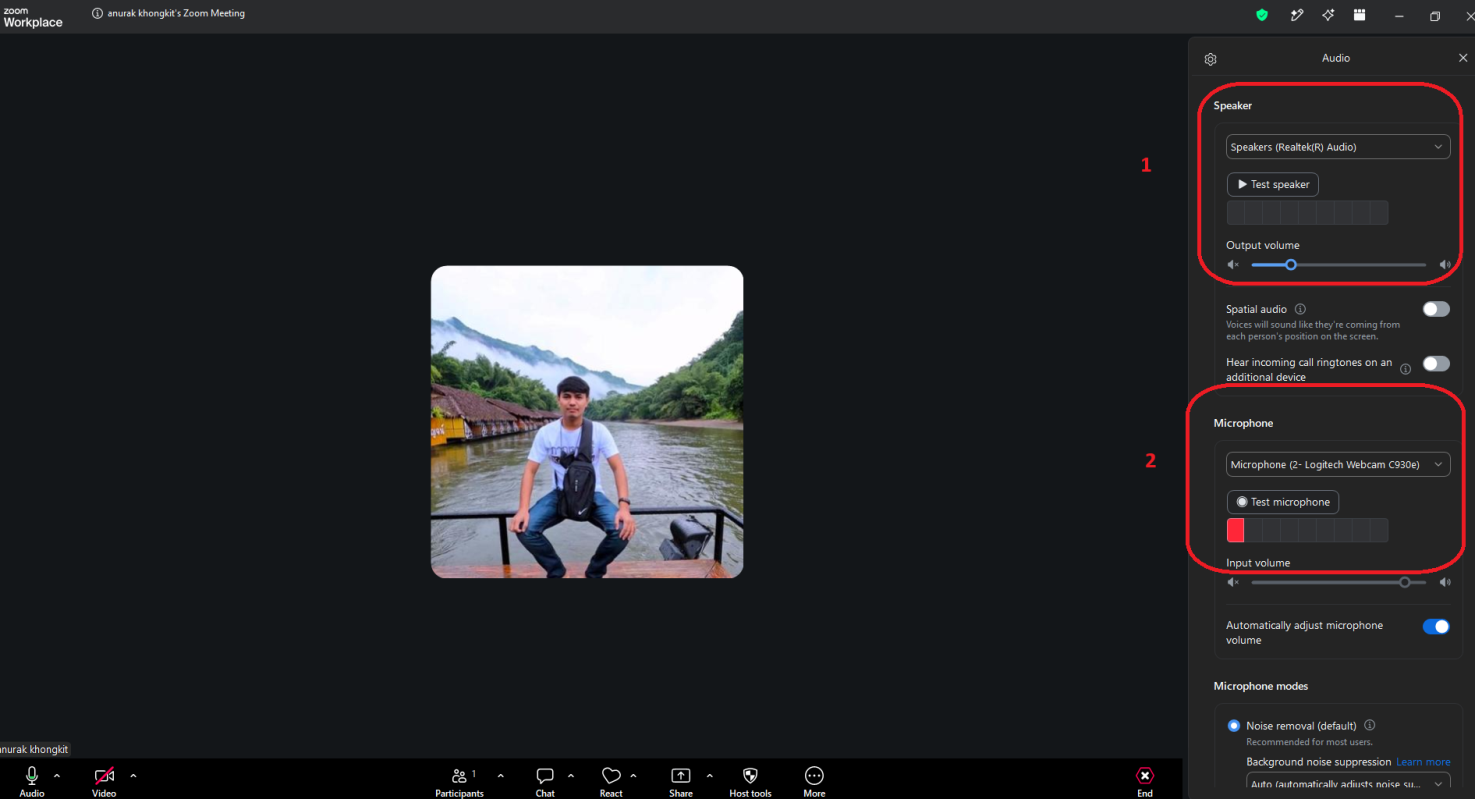
4.6.5 ทดสอบระบบเสียงเข้า-ออก โดยการเลือก Setting แล้วเลือก Audio แล้วทำการทดสอบระบบเสียงเข้า-ออก โดยกดปุ่ม Test Speaker (หมายเลข 1) และลองฟังว่าได้ยินเสียงออกหรือไม่ และกดปุ่ม Test Mic (หมายเลข 2) เพื่อทดสอบเสียงของผู้ใช้งาน
4.7 การปิดอุปกรณ์สื่อโสตทัศนูปกรณ์ทั้งหมด
4.7.1 ให้กดปุ่ม 8 ปุ่มเลือกกดปุ่มOFF แล้วมาปิดเครื่องคอมพิวเตอร์กับเครื่องสำรองไฟ จากนั้นไปปิดปุ่มจ่ายไฟฟ้าให้ทำการกดแช่ไว้ จะได้ยินเสียงการสั่งตัดไฟจนไฟดับทั้งหมด แสดงว่าระบบการทำงานของอุปกรณ์ทุกอย่างเสร็จสิ้นจบการทำงาน