
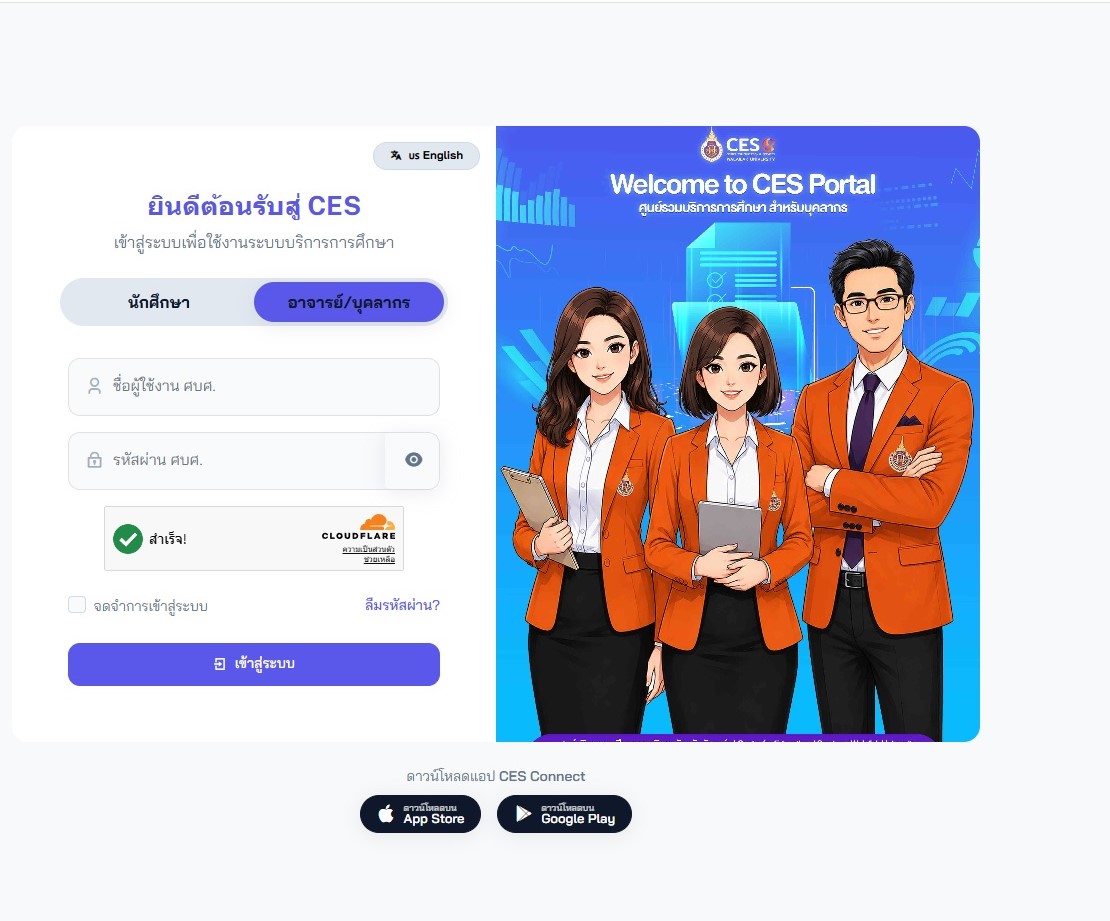
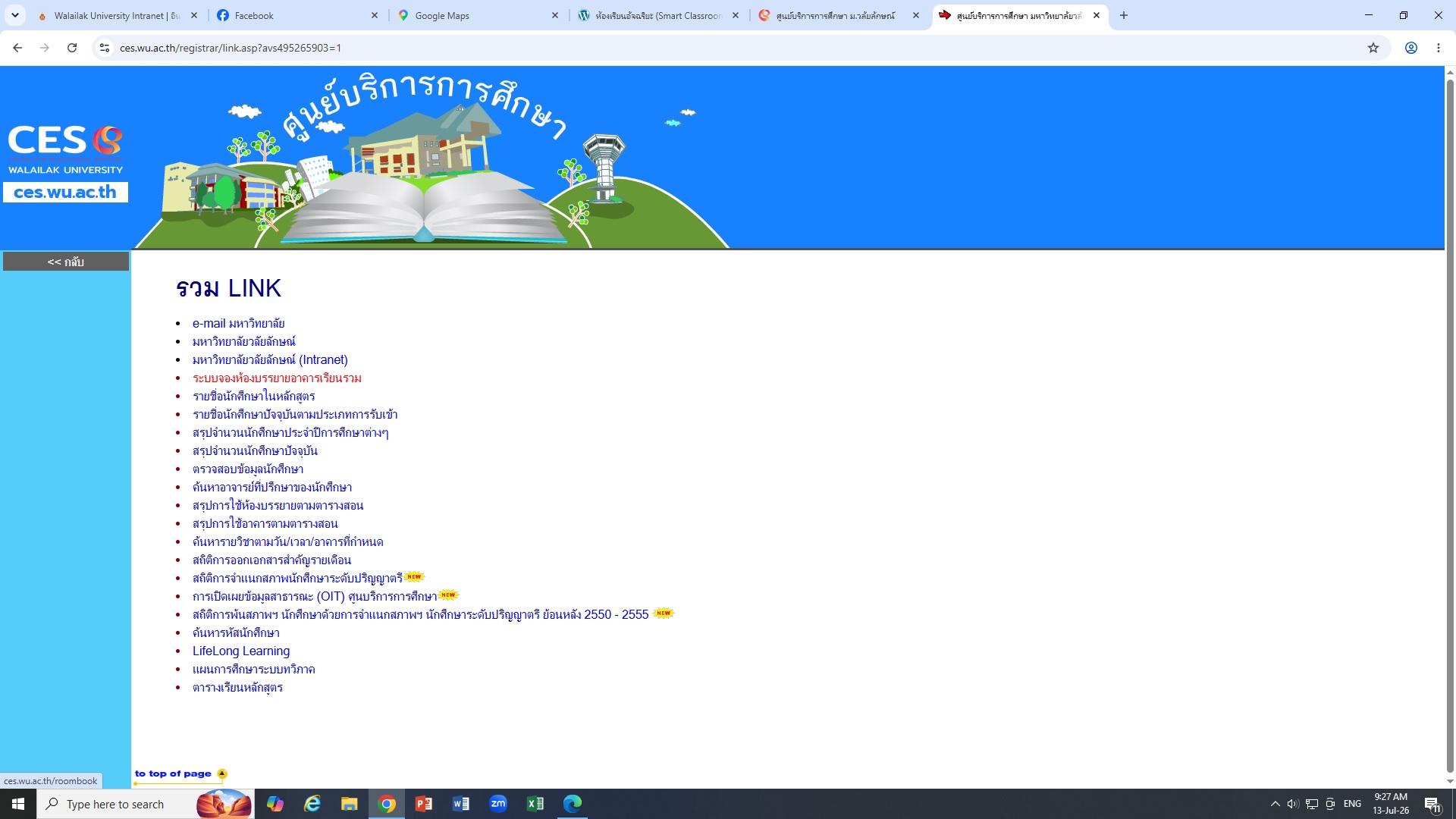
ขั้นตอนที่ 1 ตรวจสอบการจองห้องเรียนจาก เว็บไซต์ศูนย์บริการการศึกษา ces.wu.ac.th แล้วกดเลือก รวม Link หลังจากนั้นให้เลือก
ระบบการจองห้องบรรยายอาคารเรียนรวม ใส่ชื่อผู้ใช้และรหัสผ่านที่ได้ลงทะเบียนไว้กับศูนย์บริการการศึกษา
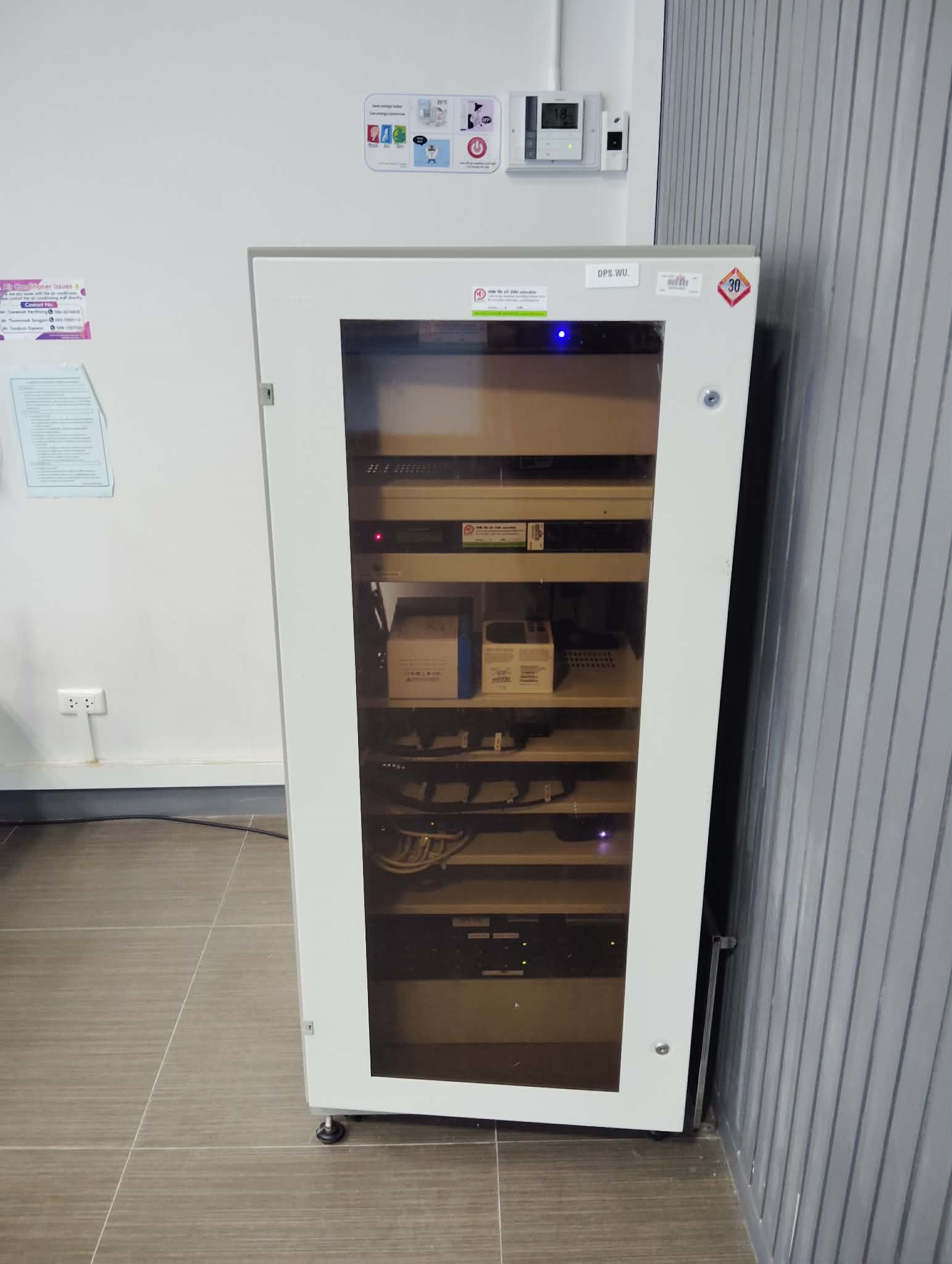
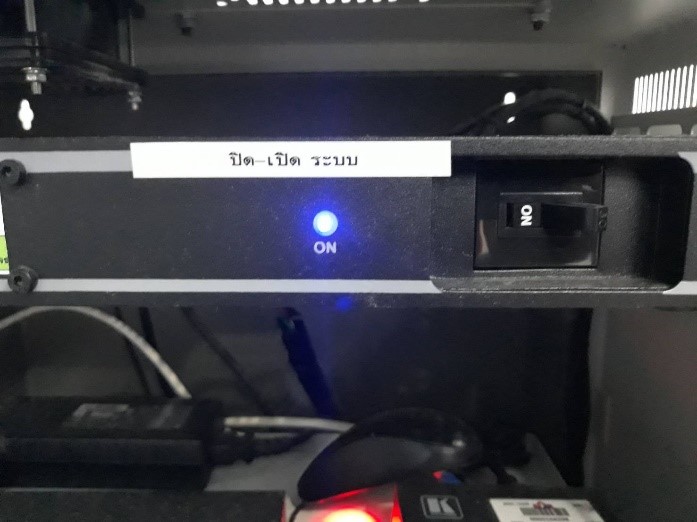
ขั้นตอนที่ 2. เปิดเบรกเกอร์ตู้ควบคุม ที่อยู่ด้านหน้าห้องเรียนเพื่อจ่ายไฟฟ้าให้กับอุปกรณ์ต่างๆ ภายในห้องเรียน ให้อยู่ในสถานะ ON โดยสังเกตจากไฟแสดงสถานะในตู้ควบคุมจะเป็นสีน้ำเงินและพัดลมระบายอากาศด้านบนตู้ควบคุมจะทำงาน
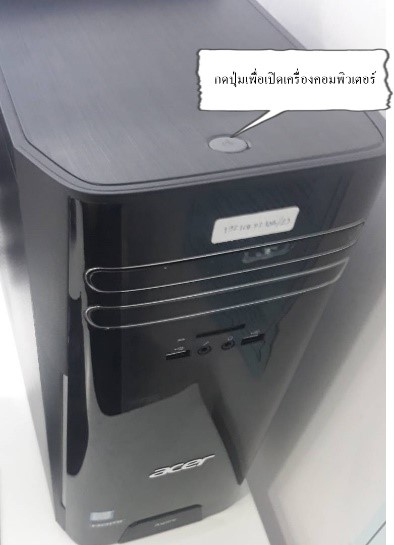
ขั้นตอนที่ 3. เปิดเครื่องคอมพิวเตอร์ และหน้าจอคอมพิวเตอร์ ที่อยู่บนโต๊ะด้านหน้าห้องไปกดสวิตช์ ไฟสถานะจะติดสว่างเป็นสีขาวหน้าจอคอมพิวเตอร์ติดสว่างพร้อมทำงาน หากไฟสถานะไม่ปรากฏแสดงว่าเครื่องไม่พร้อมที่จะทำงาน ให้ตรวจสอบระบบไฟฟ้าที่เข้าเครื่องและสายสัญญาณที่ต่อเข้าเครื่อง
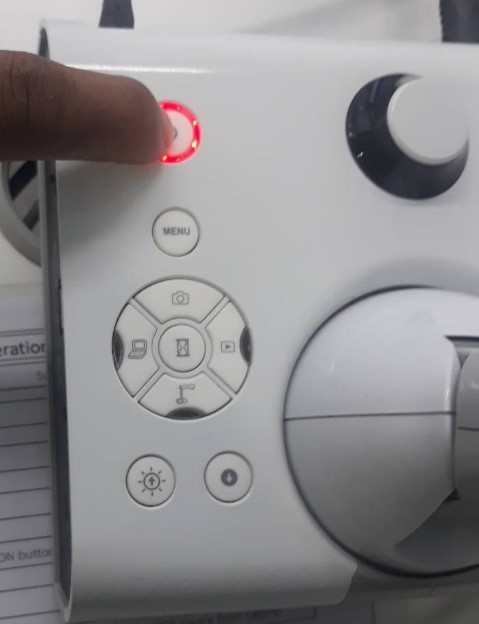
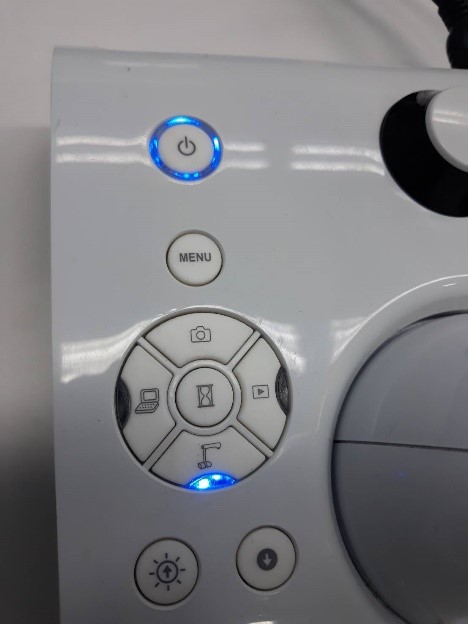
ขั้นตอนที่ 4. เปิดเครื่องฉายภาพสามมิติ ที่อยู่บนโต๊ะด้านหน้าห้อง โดยกดปุ่มสีแดงค้างไว้ 3 วินาที สังเกตไฟแสดงสถานะจะเปลี่ยนจากสีแดงเป็นสีน้ำเงินแสดงว่าเครื่องทำงานปกติ
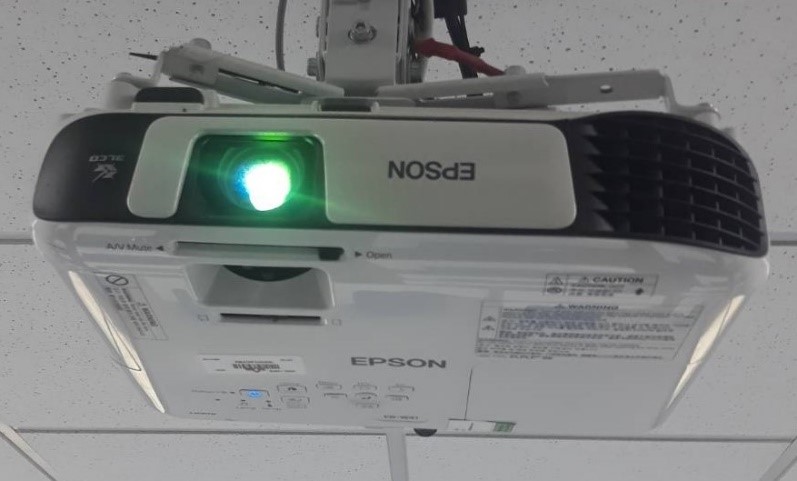
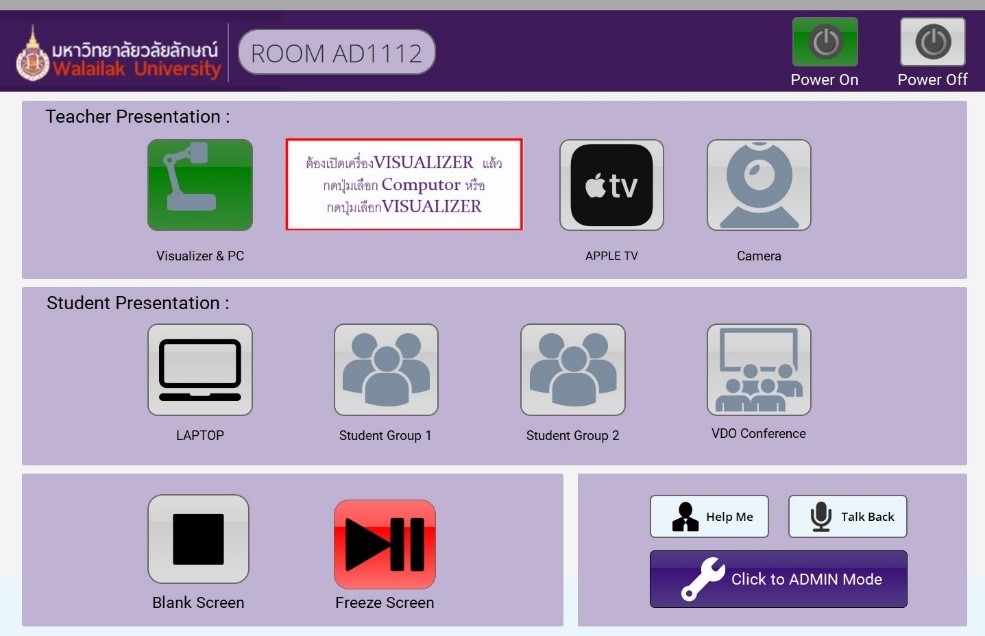
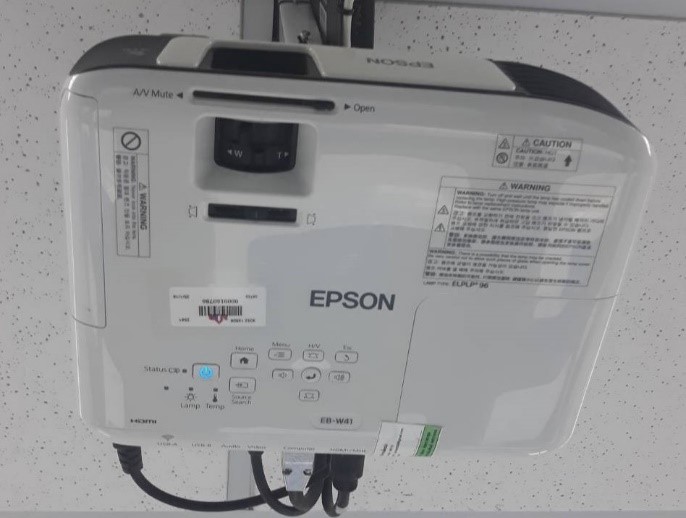
ขั้นตอนที่ 5. เปิดเครื่องฉายภาพ โดยการกดปุ่มPower On ที่โปรแกรมควบคุมบนหน้าจอคอมพิวเตอร์ ไฟสถานะจะเปลี่ยนเป็นสีเขียว สังเกตตรงเครื่องฉายภาพ ที่ติดตั้งอยู่บนฝ้าบริเวณตรงกลางห้องจะมีแสงสว่างออกมา หากไม่มีแสงสว่างออกมาแสดงว่าเครื่องไม่ทำงานให้ตรวจเช็คระบบไฟฟ้า
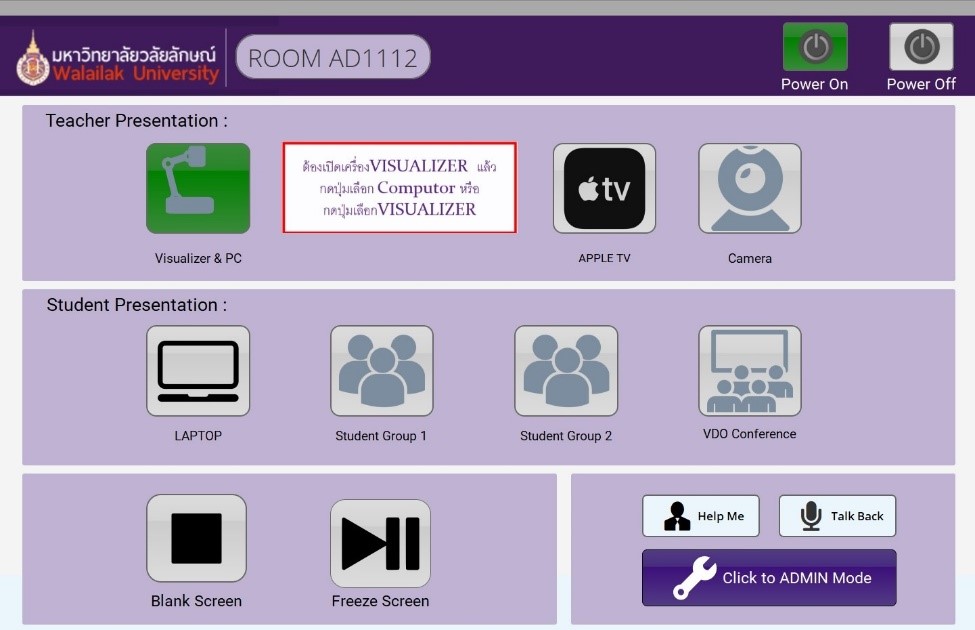
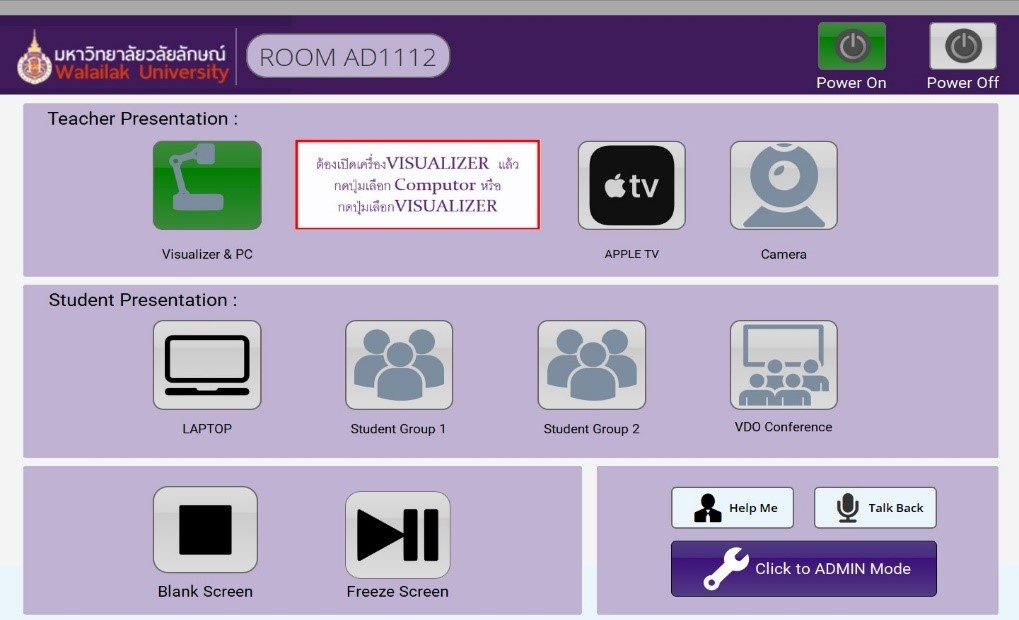
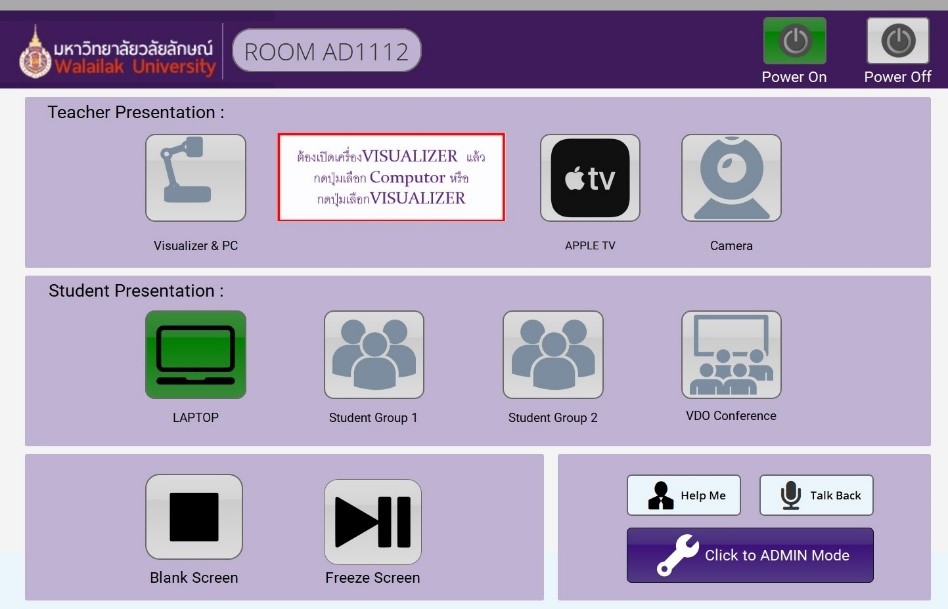
ขั้นตอนที่ 6. กดปุ่มเลือกสื่อที่จะนำเสนอจากโปรแกรมควบคุมบนหน้าจอคอมพิวเตอร์ โดยกดปุ่มเลือกสื่อการนำเสนอที่ต้องการ ไฟสถานะจะเปลี่ยนสีเขียวตรงปุ่มนั้นๆ สัญญาณภาพจากสื่อที่เลือกไว้ก็จะขึ้นจอรับภาพ
- ต้องการเลือกสัญญาณจากคอมพิวเตอร์ให้กดปุ่ม Visualizer & PC
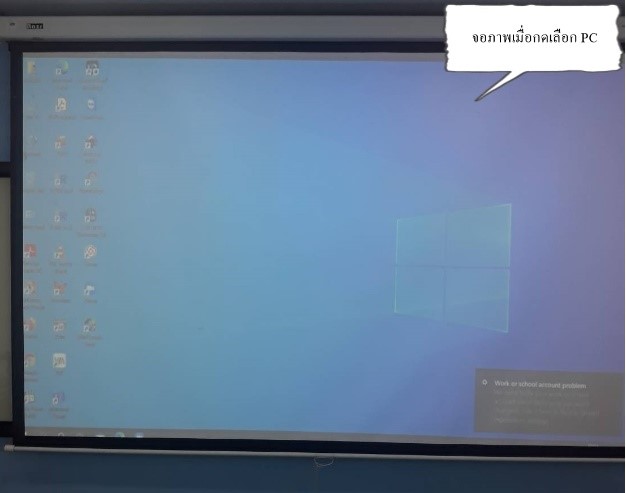
- ต้องการเลือกสัญญาณจาก Notebook ซึ่งต้องต่อการสายสัญญาณ VGA ไว้ก่อนแล้ว ให้กดปุ่ม LAPTOP
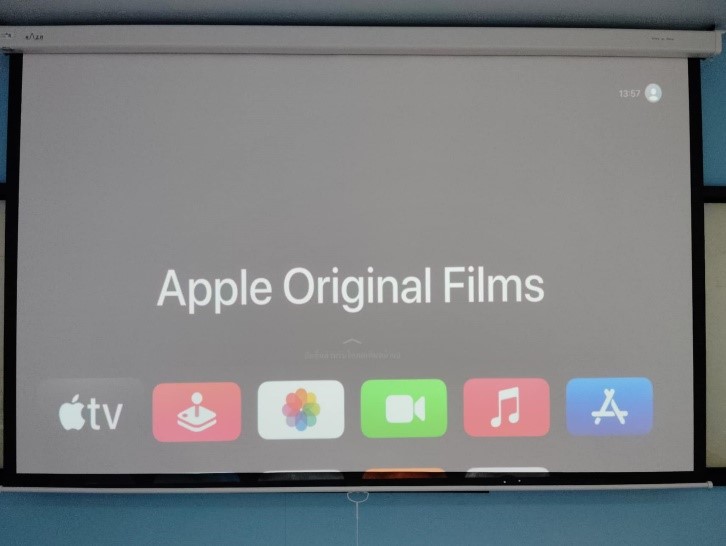
- ต้องการเลือกสัญญาณจาก Apple TV เพื่อการส่งภาพขึ้นจอรับภาพแบบไร้สาย สามารถใช้ได้กับอุปกรณ์ต่างๆในระบบ IOS เท่านั้น เช่น เครื่อง IMac , IPAD, และ IPHONE ให้กดปุ่ม APPLE TV
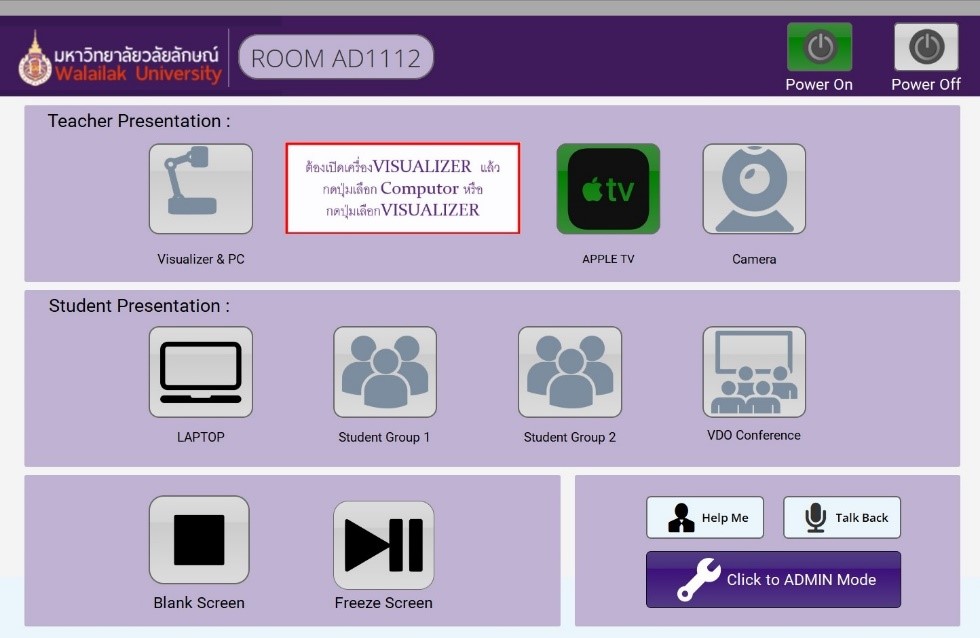
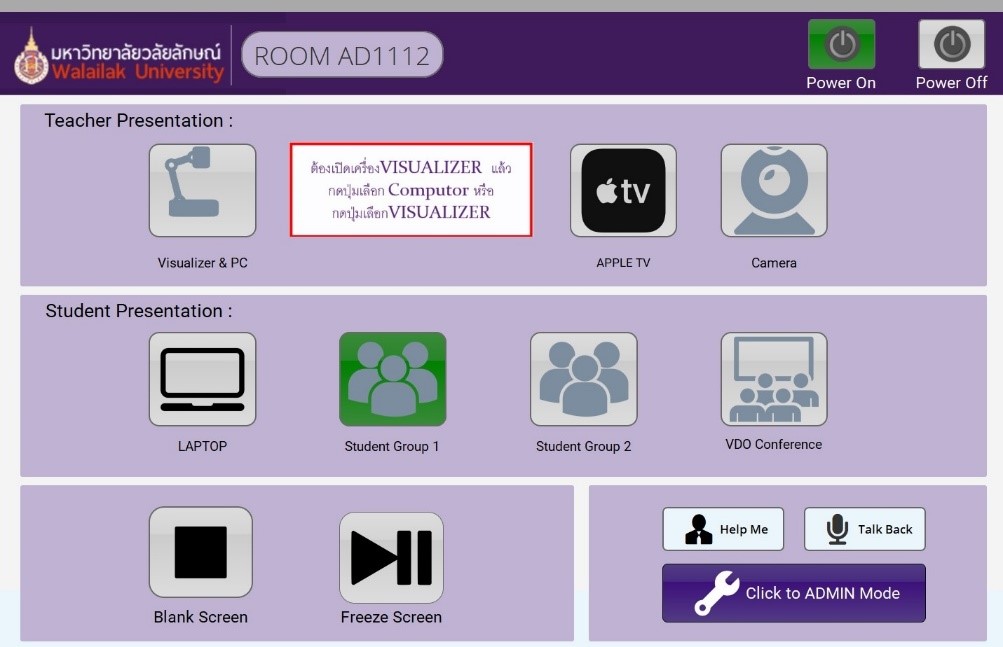
-ปุ่ม Student Group 1 และ Student Group 2 คือ ปุ่มใช้สำหรับการนำเสนอในการแบ่งกลุ่มการเรียนการสอนโดยสามารถต่อสาย HDMI ตรงทีวีภายในห้องได้โดยตรงเพื่อนำเสนองาน จอภาพภายในห้องจะแสดงภาพของกลุ่มที่เลือกขึ้นหน้าจอทุกจอ
นอกจากนี้ยังมีปุ่มเพื่อช่วยอำนวยความสะดวกในการนำเสนองานอีก 2 ปุ่ม ดังนี้
- ปุ่ม Blank Screen คือปุ่มที่ใช้สำหรับการหยุดส่งสัญญาณภาพขึ้นจอรับภาพ ใช้ในกรณีที่ต้องการพักหน้าจอเพื่อเปลี่ยนกลุ่มหรือใช้งานอย่างอื่นชั่วคราวโดยการกดครั้งแรก สังเกตไฟสถานะจะเปลี่ยนเป็นสีแดงสัญญาณภาพบนจอรับภาพก็จะหายไป และกดปุ่มอีกครั้ง สังเกตไฟสถานะสีแดงจะหายไปสัญญาณภาพก็จะปรากฏบนจอรับภาพอีกครั้ง
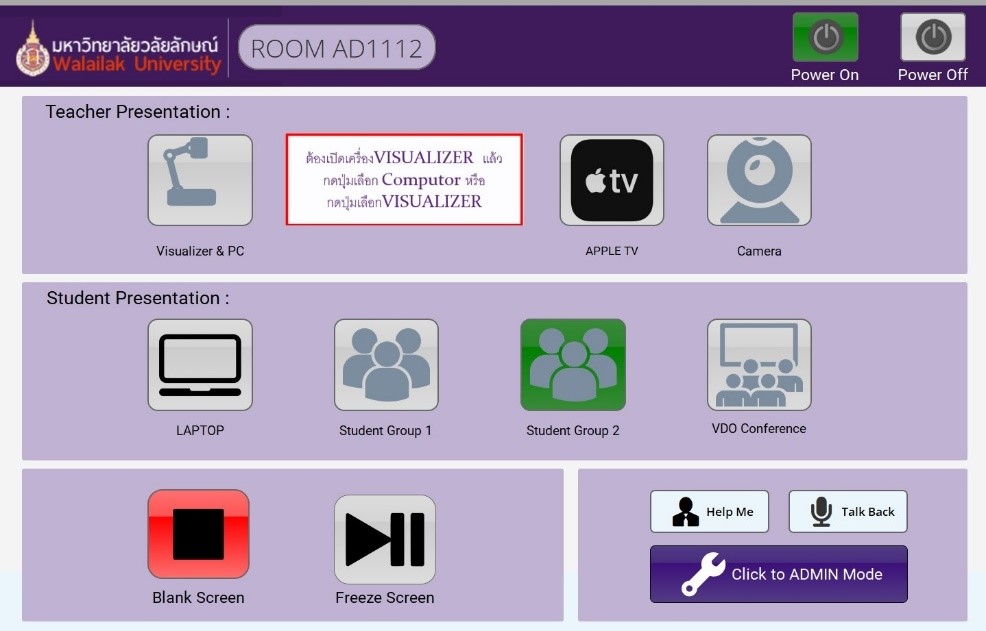
- ปุ่ม FREEZE Screen คือ ปุ่มที่ใช้สำหรับหยุดการเคลื่อนไหวของสัญญาณบนจอรับภาพ โดยการกดครั้งแรกจะเป็นการหยุดภาพสังเกตไฟจะเปลี่ยนสถานะเป็นสีแดง และเมื่อกดอีกครั้งจะเป็นการยกเลิกการหยุดภาพไฟสถานะสีแดงจะหายไป
หมายเหตุ :หากยังไม่สามารถแก้ไขปัญหาได้ ให้ติดต่อช่างเทคนิคประจำอาคาร เบอร์ 082-9719896
ขั้นตอนที่ 7. เมื่อเสร็จสิ้นการใช้งานให้ปิดอุปกรณ์ทั้งหมด ตามลำดับต่อไปนี้
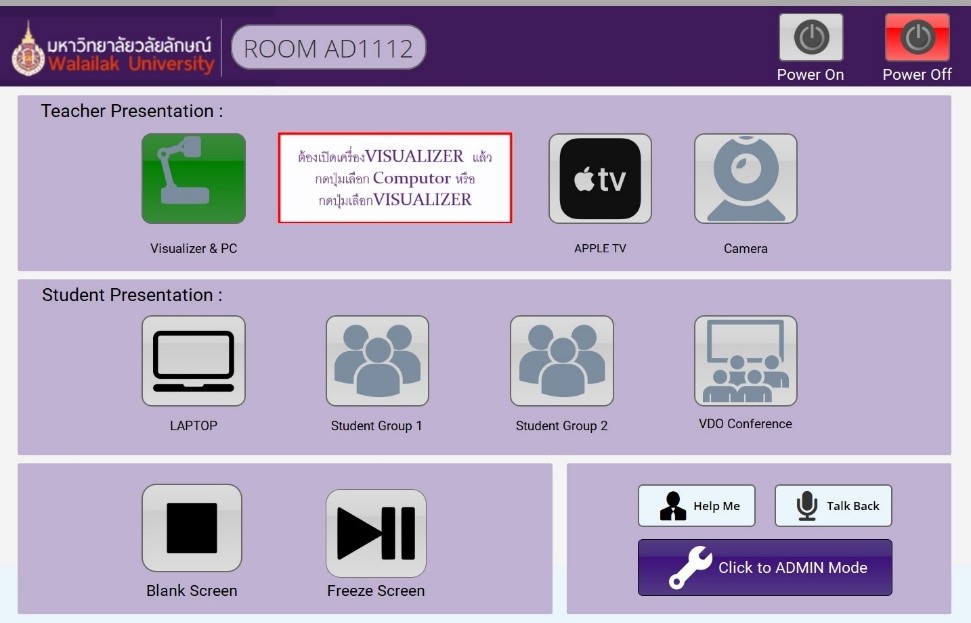
- ปิดเครื่องฉายภาพ โดยการกดปุ่ม Power Off ที่โปรแกรมควบคุมบนหน้าจอคอมพิวเตอร์ สังเกตไฟแสดงสถานะจะเป็นสีแดง เครื่องฉายภาพจะไม่มีแสงสว่างออกมาจากตัวเครื่อง
- ปิดเครื่องฉายภาพสามมิติ โดยการกดปุ่มสีน้ำเงินค้างไว้ 3 วินาที สังเกตไฟสถานะจะเปลี่ยนจากสีน้ำเงินเป็นสีแดง แสดงว่าเครื่องหยุดการทำงานแล้ว
- ปิดเบรกเกอร์ตู้ควบคุมให้อยู่ในตำแหน่ง OFF สังเกตจากไฟแสดงสถานะในตู้ดับและพัดลมระบายอากาศด้านบนตู้ควบคุมหยุดการทำงาน