
OBS Studio หรือ Open Broadcaster Software เป็นโปรแกรมที่ได้รับความนิยมมากสำหรับการสตรีมวิดีโอแบบสด แต่จริงๆ แล้ว OBS Studio มีความสามารถที่มากกว่านั้นมาก ไม่เพียงแค่การสตรีมสด แต่ยังครอบคลุมงานบันทึกวิดีโอและเสียง (audio capture) ที่มีความละเอียดสูง เหมาะสำหรับการใช้งานในงานถ่ายวิดีโอระดับมืออาชีพและในสตูดิโอ ตลอดจนการใช้งานสำหรับผู้เริ่มต้นที่ต้องการผลิตสื่อคุณภาพสูง
ในบทความนี้ เราจะมาดูรายละเอียดการใช้งาน OBS Studio ในบริบทต่างๆ ตั้งแต่งานพื้นฐานไปจนถึงเทคนิคขั้นสูง รวมถึงการใช้งานที่เหมาะสมกับงานวิดีโอและสตูดิโออย่างไรบ้าง
OBS Studio เป็นโปรแกรมฟรีและโอเพ่นซอร์สที่สามารถใช้ได้บนระบบปฏิบัติการ Windows, macOS, และ Linux จุดเด่นของ OBS Studio คือการรองรับการบันทึกและสตรีมมิ่งวิดีโอได้อย่างหลากหลาย สามารถตั้งค่าการจับภาพจากหลายแหล่งที่มา เช่น วิดีโอจากกล้อง, จอภาพ, และเสียงจากไมโครโฟน ทั้งยังสามารถควบคุมคุณภาพของวิดีโอและเสียงได้อย่างละเอียด
นอกจากนี้ OBS Studio ยังรองรับการใช้งานร่วมกับปลั๊กอินต่างๆ ที่ทำให้ผู้ใช้งานสามารถปรับแต่งการทำงานของโปรแกรมได้ตามต้องการ ไม่ว่าจะเป็นการเพิ่มฟิลเตอร์, เอฟเฟกต์, หรือลูกเล่นต่างๆ ที่ใช้ในการผลิตเนื้อหาวิดีโอคุณภาพสูง
การใช้งานเบื้องต้นสำหรับผู้เริ่มต้น
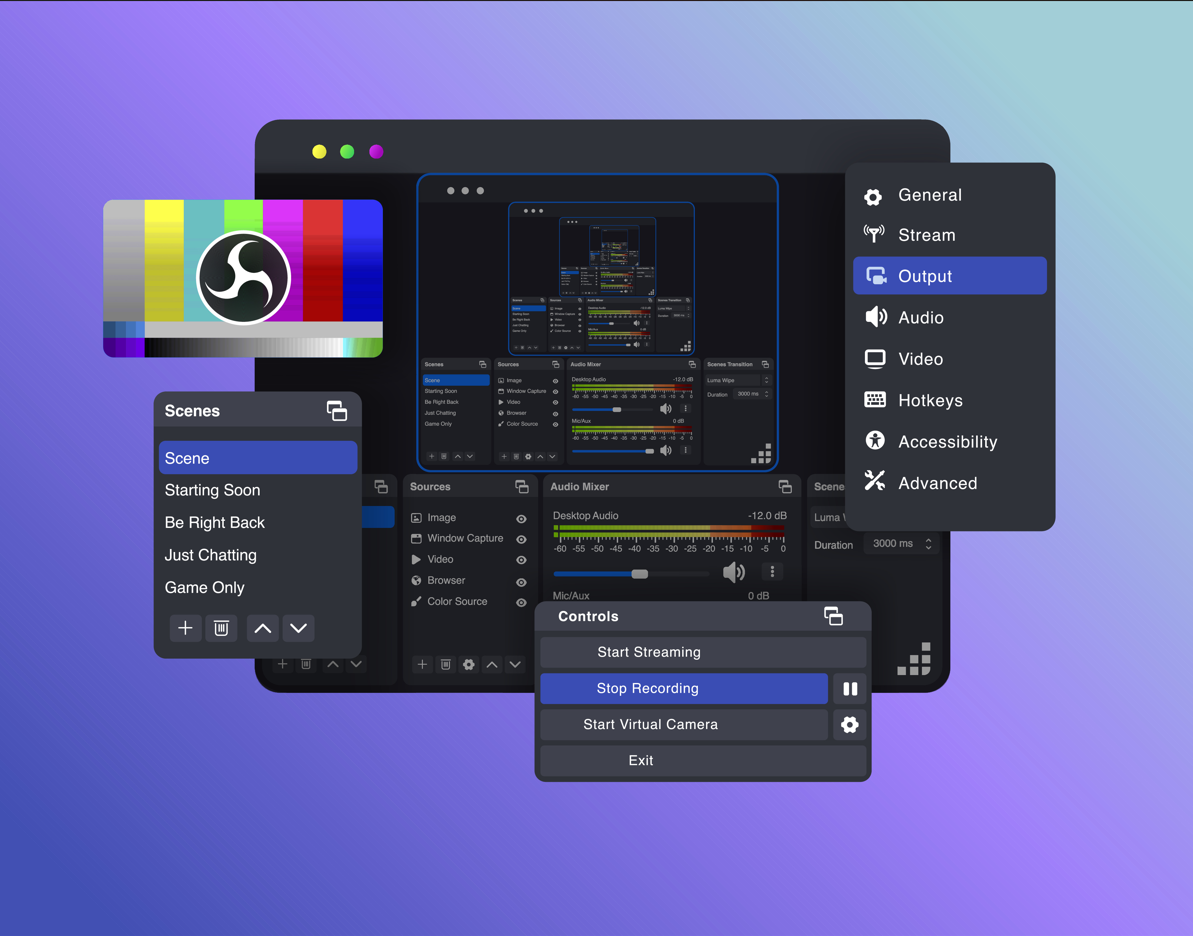
สำหรับผู้เริ่มต้นที่ต้องการใช้งาน OBS Studio ในงานถ่ายวิดีโอหรือสตรีมมิ่ง สิ่งแรกที่ควรรู้คืออินเทอร์เฟซของโปรแกรม ประกอบด้วย 4 ส่วนหลัก:
Scenes (ฉาก): คุณสามารถสร้างหลายฉากเพื่อกำหนดว่าในแต่ละช่วงของการบันทึกหรือสตรีม จะจับภาพอะไรบ้าง เช่น ฉากหนึ่งอาจเป็นการจับภาพหน้าจอคอมพิวเตอร์ อีกฉากอาจเป็นการจับภาพจากกล้อง
Sources (แหล่งที่มา): ในแต่ละฉาก สามารถเพิ่มแหล่งที่มาของวิดีโอและเสียงได้ เช่น กล้องเว็บแคม ไมโครโฟน หรือหน้าจอ
Audio Mixer (มิกเซอร์เสียง): ช่วยควบคุมระดับเสียงจากแหล่งต่างๆ และปรับแต่งการตั้งค่าเสียง เช่น การลดเสียงรบกวน
Controls (การควบคุม): ส่วนนี้ใช้สำหรับเริ่มหรือหยุดการบันทึกหรือสตรีม รวมถึงการตั้งค่าขั้นสูงอื่นๆ
การใช้งานขั้นสูงในงานถ่ายวิดีโอระดับมืออาชีพและสตูดิโอ
OBS Studio ไม่ได้ถูกจำกัดอยู่แค่การสตรีมมิ่ง แต่ยังเหมาะอย่างยิ่งสำหรับงานถ่ายวิดีโอในสตูดิโอหรือภาคสนาม คุณสมบัติการบันทึกวิดีโอแบบไร้การบีบอัด (lossless) หรือการบันทึกวิดีโอความละเอียดสูง เช่น 4K เป็นตัวช่วยให้โปรแกรมนี้สามารถตอบโจทย์งานที่ต้องการคุณภาพวิดีโอสูงมาก
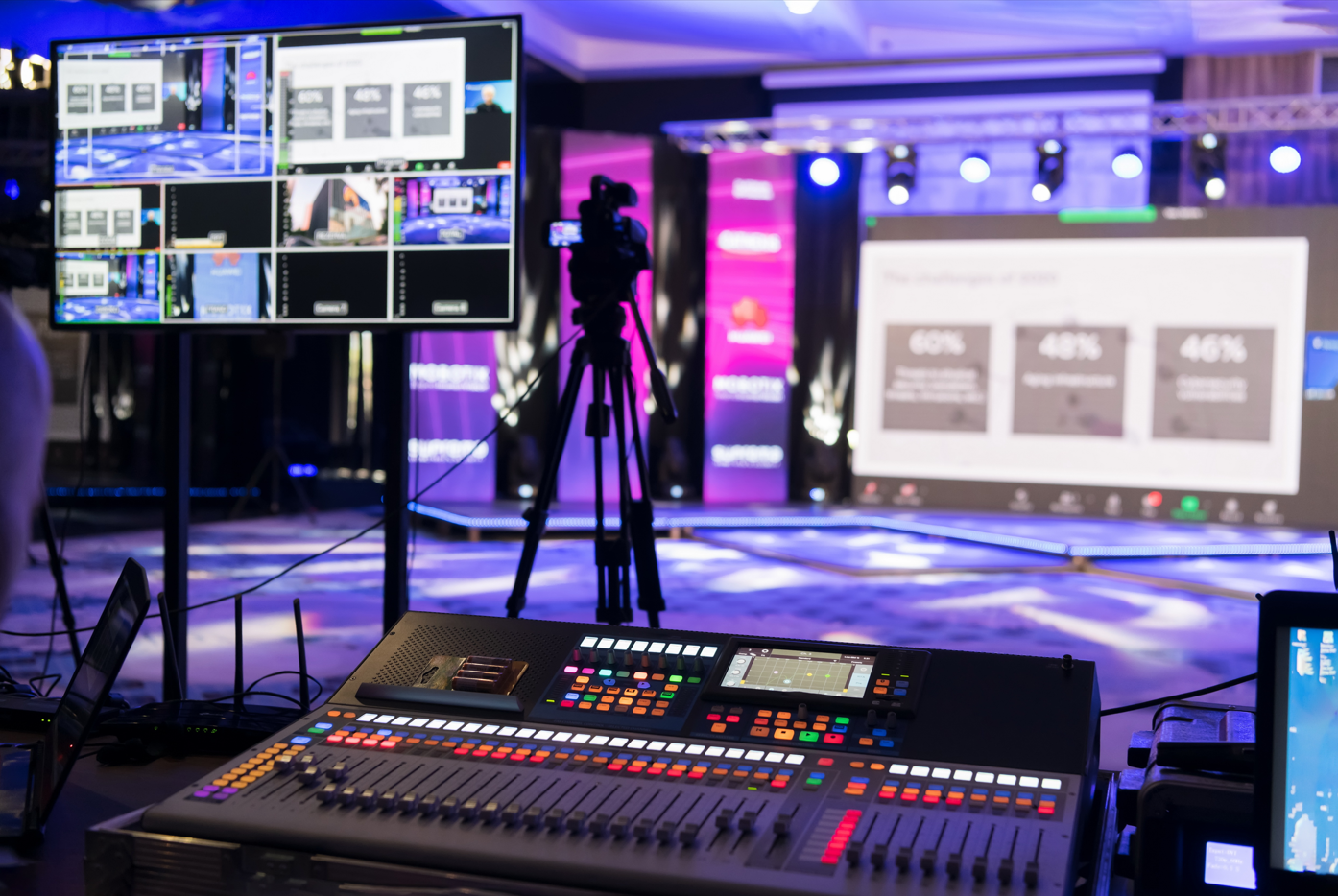
1. การใช้ OBS Studio เป็นเครื่องมือในการถ่ายทำหลายมุมกล้อง งานในสตูดิโอที่ต้องการการถ่ายทำจากหลายมุมกล้องสามารถใช้งาน OBS Studio ได้โดยเพิ่มกล้องหลายตัวในแต่ละฉากผ่าน Sources ด้วยการตั้งค่าเพื่อสลับกล้องระหว่างฉากได้อย่างง่ายดาย หรือถ่ายทำหลายมุมพร้อมกันและบันทึกทั้งหมดไว้สำหรับการตัดต่อภายหลัง ซึ่งเหมาะกับการผลิตรายการโทรทัศน์, วิดีโอสัมภาษณ์, หรือการบันทึกการประชุม
2. การบันทึกเสียงคุณภาพสูง OBS Studio รองรับการตั้งค่าเสียงหลายแทร็ค ซึ่งเหมาะสำหรับผู้ที่ต้องการบันทึกเสียงหลายๆ แหล่ง เช่น เสียงพูดจากไมโครโฟน และเสียงเพลงประกอบจากคอมพิวเตอร์ คุณยังสามารถใช้ฟิลเตอร์เสียงเพื่อลดเสียงรบกวนหรือเพิ่มประสิทธิภาพของเสียงที่บันทึกได้ เช่น การใช้ Noise Suppression หรือ Noise Gate เพื่อทำให้เสียงพูดชัดเจนมากขึ้น
3. การใช้ฟิลเตอร์และเอฟเฟกต์ OBS Studio มีฟิลเตอร์และเอฟเฟกต์ให้เลือกใช้งานหลายรูปแบบ เช่น การทำ Chroma Key (หรือ Green Screen) เพื่อเปลี่ยนพื้นหลังให้ดูน่าสนใจมากขึ้น ซึ่งเทคนิคนี้มีประโยชน์ในงานถ่ายวิดีโอในสตูดิโอที่ต้องการฉากหลังที่หลากหลายโดยไม่ต้องสร้างฉากจริง
4. การตั้งค่าคุณภาพวิดีโอขั้นสูง งานถ่ายวิดีโอมืออาชีพในสตูดิโอต้องการความละเอียดสูง เช่น 1080p หรือ 4K OBS Studio ให้คุณสามารถตั้งค่าความละเอียดของการบันทึกได้ รวมถึงการควบคุมอัตราเฟรมเรต (Frame Rate) ให้เหมาะสมกับเนื้อหาวิดีโอที่ถ่ายทำ นอกจากนี้ยังรองรับการตั้งค่า Bitrate ที่ช่วยควบคุมคุณภาพของวิดีโอเมื่อมีการสตรีมมิ่ง