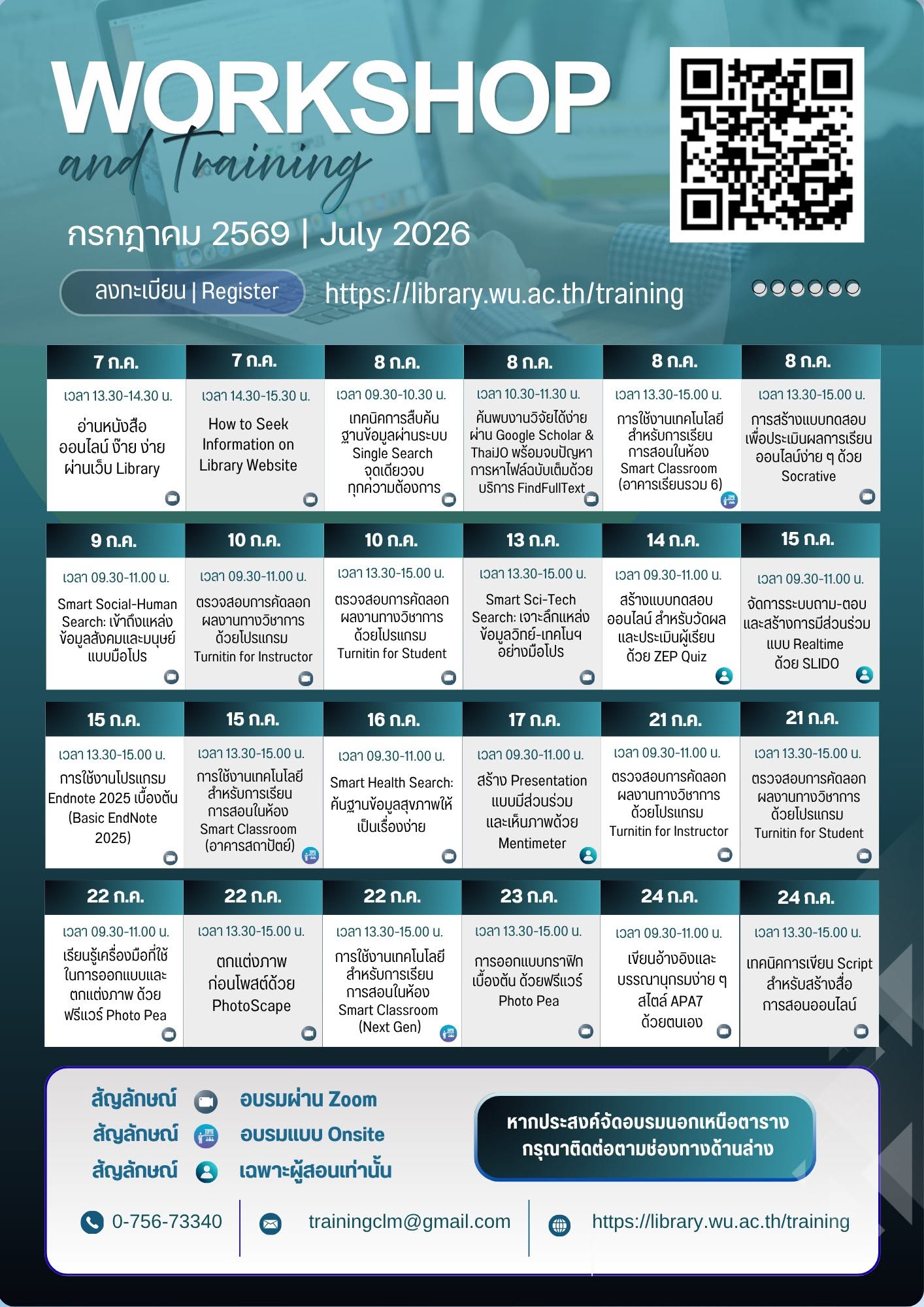
ขั้นตอนที่ 1 ตรวจสอบตารางการอบรมประจำเดือน
1.1 ตรวจสอบตารางกิจกรรม Workshop & Training ประจำเดือนจากระบบ/เอกสารแผนงาน
1.2 ระบุรายละเอียดสำคัญของแต่ละหลักสูตร เช่น ชื่อหลักสูตร วัน-เวลาดำเนินการ วิทยากรผู้จัด และ รูปแบบการจัดอบรม (Online/Onsite)
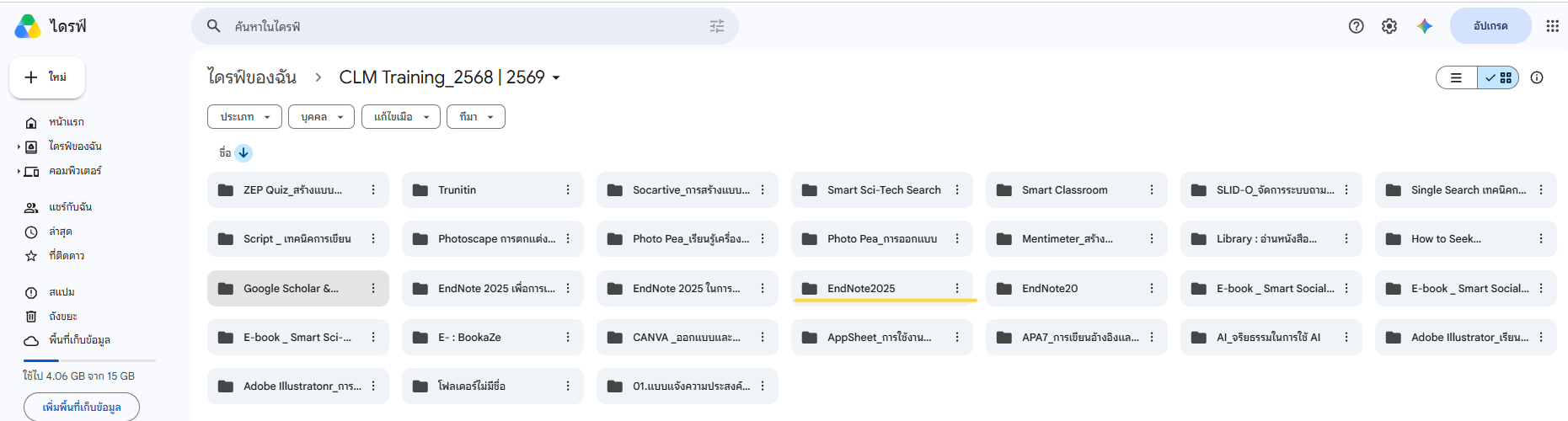
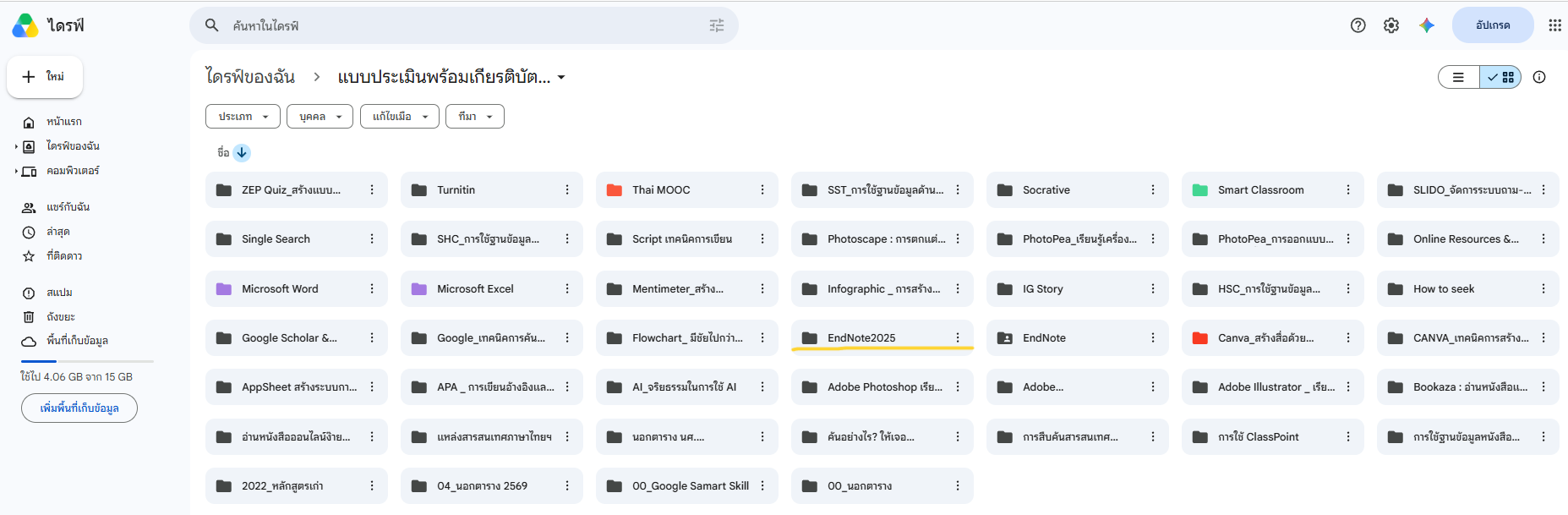
ขั้นตอนที่ 2 รวบรวมข้อมูลผู้ลงทะเบียนที่ได้จัดเก็บไว้ใน Google Drive ของฝ่ายพัฒนาทรัพยากรสารสนเทศ
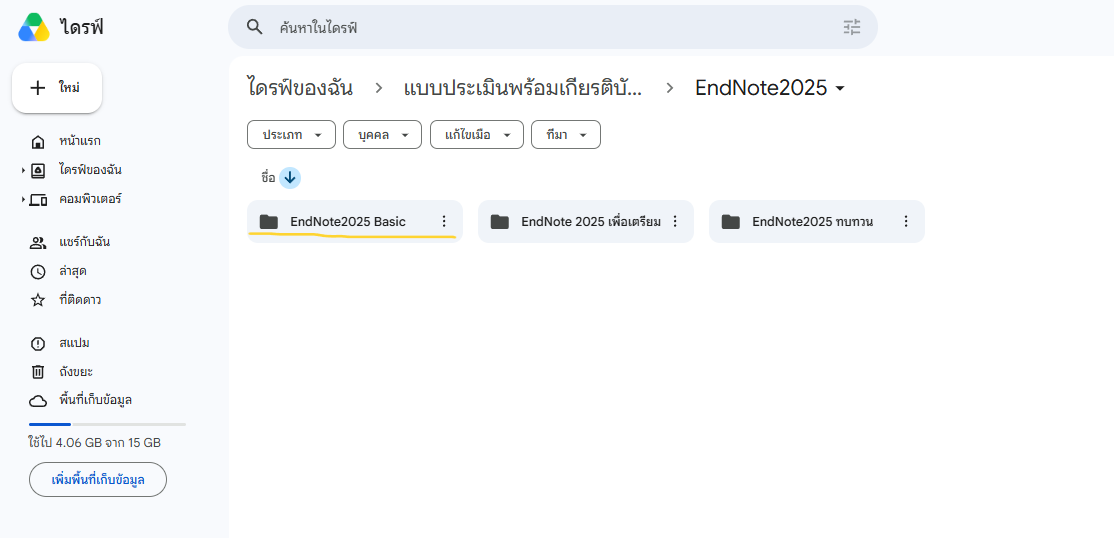
2.1 เข้าใช้งาน Google Drive ในโฟลเดอร์กลุ่มงาน CLM Training ของฝ่ายพัฒนาทรัพยากรสารสนเทศ
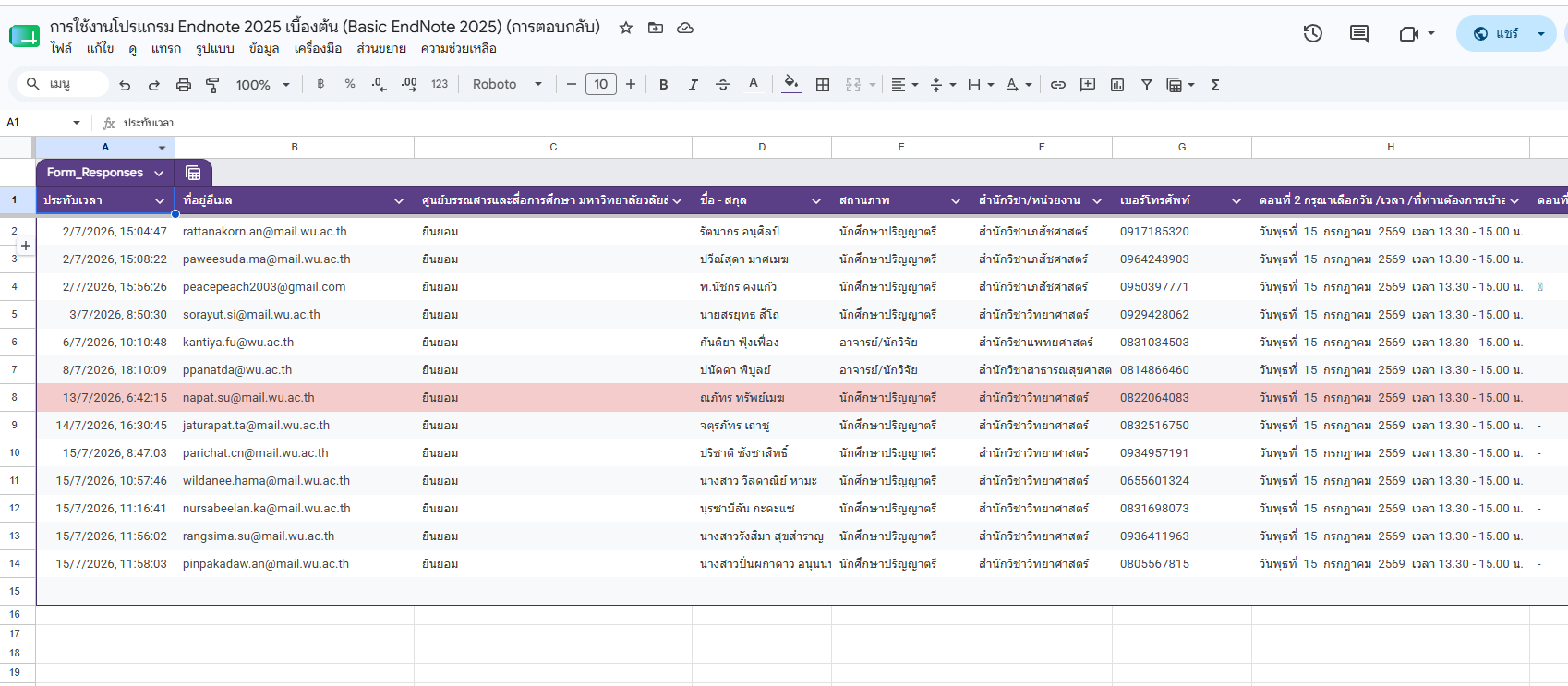
2.2 เปิดไฟล์บันทึกการลงทะเบียน (Google Sheets) ที่เชื่อมโยงจาก Google Forms
2.3 ตรวจสอบ ตรวจทาน และสรุปจำนวนผู้ลงทะเบียนเข้าร่วมอบรมทั้งหมดของหลักสูตรนั้น ๆ
ตัวอย่าง รวบรวมข้อมูลผู้ลงทะเบียนของหลักสูตร Endnote2025 ของเดือนกรกฎาคม 2569
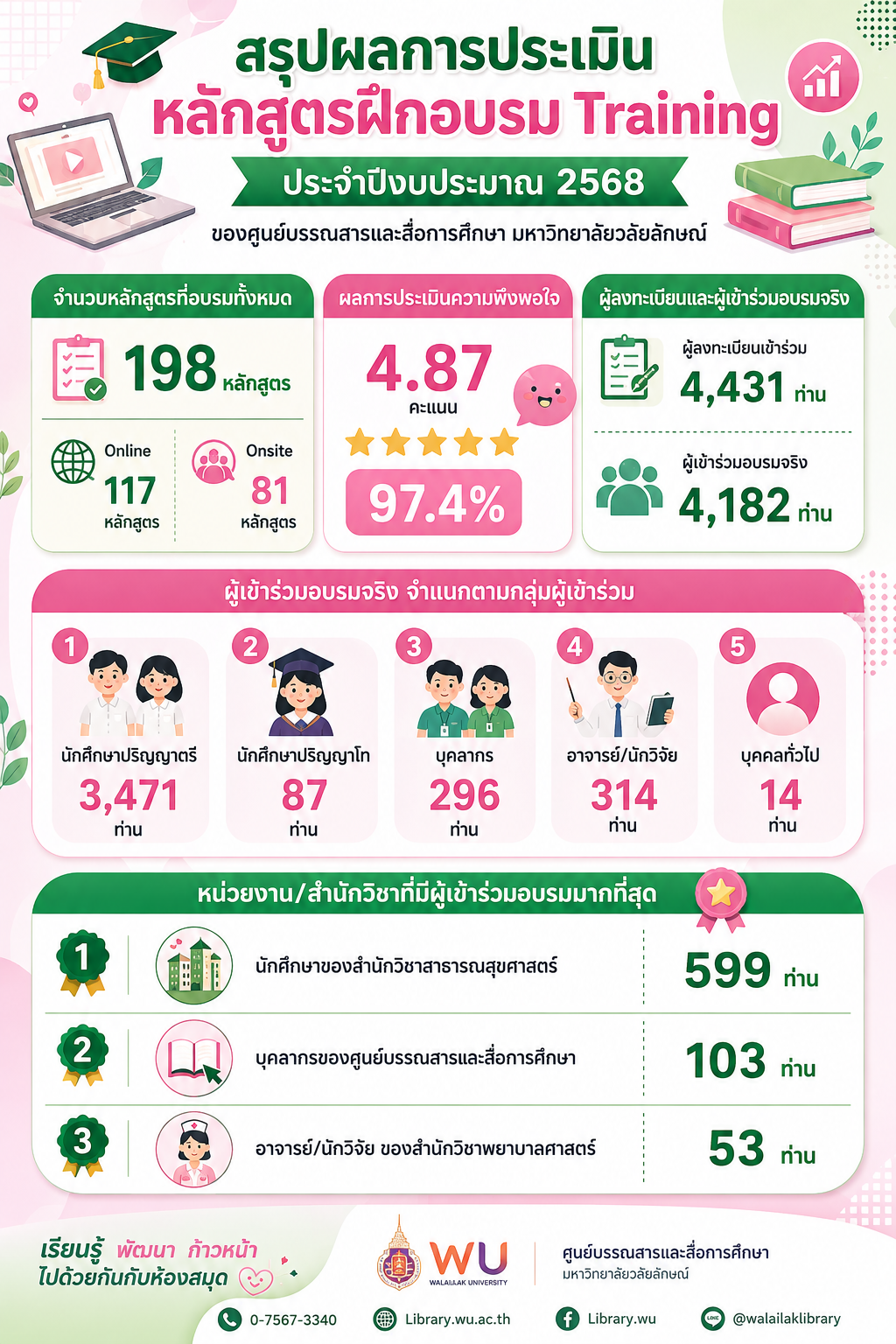
ขั้นตอนที่ 3 รวบรวมและวิเคราะห์ผลการประเมิน
3.1 ตรวจสอบรายชื่อจากใบลงทะเบียนผู้เข้าร่วมอบรมจริง (Onsite หรือ Online)
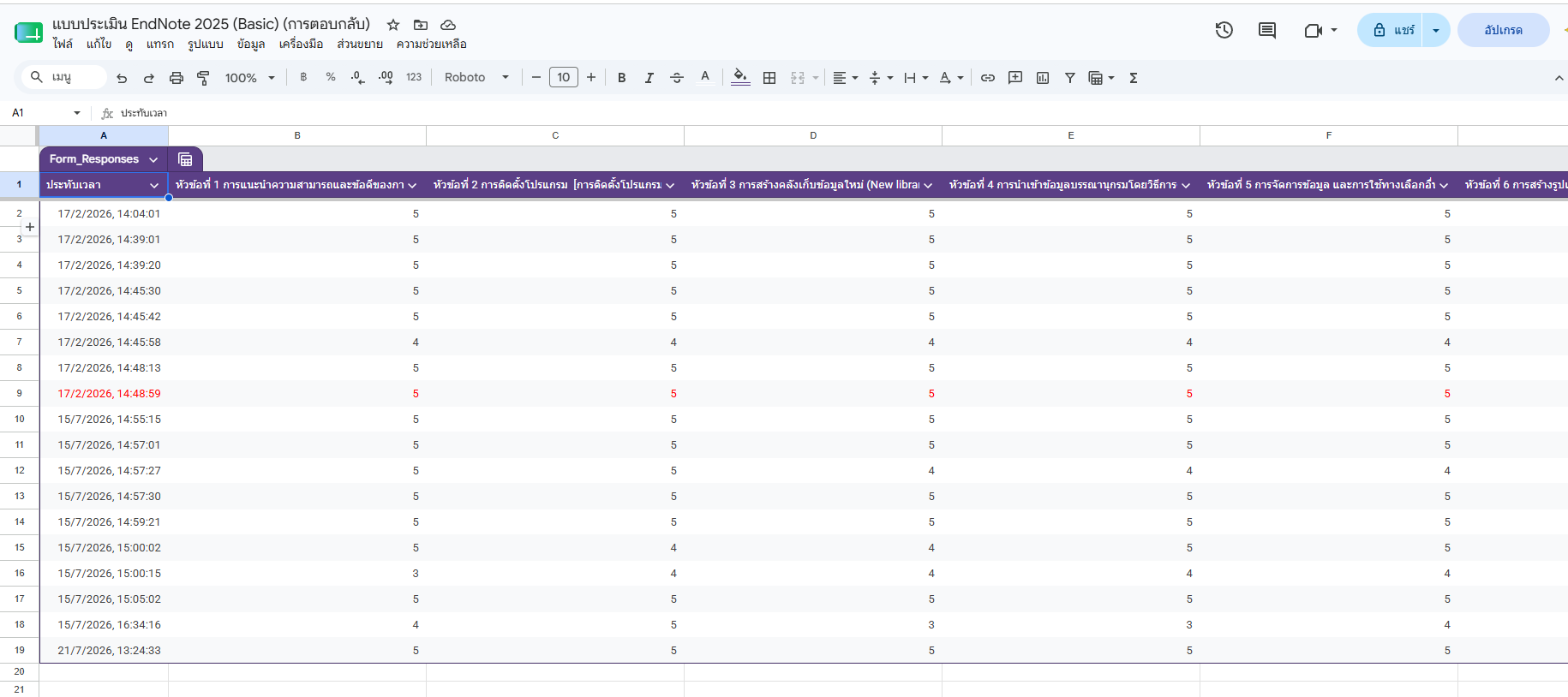
3.2 เข้าโฟลเดอร์แบบประเมินผลการอบรมใน Google Drive เพื่อรวบรวมข้อมูลการตอบแบบสอบถามความพึงพอใจ
3.3 ตรวจสอบ รวบรวมข้อมูลดิบ และคำนวณค่าเฉลี่ยระดับความพึงพอใจในแต่ละหัวข้อ
ตัวอย่าง รวบรวมข้อมูลผลการประเมินของหลักสูตร Endnote2025 ของเดือนกรกฎาคม 2569
ขั้นตอนที่ 4 สรุปผลการอบรมแต่ละครั้งด้วยโปรแกรม Microsoft Word
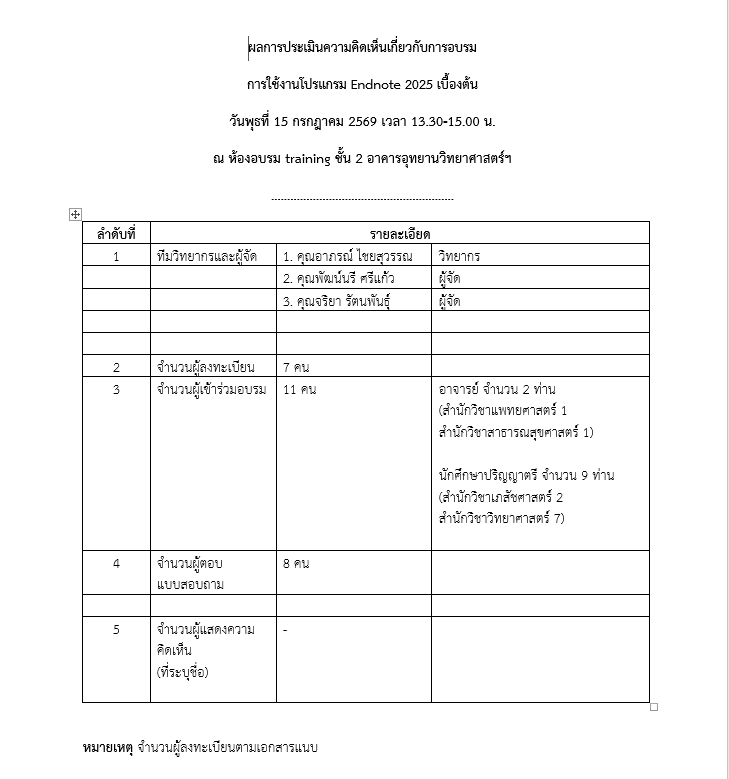
4.1 นำข้อมูลผู้ลงทะเบียน ผู้เข้าร่วมอบรมจริง รายชื่อวิทยากร/ทีมผู้จัด และผลคะแนนความพึงพอใจ มาจัดทำแบบสรุปรายครั้งตามแบบฟอร์มมาตรฐานที่จัดทำไว้
4.2 สรุปประเด็นสำคัญ ได้แก่ เนื้อหาการอบรม ความเหมาะสมของรูปแบบ/วิธีการ ช่องทางการรับรู้ข่าวสารและข้อคิดเห็นเสนอแนะเพิ่มเติม
ตัวอย่าง รวบรวมข้อมูลหลักสูตร Endnote2025 ของเดือนกรกฎาคม 2569
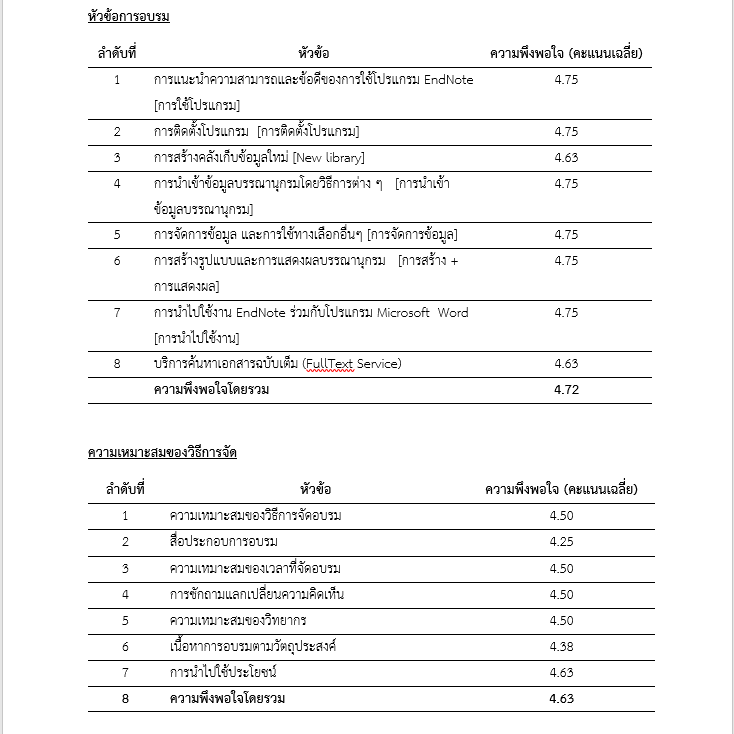
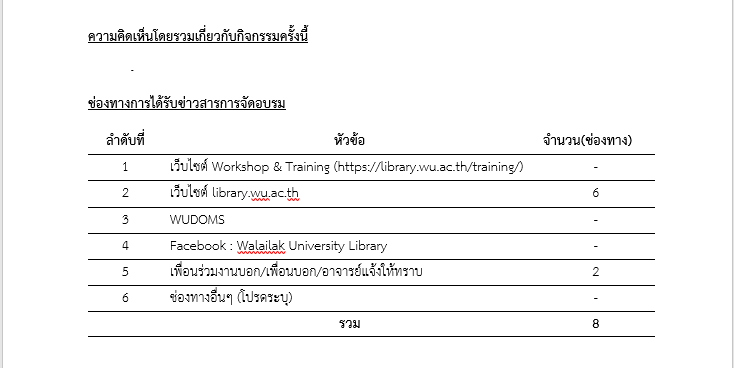
ขั้นตอนที่ 5 สรุปผลการอบรมประจำเดือนด้วยโปรแกรม Microsoft Excel
รวบรวมข้อมูลการจัดอบรมตลอดทั้งเดือนลงในแบบบันทึก Microsoft Excel โดยแบ่งการสรุปเป็น 7 ส่วนหลัก คือ
ตัวอย่าง จัดทำข้อมูลของหลักสูตร Endnote2025 ของเดือนกรกฎาคม 2569
1. ตารางเปรียบเทียบการอบรมแต่ละหลักสูตร: แสดงจำนวนผู้ลงทะเบียน ผู้เข้าร่วม และคะแนนความพึงพอใจ
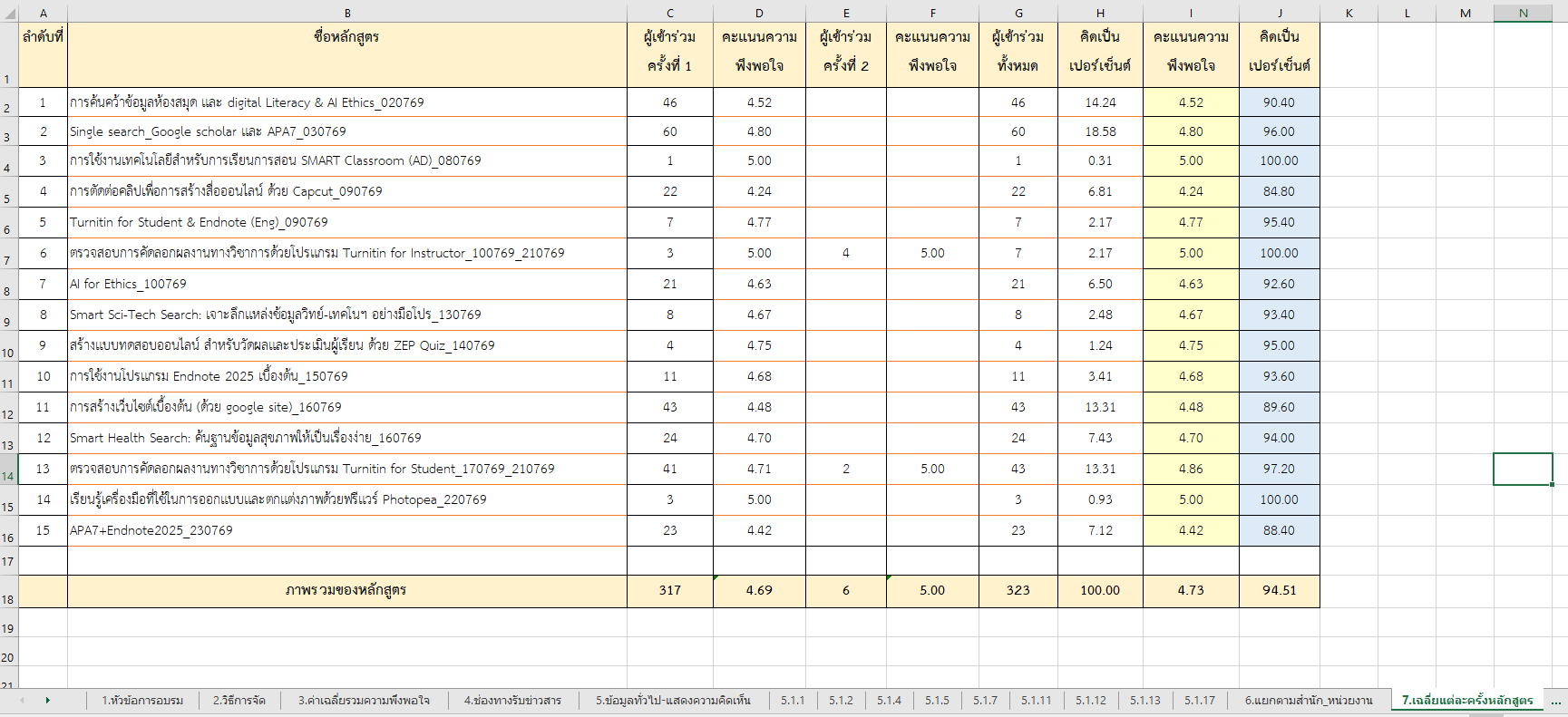
2. จำแนกกลุ่มนักศึกษา: สถิติจำนวนนักศึกษาแยกตามสำนักวิชา
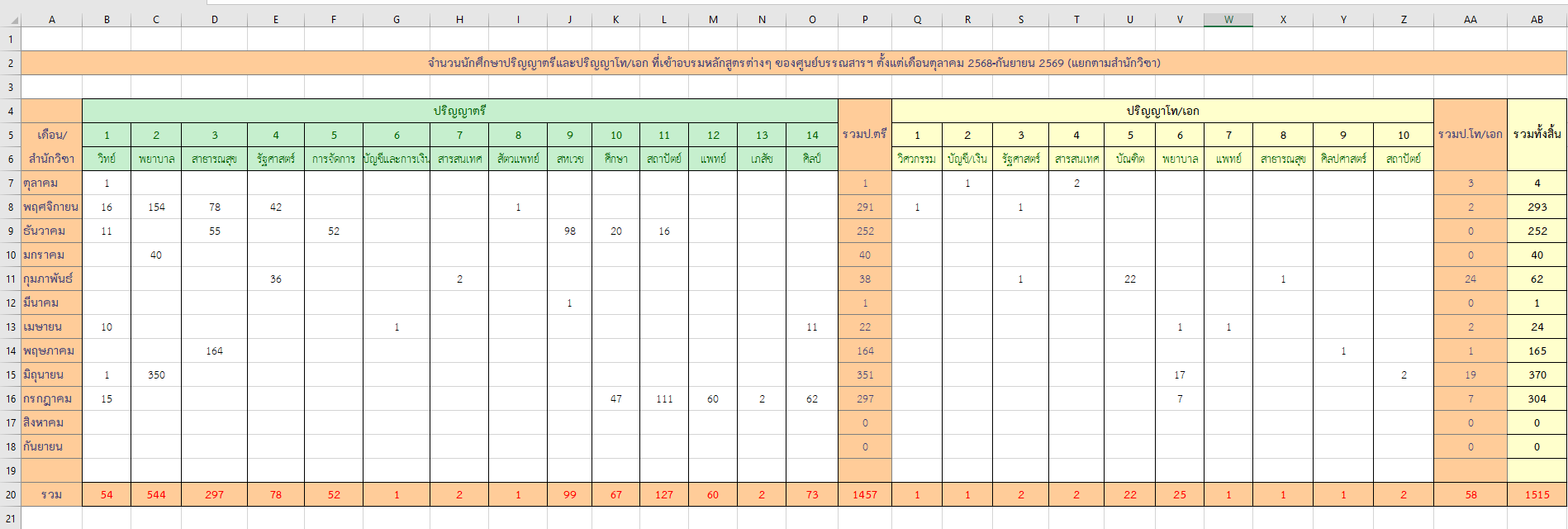
3. จำแนกกลุ่มบุคลากร: สถิติจำนวนบุคลากรสายปฏิบัติการแยกตามหน่วยงาน
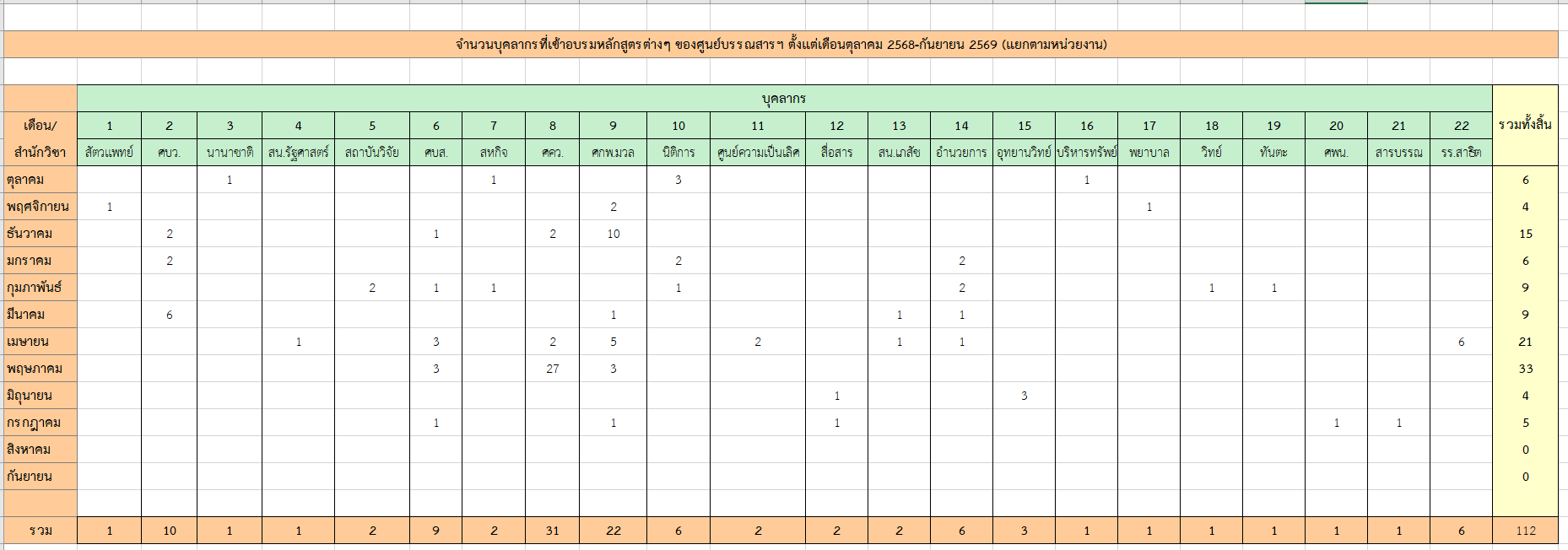
4. จำแนกกลุ่มอาจารย์/นักวิจัย: สถิติจำนวนอาจารย์/นักวิจัยแยกตามสำนักวิชา
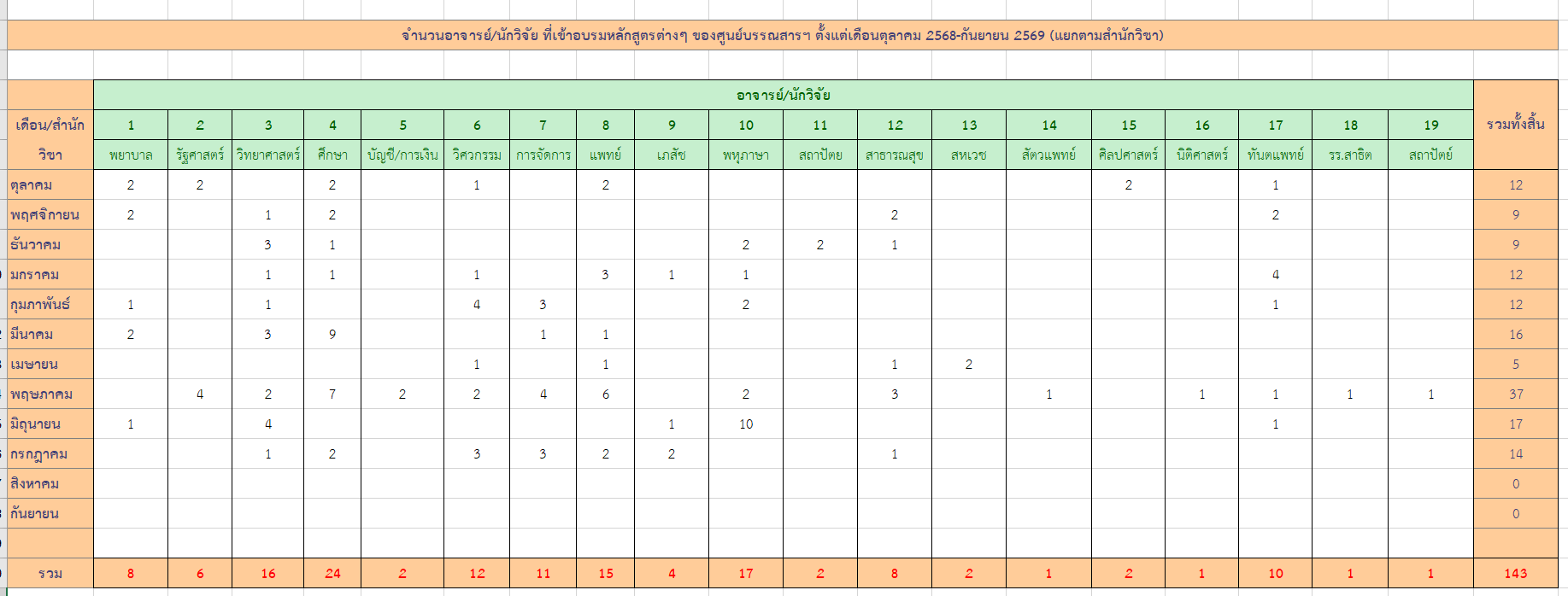
5. ตารางสรุปผลการอบรมในภาพรวม: สรุปผลคะแนนความพึงพอใจและตัวชี้วัดในภาพรวมของทั้งหมด
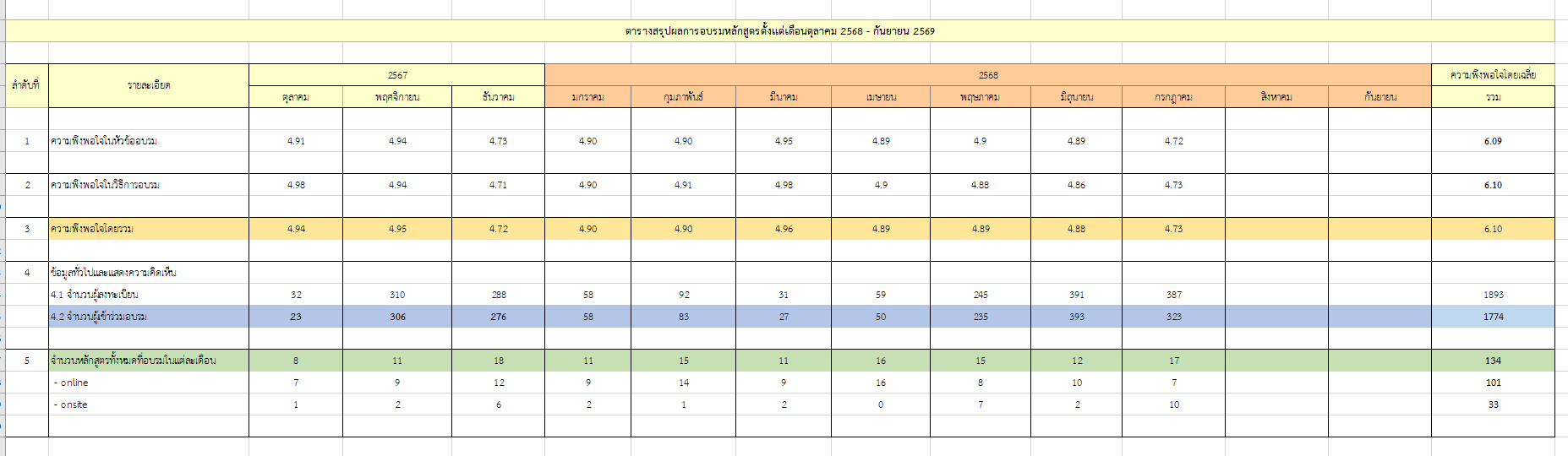
6. ตารางสรุปผลตามรอบระยะเวลาที่จัด: จำนวนครั้งที่จัด และจำนวนผู้เข้าร่วมอบรมทั้งหมด
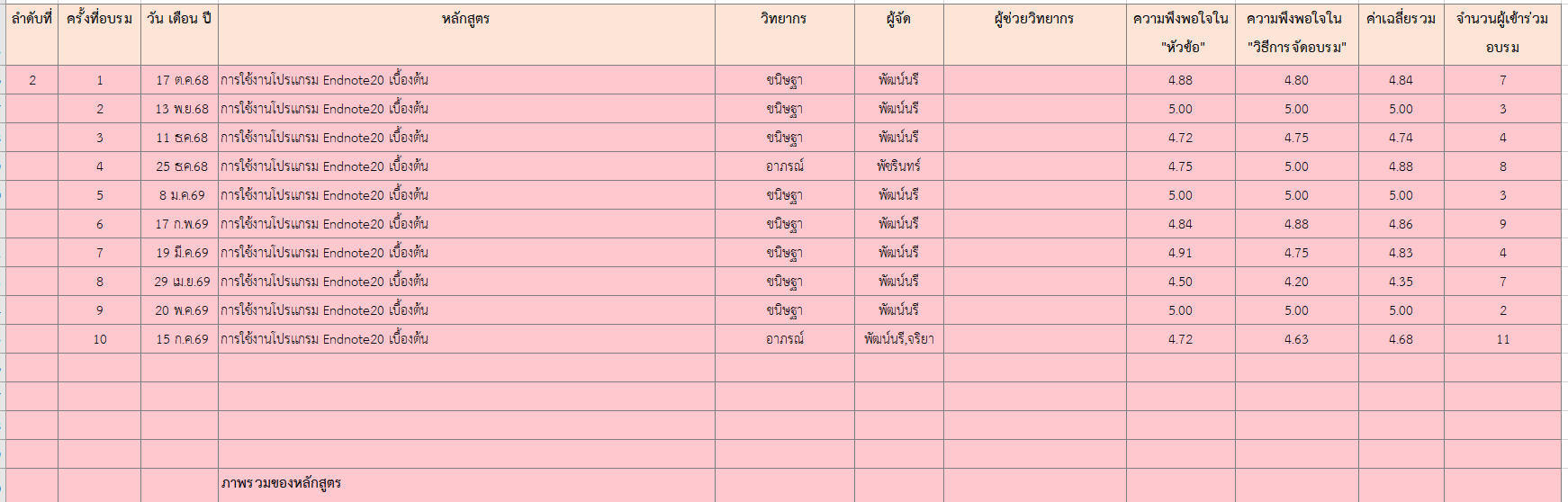
7. จัดทำรายชื่อผู้ผ่านการอบรม: ส่งข้อมูลให้ส่วนทรัพยากรมนุษย์และองค์กรผ่านระบบ WUDOMS
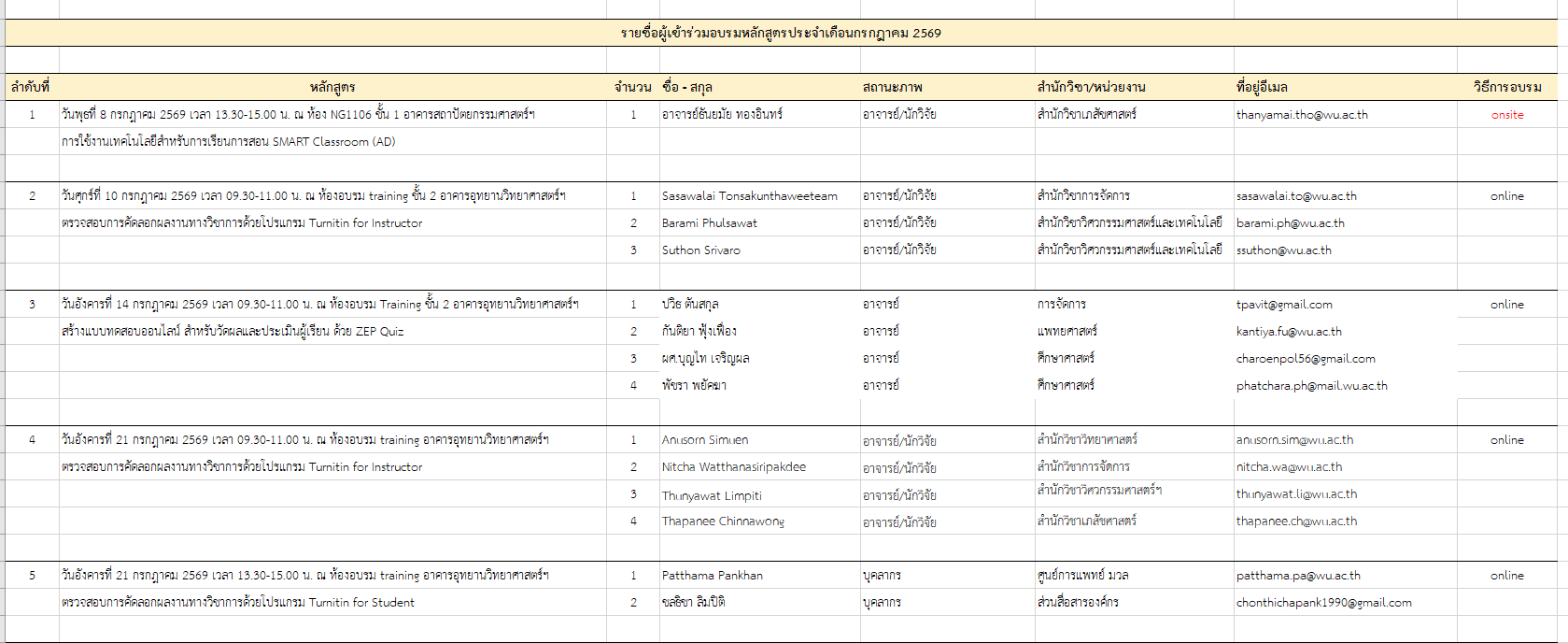
ขั้นตอนที่ 6 การนำ AI มาประยุกต์ใช้ในการสรุปผลและรายงานผล
1. แปลงไฟล์ข้อมูล: แปลงไฟล์สรุปผลการอบรมประจำเดือนจาก Microsoft Excel ให้เป็นไฟล์ PDF
2. นำเข้าข้อมูลสู่เครื่องมือ AI: อัปโหลดไฟล์ PDF เข้าสู่โปรแกรม AI เช่น NotebookLM , Gemini หรือ Chatgpt , Claude เป็นต้น
3. ป้อนคำสั่ง (Prompting): เขียน Prompt สั่งการให้ AI วิเคราะห์และสรุปประเด็นสำคัญ เช่น
- หลักสูตรที่มีผู้เข้าร่วมสูงสุด/ได้รับความนิยมสูงสุด
- ค่าเฉลี่ยความพึงพอใจในแต่ละด้าน
- สรุปข้อเสนอแนะและสิ่งที่ควรปรับปรุงเชิงคุณภาพ
4. จัดทำสื่อนำเสนอ: นำผลลัพธ์การประมวลผลจาก AI มาจัดทำเป็นสื่อสรุปข้อมูลเชิงภาพ (Infographic)
5. เผยแพร่รายงาน: เผยแพร่ภาพสรุปและเนื้อหารายงานผลในช่องทางสื่อสาร/กลุ่ม Facebook ของคณะทำงาน CLM Training
6. สรุปภาพรวมประจำปี: เมื่อสิ้นสุดปีงบประมาณ ให้นำไฟล์สรุปผลทั้ง 12 เดือน ป้อนเข้าสู่ระบบ AI เพื่อประมวลผลและสร้างรายงานสรุปภาพรวมผลการดำเนินงานประจำปีงบประมาณ

ขั้นตอนการปฏิบัติงาน
ในขั้นตอนที่ 6 “การนำ AI มาประยุกต์ใช้ในการจัดทำรายงานผลการจัดอบรม CLM Training ของศูนย์บรรณสารและสื่อการศึกษา”
ขั้นตอนที่ 1 แปลงไฟล์ข้อมูลจาก Excel เป็น PDF - แปลงไฟล์สรุปผลจาก Excel เป็น PDF
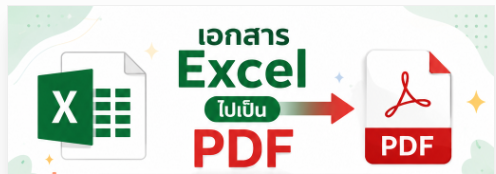
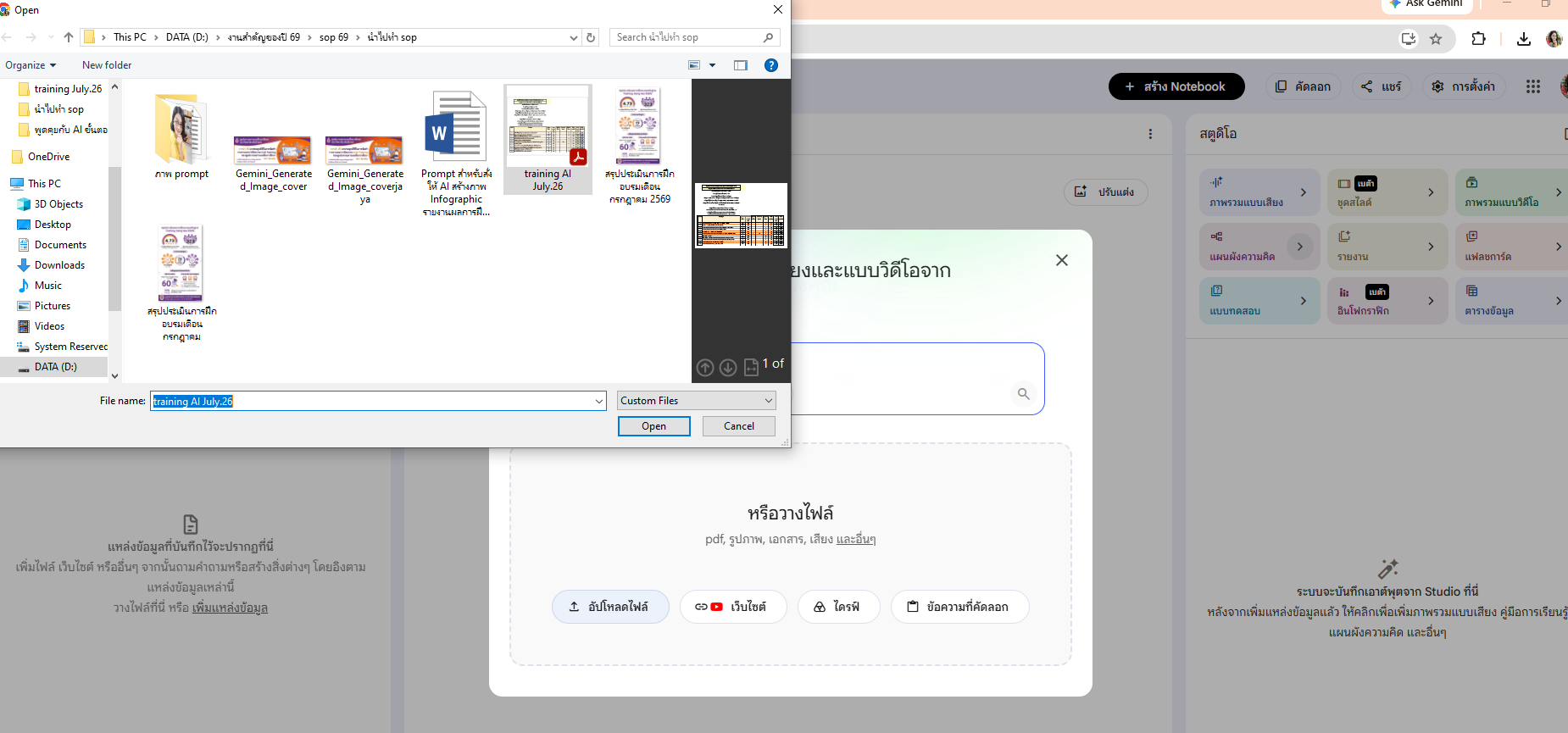
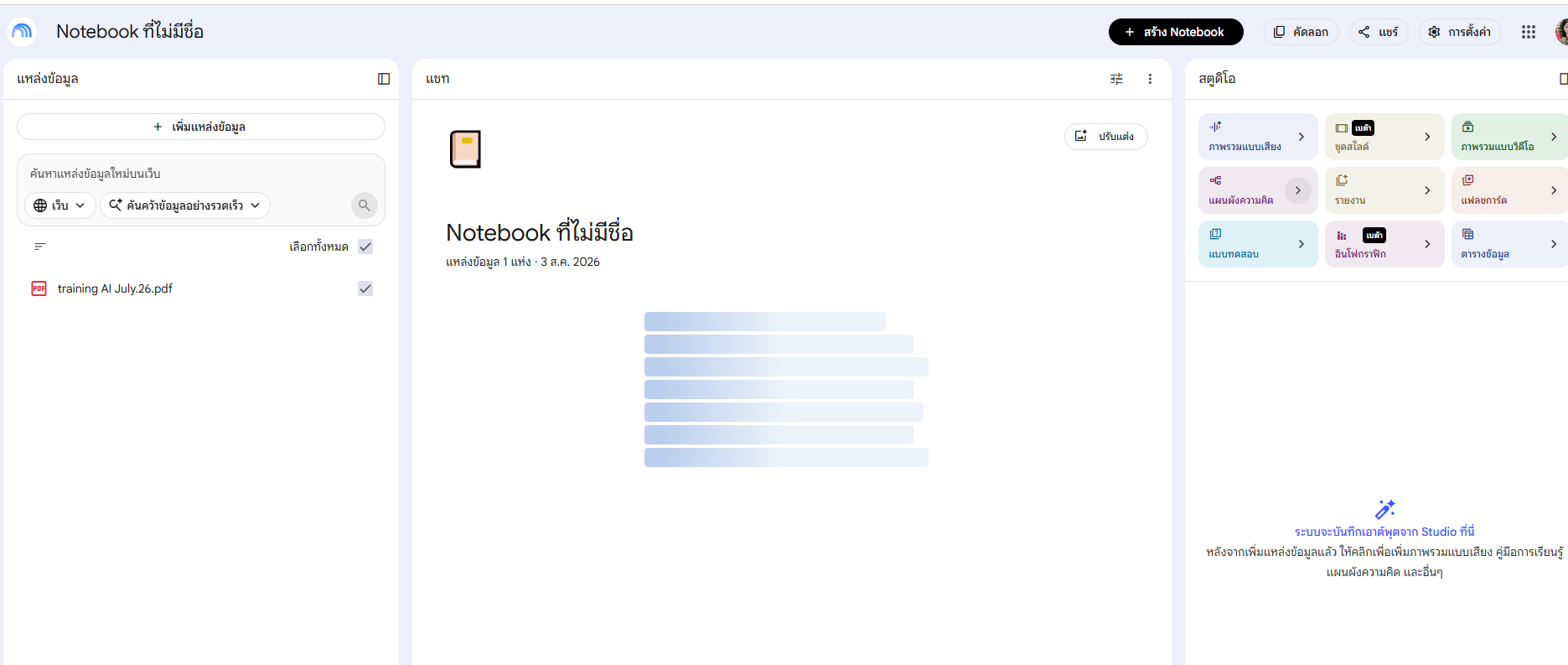
ขั้นตอนที่ 2 นำเข้าข้อมูลสู่เครื่องมือ AI - Upload ไฟล์ PDF เข้าโปรแกรม AI
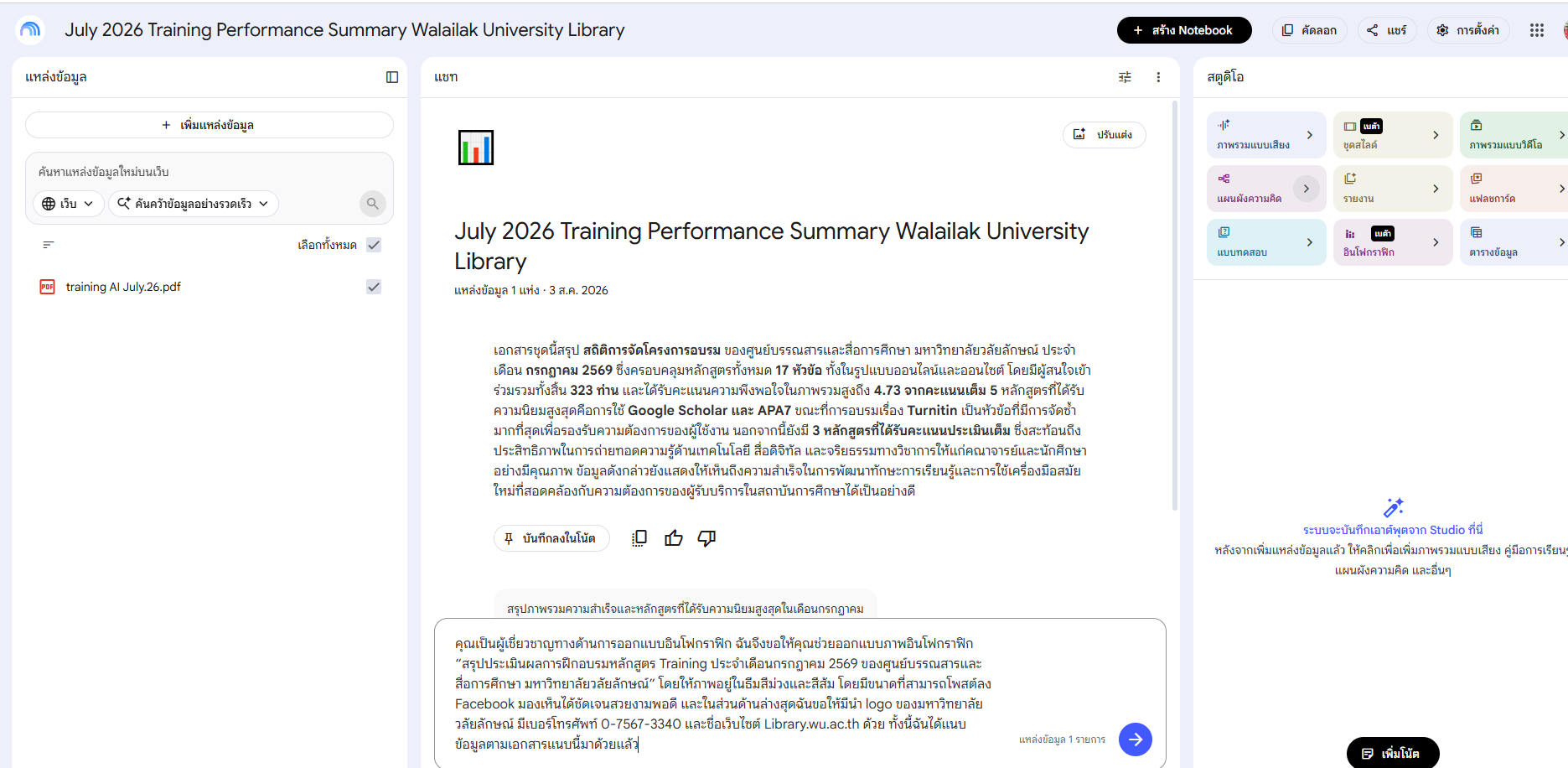
ตัวอย่าง การใช้ NotebookLM ช่วยในการสร้างภาพอินโฟกราฟิกรายงานผลการฝึกอบรมประจำเดือนกรกฎาคม 2569
ขั้นตอนที่ 3 ป้อนคำสั่ง Prompting - สั่งให้ AI วิเคราะห์และสรุปประเด็นสำคัญ
Prompt สำหรับสั่งให้ AI สร้างภาพ Infographic รายงานผลการฝึกอบรม Training ในแต่ละเดือน
คุณเป็นผู้เชี่ยวชาญทางด้านการออกแบบอินโฟกราฟิก ฉันจึงขอให้คุณช่วยออกแบบภาพอินโฟกราฟิก “สรุปประเมินผลการฝึกอบรมหลักสูตร Training ประจำเดือนกรกฎาคม 2569 ของศูนย์บรรณสารและสื่อการศึกษา มหาวิทยาลัยวลัยลักษณ์” โดยให้ภาพอยู่ในธีมสีม่วงและสีส้ม โดยมีขนาดที่สามารถโพสต์ลง Facebook มองเห็นได้ชัดเจนสวยงามพอดี และในส่วนด้านล่างสุดฉันขอให้มีนำ logo ของมหาวิทยาลัยวลัยลักษณ์ มีเบอร์โทรศัพท์ 0-7567-3340 และชื่อเว็บไซต์ Library.wu.ac.th ด้วย ทั้งนี้ฉันได้แนบข้อมูลตามเอกสารแนบนี้มาด้วยแล้ว
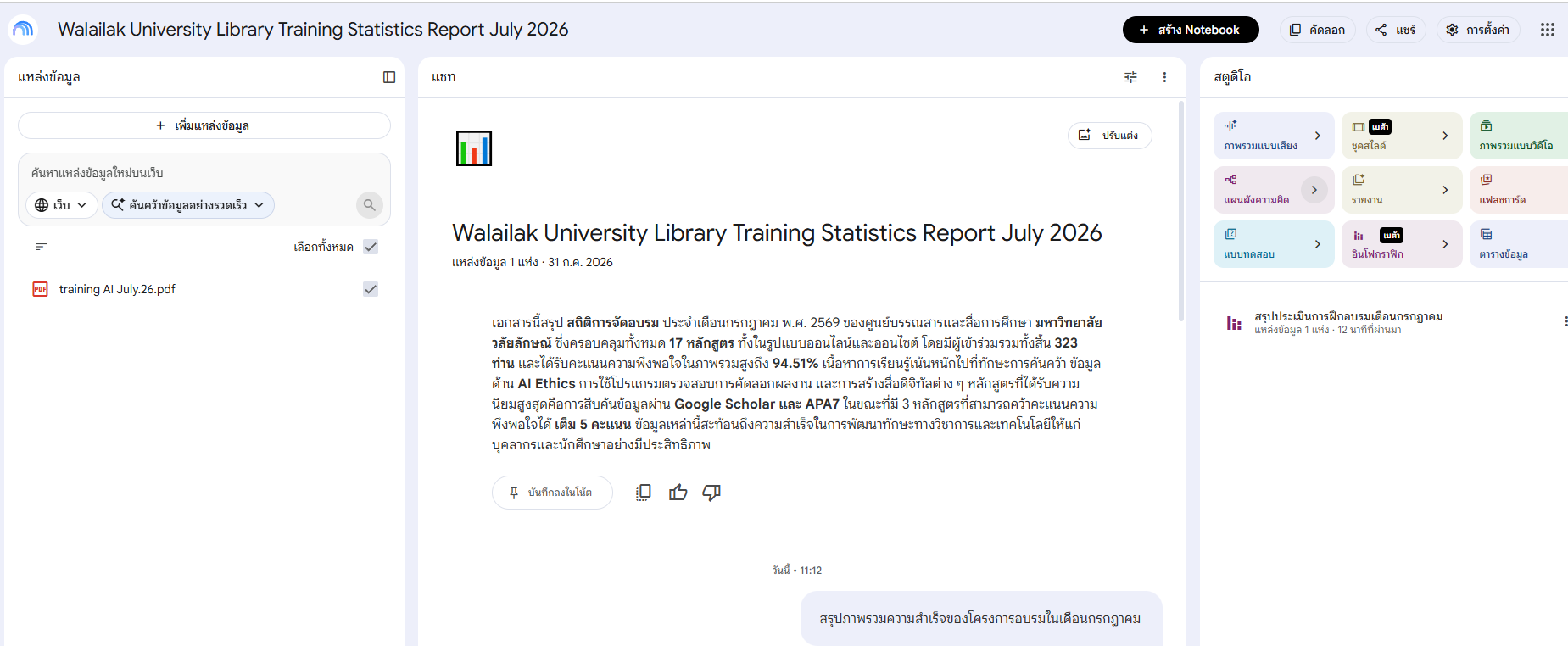
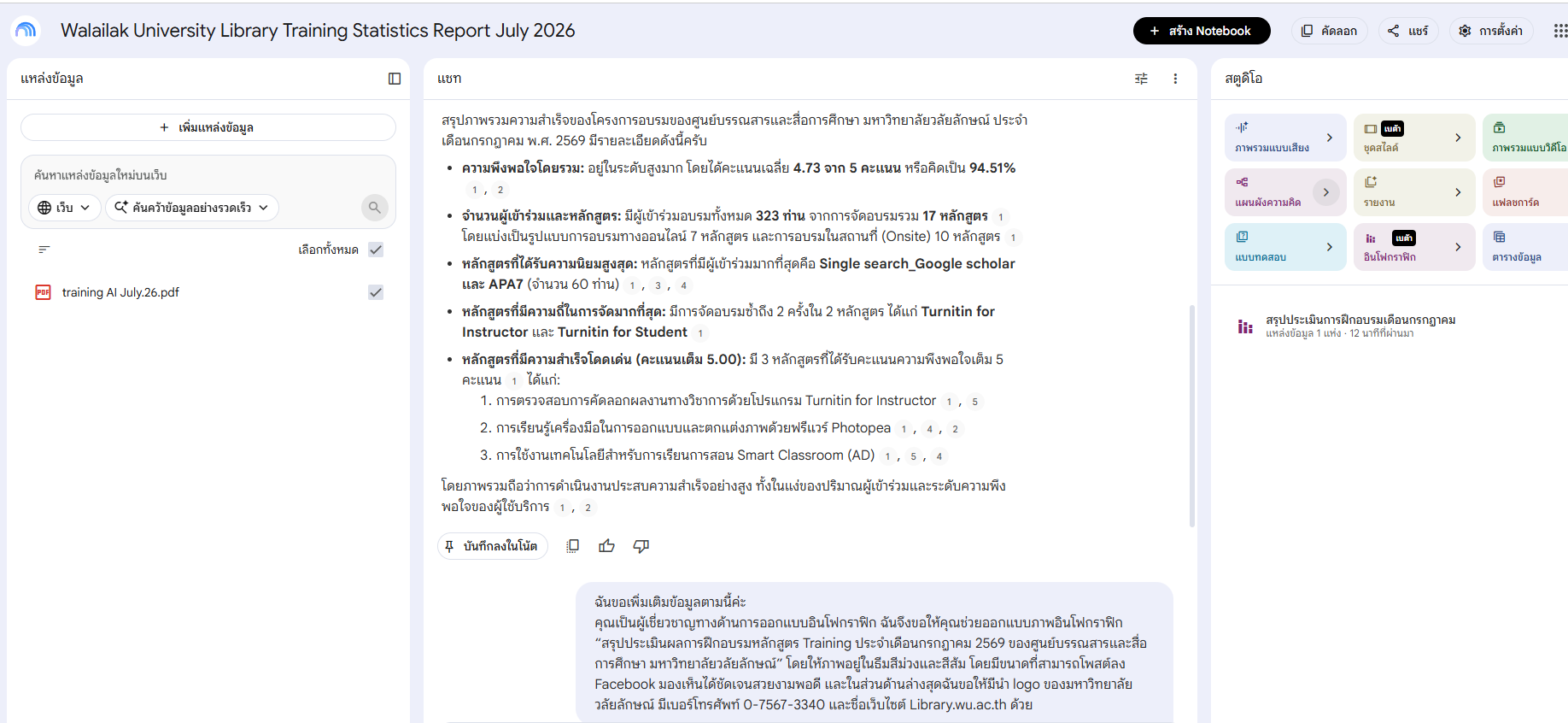
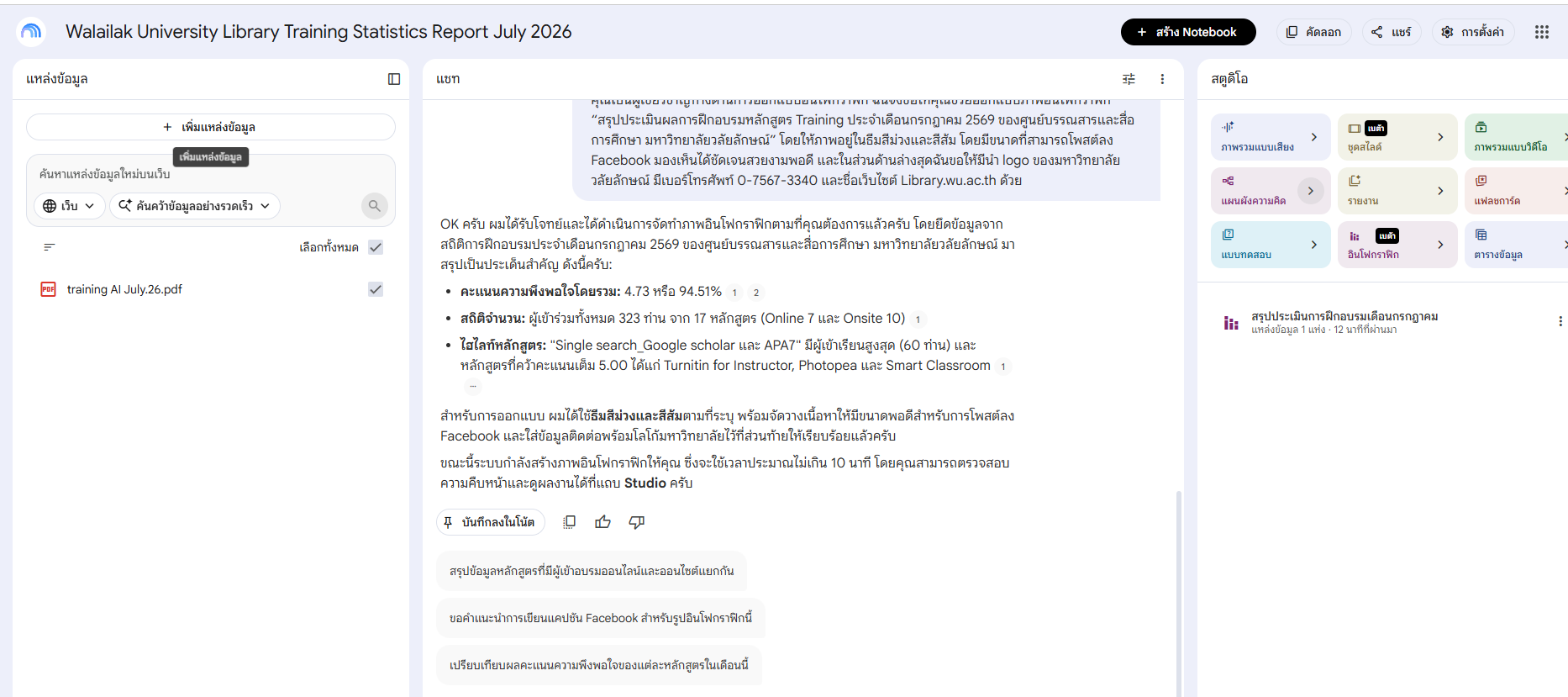
ตัวอย่าง การใช้ NotebookLM ช่วยในการสร้างภาพอินโฟกราฟิกรายงานผลการฝึกอบรมประจำเดือนกรกฎาคม 2569
ขั้นตอนที่ 4 จัดทำสื่อนำเสนอ - นำผลลัพธ์จาก AI มาทำ Infographic
ตัวอย่าง การใช้ NotebookLM ช่วยในการสร้างภาพอินโฟกราฟิกรายงานผลการฝึกอบรมประจำเดือนกรกฎาคม 2569

ขั้นตอนที่ 5 เผยแพร่รายงาน
การนำภาพที่ AI ได้ generate เสร็จเรียบร้อยแล้วมาโพสต์เผยแพร่ใน กลุ่ม CLM Training ดังภาพรายละเอียดด้านล่าง (ได้นำภาพดังกล่าวมาตัดข้อความ NotebookLM ออก)

ขั้นตอนที่ 6 สรุปภาพรวมประจำปี
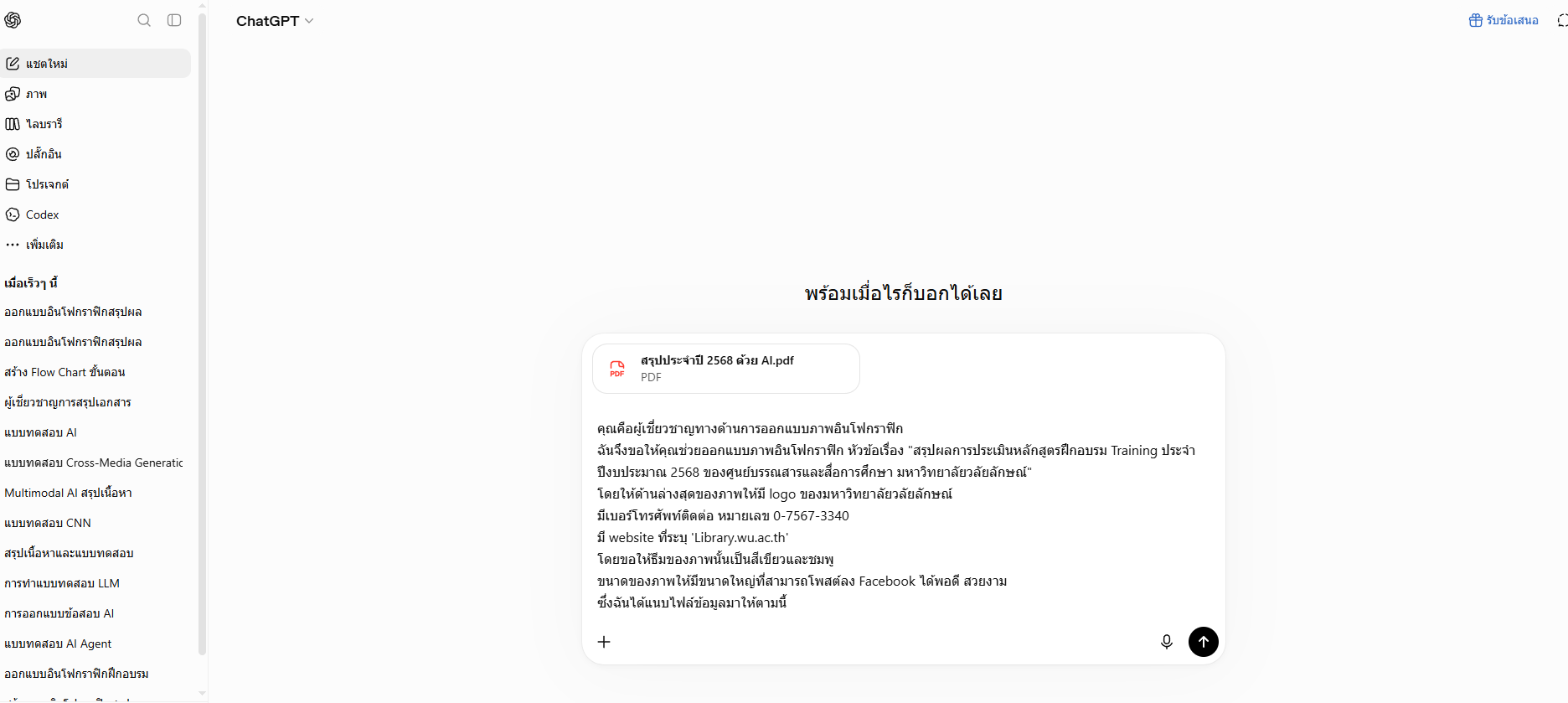
ตัวอย่างการพูดคุยกับโปรแกรม AI ที่นำโปรแกรม Chatgpt มาช่วยสร้างภาพอินโฟกราฟิก รายงานผลการอบรมในปีงบประมาณ 2568 (เนื่องจากข้อมูลของปีงบประมาณ 2569 ยังไม่ครบปีงบประมาณ 12 เดือน)
Prompt คำสั่งให้ AI สร้างภาพอินโฟกราฟิก ดังรายละเอียด
คุณคือผู้เชี่ยวชาญทางด้านการออกแบบภาพอินโฟกราฟิก
ฉันจึงขอให้คุณช่วยออกแบบภาพอินโฟกราฟิก หัวข้อเรื่อง "สรุปผลการประเมินหลักสูตรฝึกอบรม Training ประจำปีงบประมาณ 2568 ของศูนย์บรรณสารและสื่อการศึกษา มหาวิทยาลัยวลัยลักษณ์"
โดยให้ด้านล่างสุดของภาพให้มี logo ของมหาวิทยาลัยวลัยลักษณ์
มีเบอร์โทรศัพท์ติดต่อ หมายเลข 0-7567-3340
มี website ที่ระบุ 'Library.wu.ac.th'
โดยขอให้ธีมของภาพนั้นเป็นสีเขียวและชมพู
ขนาดของภาพให้มีขนาดใหญ่ที่สามารถโพสต์ลง Facebook ได้พอดี สวยงาม
ซึ่งฉันได้แนบไฟล์ข้อมูลมาให้ตามนี้
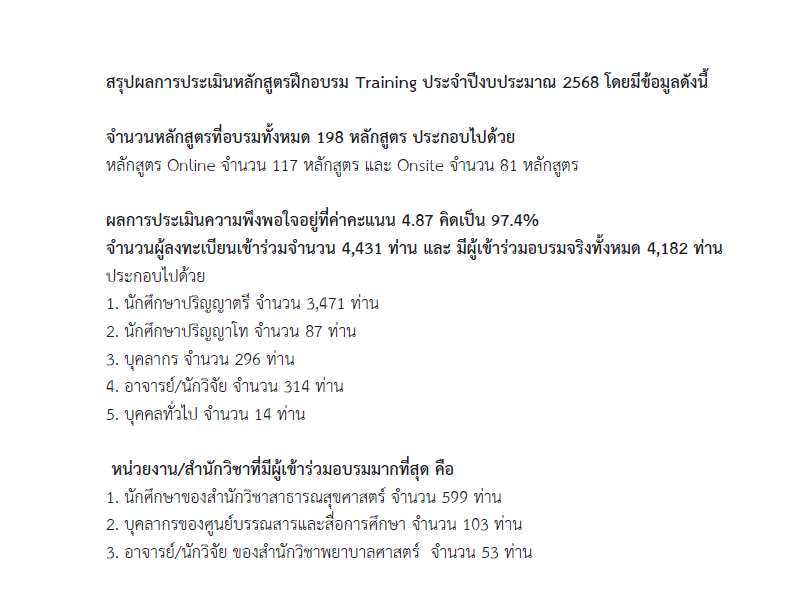
ไฟล์ข้อมูล PDF ที่แนบให้ AI ช่วย generate
รายละเอียดการพูดคุยกันใน Chatgpt
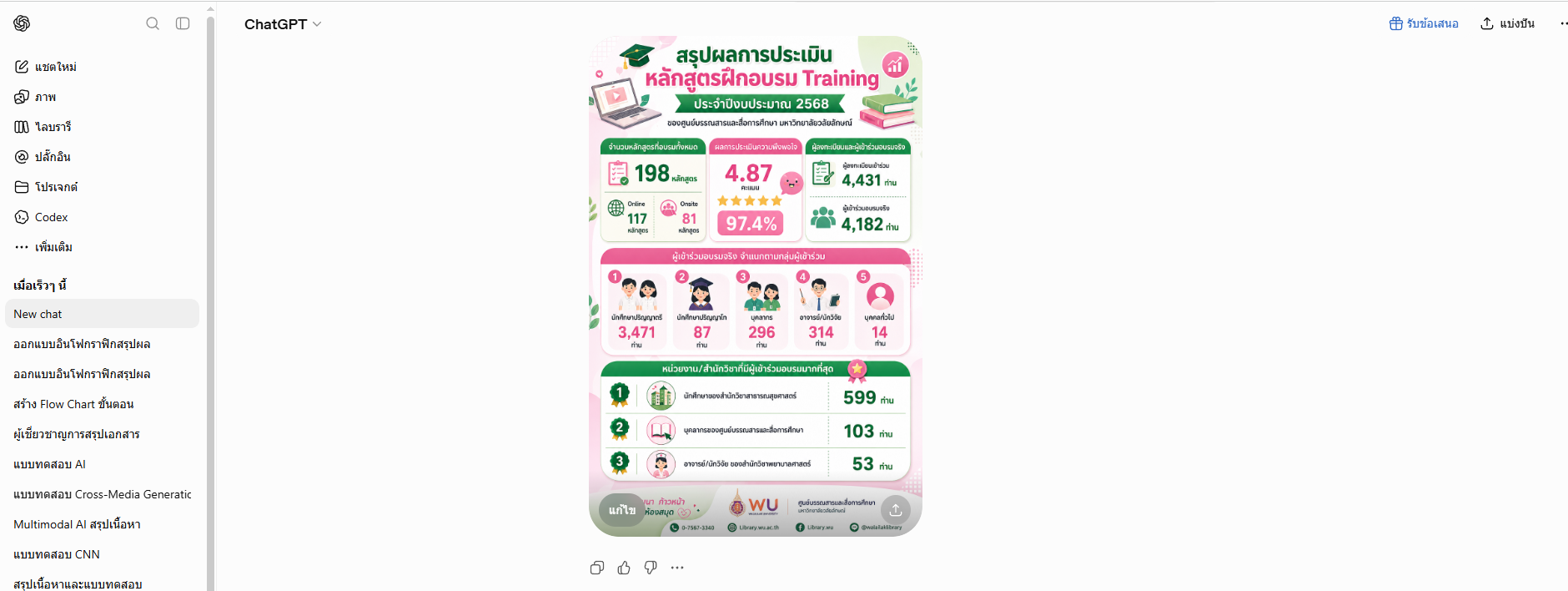
จะได้ภาพดังปรากฎด้านล่าง ที่สามารถนำไปโพสต์เผยแพร่ใน กลุ่ม Facebook CLM Training ต่อไป