ประวัติผู้จัดทำ
ชื่อ-สกุล : นาย ไกรสร แก้วอุดม
ตำแหน่ง : นายช่างเทคนิค
สังกัด : งานบริการโสตทัศนูปกรณ์
ฝ่าย : สนับสนุนการเรียนการสอนและสื่อการศึกษา
เบอร์โทรศัพท์ : 086-7390905
e-mail : jaideekraison@gmail.com
ชื่อ-สกุล : นาย ไกรสร แก้วอุดม
ตำแหน่ง : นายช่างเทคนิค
สังกัด : งานบริการโสตทัศนูปกรณ์
ฝ่าย : สนับสนุนการเรียนการสอนและสื่อการศึกษา
เบอร์โทรศัพท์ : 086-7390905
e-mail : jaideekraison@gmail.com
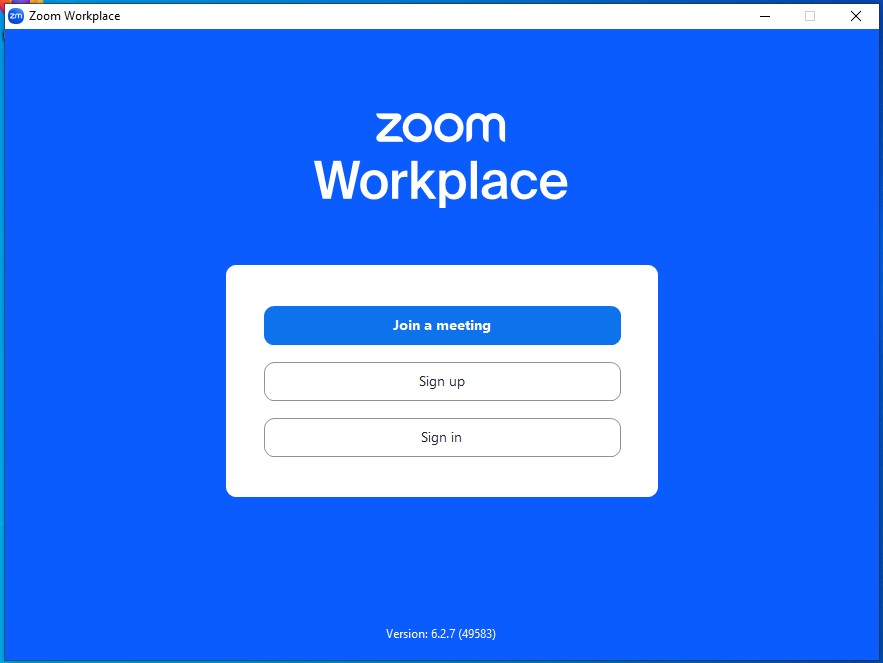
โปรแกรม zoom cloud meeting โปรแกรมใช้ในการใช้ประชุมทางไกล เป็นโปรแกรมที่นิยมใช้กันมากทั้งในห้องประชุมสัมมนา ห้องเรียน หรือห้อง ปฎิบัติการในแล๊ปเคมีและห้องประชุมอาคารวิชาการ1 - อาคารวิชาการ9 ใช้งานได้สะดวกและมีความง่ายในการใช้งานสามารถใช้มือถือ คอมพิวเตอร์ แท๊ปเล็ต ท า ผู้ใช้งานโปรแกรมตัวนี้สามารถประชุมใด้ทุกที่ทุกเวลา
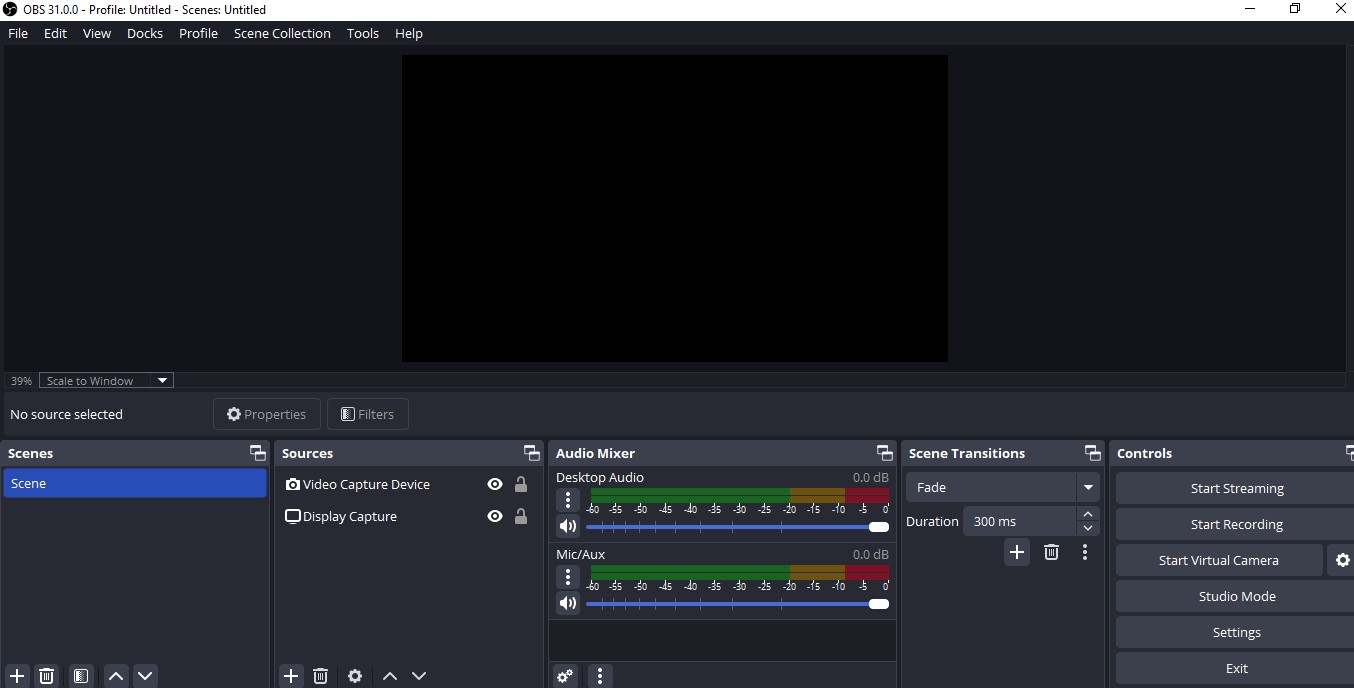
โปรแกรม OBS STUDIO โปรแกรมใช้ในการบันทึกระบบภาพและระบบเสียงในห้องรวมทั้งการ LIVE สดใน facebook และ youtube เป็นโปรแกรมใช้ส าหรับบันทึกภาพและเสียงใด้ทั้งงานประชุมสัมมนาและ การเรียนการสอนของอาจารย์รวมทั้งจะ Live สดท าพร้อมกันได้เลยหากอาจารย์ต้องการสอนนักศึกษาแบบ ออนไลย์สามารถถ่ายทอดสดได้ทั้ง facebook และ youtube ท าให้นักศึกษาเรียนได้ทุกเวลารวมทั้งงาน ประชุมสัมมนาก็ใช้วิธีนี้ได้ด้วย
7. ปัญหา อุปสรรค แนวทางแก้ไขปัญหา ข้อเสนอแนะ
| ภาพไม่ออกหน้าจอเป็นสีฟ้า | ต้องต่อสาย HDMI กับ โน้ตบุคและกดปุ่ม windows+P แล้วเลือกค าว่า Duplicate |
| ต่อโน๊ตบุคแล้วเสียงไม่ดังออกลำ โพงภายในห้อง | ให้ต่อหัวแจ๊ค 3.5 มม. เข้าช่องต่อหูฟังของโน๊คบุค ให้แน่น |
| เปิด switch แล้วไม่มีไฟเข้าในระบบสื่อโสตทัศนูปกรณ์ |
ให้ทำการเปิด UPS ก่อนโดยการกดปุ่ม ON กับ ปุ่มตรงกลางแช่ไว้เป็นเวลา 5 วินาทีแล้วก็ปล่อยมือ UPS จะทำการจ่ายไฟเข้าไปในระบบอุปกรณืโสตทัศนูปกรณ์ |
เงื่อนไข
การจองห้องประชุม บัวชมพู อาคารวิชาการ 7 ต้องจองผ่านระบบห้องประชุมอิเล็กทรอนิกส์ เท่านั้น
ข้อสังเกต
1. ผู้จองควรจองห้องประชุมล่วงหน้า 1 วัน เพื่อให้นายช่างเทคนิคได้เตรียมอุปกรณ์ที่จองไว้ในระบบ และให้พร้อมใช้งานในวันจริง
2. หาก Internet ขัดข้อง จะส่งผลต่อการตรวจสอบห้องประชุม
3. หากต้องการบันทึกเสียงการประชุม ผู้ใช้งานควรนำ Flash drive หรืออุปกรณ์จัดเก็บแบบพกพาที่ มีขนาดความจุไม่ต่ ากว่า 64 GB (ในกรณีบันทึกเสียง 7 ชั่วโมงขึ้นไป)
โครงสร้างการบริหารงานศูนย์บรรณสารและสื่อการศึกษา
ศูนย์บรรณสารและสื่อการศึกษา มหาวิทยาลัยวลัยลักษณ์ มีโครงสร้างการบริหารงานโดยมีผู้อำนวยการ รองผู้อำนวยการกำกับดูแล และมีคณะกรรมการประจำศูนย์บรรณสารและสื่อการศึกษาเป็นฝ่ายกำหนดนโยบายและทิศทางการพัฒนาของศูนย์ฯ และมีหัวหน้าฝ่ายที่ได้รับการแต่งตั้งจากมหาวิทยาลัยทำหน้าที่สนับสนุนภารกิจด้านการจัดการเรียนการสอน/กิจกรรมต่างๆ ทรัพยากรสารสนเทศ สื่อการเรียนการสอน ฐานข้อมูล ให้บริการผลิตและพัฒนาสื่อการศึกษา โดยแบ่งโครงสร้างองค์กรออกเป็น 4 ฝ่าย ดังนี้ (ประกาศมหาวิทยาลัยวลัยลักษณ์ เรื่อง การแบ่งส่วนงานของสำนักงานอธิการบดี สำนักวิชา ศูนย์ สถาบัน หรือหน่วยงานที่เรียกชื่ออย่างอื่น พ.ศ. 2562, 2562)
1. ฝ่ายบริหารทั่วไปและธุรการ
2. ฝ่ายพัฒนาทรัพยากรสารสนเทศ
3. ฝ่ายส่งเสริมการเรียนรู้และให้บริการการศึกษา
4. ฝ่ายสนับสนุนการเรียนการสอนและสื่อการศึกษา
โครงสร้างฝ่ายสนับสนุนการเรียนการสอนและสื่อการศึกษา
ฝ่ายสนับสนุนการเรียนการสอนและสื่อการศึกษามีหน้าที่รับผิดชอบในการให้บริการและสนับสนุนด้านการเรียนการสอนของคณาจารย์ มุ่งเน้นส่งเสริมการเรียนรู้ให้กับนักศึกษา การพัฒนาสื่อการศึกษาเพื่อตอบสนองยุทธศาสตร์ของมหาวิทยาลัย รวมทั้งสนับสนุนกิจกรรมขององค์กรและกิจกรรมของนักศึกษาภายใต้กรอบแนวคิดของการพัฒนาไปสู่การเป็นองค์กรสมรรถนะสูง (High Performance Organization) โดยแบ่งออกเป็น 5 งาน ดังนี้
1. งานออกแบบและผลิตสื่อสิ่งพิมพ์ ให้บริการผลิตสำเนาข้อสอบ ทั้งในตารางและนอกตารางของทุกสำนักวิชา รวมทั้งการผลิตสำเนาข้อสอบในโครงการต่างๆ ให้บริการเผยแพร่ข้อสอบเก่าที่ได้รับการอนุญาตแล้ว รวมทั้งให้บริการออกแบบสื่อสิ่งพิมพ์ในรูปแบบต่างๆ
2. งานพัฒนาระบบและเทคโนโลยี สนับสนุนการผลิตบทเรียน Thai MOOC บูรณาการการทำงานในภาคส่วนต่างๆ เพื่อร่วมผลิตเป็นบทเรียนจนเสร็จสิ้นสมบูรณ์ ให้บริการปรึกษาด้านการผลิตบทเรียนออนไลน์ลงในระบบ e-Learning สร้างแบบทดสอบใน e-Testing ให้คำแนะนำการใช้ Application สนับสนุนการเรียนการสอน รวมทั้งพัฒนาระบบ ดูแลระบบเน็ตเวิร์ก และระบบ WALAI Auto Lib ในศูนย์บรรณสารฯ
3. งานผลิตสื่อการศึกษาเพื่อการเรียนการสอน บริการผลิตสื่อการศึกษาเพื่อการเรียนการสอน เน้นให้บริการผลิตสื่อวีดิทัศน์และถ่ายภาพนิ่ง รวมถึงให้บริการไฟล์ภาพความละเอียดสูงแก่หน่วยงานต่างๆ ในมหาวิทยาลัย เพื่อสนับสนุนการเรียนการสอน ผลิตสื่อเพื่อการศึกษา จัดทำคู่มือ หรือนำไปผลิตสื่อเพื่อเผยแพร่โดยบุคคลภายในมหาวิทยาลัย
4. งานออกแบบกราฟิกและนิทรรศการ สนับสนุนการออกแบบเพื่อการเรียนการสอน เช่น การ์ตูนและภาพประกอบสื่อการเรียนการสอน สื่อบทเรียนออนไลน์ Thai MOOC, Infographic, โปสเตอร์, ออกแบบนิทรรศการ, กราฟิกในเว็บไซต์ หรือในรูปแบบต่างๆ ตามความต้องการของผู้ขอใช้บริการ
5. งานบริการโสตทัศนูปกรณ์ ให้บริการสนับสนุนและควบคุมดูแลอุปกรณ์สื่อโสตทัศนูปกรณ์เพื่อการเรียนการสอนในห้องเรียน Smart Classroom การประชุมทางวิชาการ และการจัดกิจกรรมต่างๆ ในมหาวิทยาลัย รวมทั้งให้คำปรึกษา ออกแบบระบบสื่อโสตทัศนูปกรณ์สำหรับหน่วยงานต่างๆ นอกเหนือจากนี้ยังสนับสนุนการจัดทำกิจกรรมของนักศึกษาอีกด้วย
5. การติดตามประเมินผล (Monitoring)
5.1 การติดตามผลการประเมินโดยผู้ติดตามได้สร้าง google form แบบประเมินผลความพึงพอใจ การใช้ห้องประชุมให้ อาจารย์ นักศึกษา เจ้าหน้าที่และบุคลากรในส านักวิชาต่างๆอาคารวิชาการ1- อาคาร วิชาการ9 ท าการประเมินจากความพร้อมการใช้งานของอุปกรณ์โสตทัศนูปกรณ์และฟังชั่นการใช้งานที่ง่ายและ มีความสะดวกและหากเกิดปัญหาการใช้งานนายช่างเทคนิคที่เข้าช่วยแก้ปัญหาที่รวดเร็วท าให้ผู้ใช้งานไม่ เสียเวลาหากเกิดปัญหาต่างๆขึ้นในระบบอุปกรณ์โสตทัศนูปกรณ์ความพึงพอในมีอยู่ 5 ระดับดังต่อไปนี้
5.1.1 การให้บริการอยู่ในระดับดีมาก
5.1.2 การให้บริการอยู่ในระดับดี
5.1.3 การให้บริการอยู่ในระดับปานกลาง
5.1.4 การให้บริการอยู่ในระดับน้อย
5.1.5 การให้บริการอยู่ในระดับน้อยมาก
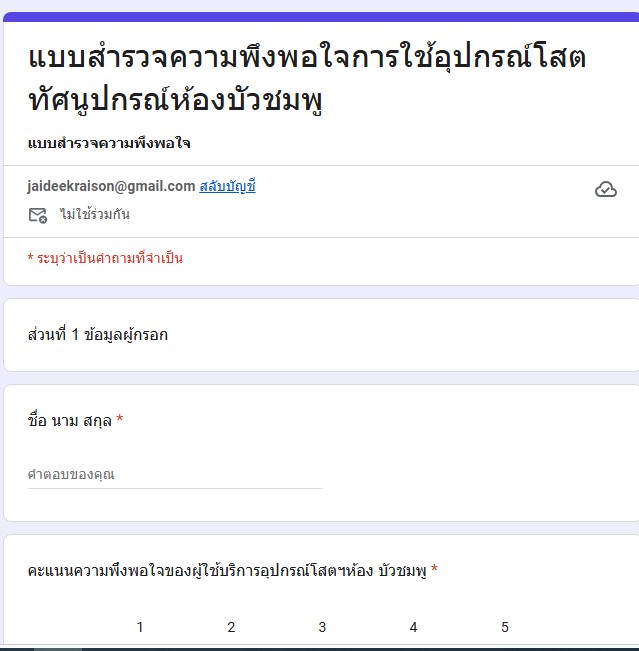
ตัวอย่างแบบสอบถามความพึงพอใจ
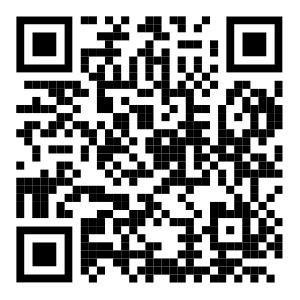
แสกนคิวอาร์โค๊ตกรอกแบบสอบถามความพึงพอใจการใช้งานอุปกรณ์โสตทัศนูปกรณ์ห้องบัวชมพู
มหาวิทยาลัยได้กำหนดมาตรฐานตำแหน่งนายช่างเทคนิค ไว้ดังนี้ (ตามประกาศมหาวิทยาลัยวลัยลักษณ์ เรื่อง มาตรฐานกำหนดตำแหน่งพนักงานและลูกจ้าง มหาวิทยาลัยวลัยลักษณ์ พ.ศ. 2563, 2563, 2-2.2.1.14)
ชื่อตำแหน่ง นายช่างเทคนิค
หน้าที่และความรับผิดชอบ
ปฏิบัติงานในฐานะผู้ปฎิบัติงานซึ่งไม่จำเป็นต้องใช้ผู้สำเร็จการศึกษาระดับปริญญา โดยใช้ความรู้ ความสามารถปฎิบัติงานทางเทคนิค เครื่องจักรกลไฟฟ้า อิเล็กทรอนิกส์ โลหะ ก่อสร้าง ประปา ออกแบบเขียนแบบ ศิลป์ คอมพิวเตอร์ โสตทัศนศึกษา สื่อสารมวลชน ตามคำสั่ง หรือแบบ หรือแนวทางปฏิบัติ หรือคู่มือที่มีอยู่อย่างกว้างๆ ภายใต้การกำกับ ตรวจสอบ ตลอดจนให้คำปรึกษา แนะนำ และเสนอแนะวิธีการแก้ไขปรับปรุงการปฏิบัติงาน และปฎิบัติงานอื่นตามที่ได้รับมอบหมาย
ลักษณะงานที่ปฎิบัติ
ปฎิบัติงานห้องประชุม บัวชมพู อาคารวิชาการ 7 โดยมีหน้าที่ความรับผิดชอบ
จัดเตรียมและควบคุมการใช้โสตทัศนูปกรณ์
ควบคุมการใช้งานอุปกรณ์
บันทึกภาพ บันทึกเสียงประกอบเรียนการสอน และกิจกรรมต่าง ๆ
จัดหา ดูแล ตรวจสอบ รักษา ซ่อมแซมเพื่อยืดอายุการใช้งาน
ให้บริการโสตทัศนูปกรณ์
ให้คำแนะนำ และแก้ไขปัญหาเบื้องต้นขณะใช้งาน
จัดเตรียมและติดตั้งอุปกรณ์รวมถึงเครื่องเสียงก่อนการใช้งาน
ตรวจสอบครุภัณฑ์ให้อยู่ในสภาพพร้อมใช้งาน
ประสานงานแจ้งซ่อมอุปกรณ์/ครุภัณฑ์ที่ใช้งานกับหน่วยงานที่รับผิดชอบ
คู่มือการปฏิบัติงาน เรื่องการใช้งานโสตทัศนูปกรณ์ห้องประชุม บัวชมพู อาคารวิชาการ 7 แนะนำขั้นตอนและรายละเอียดครอบคลุมเนื้อหาการให้บริการโสตทัศนูปกรณ์ในห้องประชุม อาคารวิชาการ 1 - 4 และอาคารวิชาการ 7 - 8 ซึ่งใช้สำหรับกิจกรรมการเรียนการสอน การประชุม การบรรยาย สัมมนา หรือกิจกรรมอื่น ๆ รวมถึงการบริการชุดประชุมทางไกลด้วยระบบ Video Conferences หรือผ่าน zoom meeting และแอฟพลิเคชั่นอื่น ๆ โดยมีขั้นตอนการปฏิบัติงานต้นตั้งแต่ตรวจสอบการจองห้องประชุม จนเสร็จสิ้นการใช้งาน

คู่มือการปฏิบัติงาน เรื่องการใช้งานโสตทัศนูปกรณ์ห้องประชุม บัวชมพู อาคารวิชาการ 7 แนะนำขั้นตอนและรายละเอียดครอบคลุมเนื้อหาการให้บริการโสตทัศนูปกรณ์ในห้องประชุม อาคาร วิชาการ 1 - 4 และอาคารวิชาการ 7 - 8 ซึ้งใช้สำหรับกิจกรรมการเรียนการสอน การประชุม การ บรรยาย สัมมนา หรือกิจกรรมอื่น ๆ รวมถึงการบริการชุดประชุมทางไกลด้วยระบบ Video Conferences หรือผ่าน zoom meeting apple tv และแอฟพลิเคชั่นอื่น ๆ โดยมีขั้นตอนการปฏิบัติงานตั้งแต่ตรวจสอบการจองห้องประชุม จนเสร็จสิ้นการใช้งาน
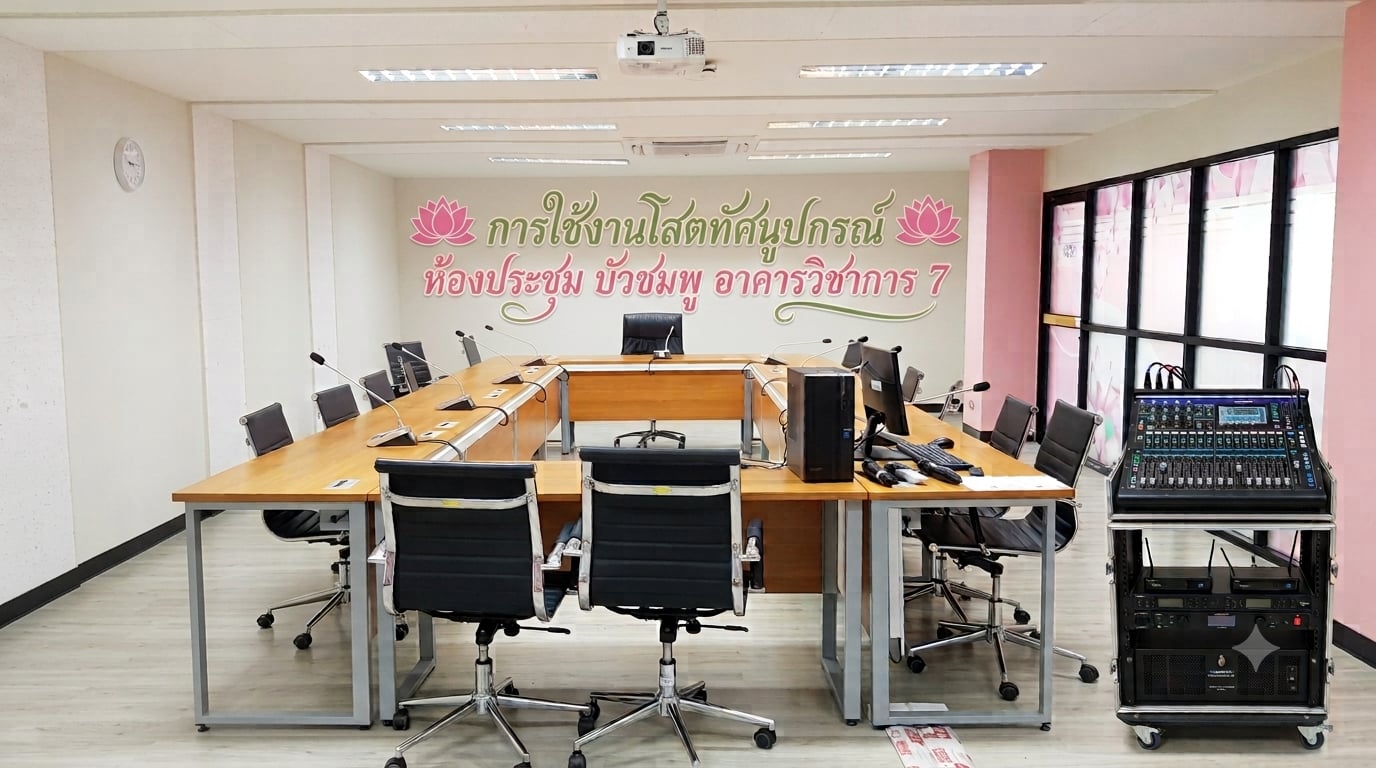
ขั้นตอนการปฎิบัติงาน
ห้องประชุม บัวชมพู อาคารวิชาการ
1. ให้เข้าสู่เว็บไซต์ e-Booking https://ebooking.wu.ac.th/
1.1 เข้าสู่หน้า Dashboard ของระบบ กรอก User name และ Password
ของ E-mail มหาวิทยาลัย
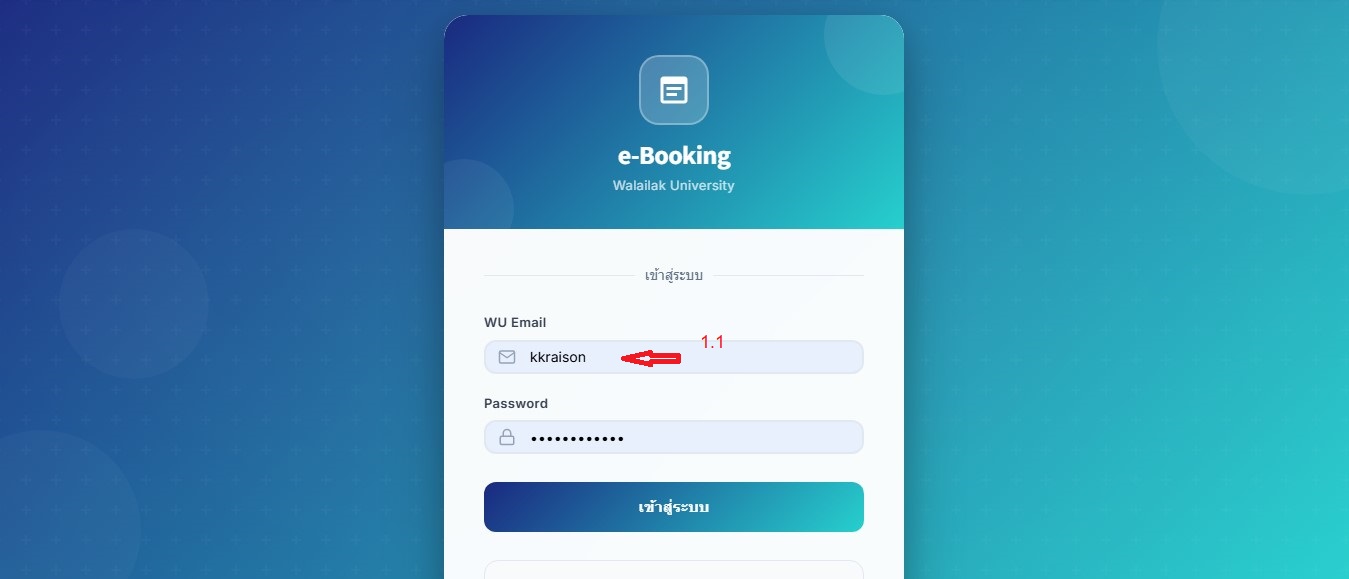
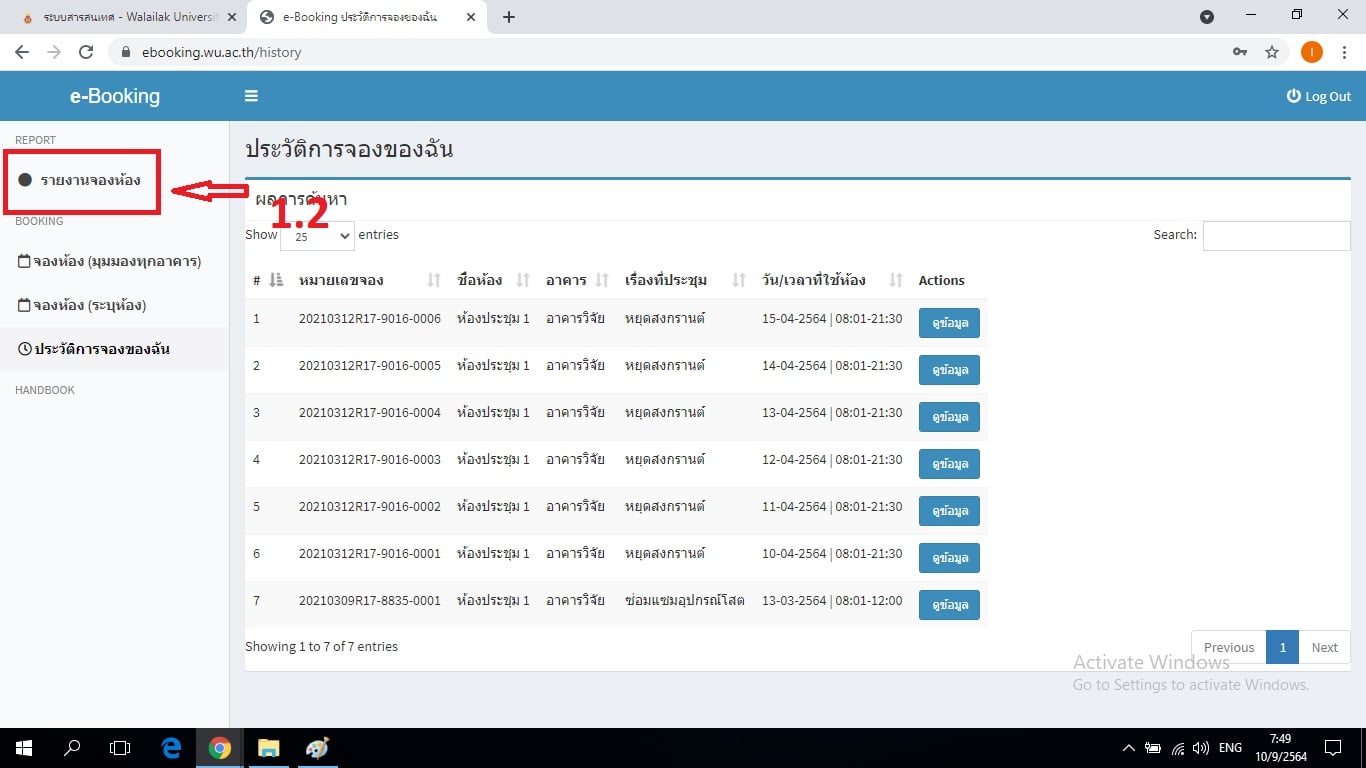
1.2. ดูรายการจองห้องทั้งหมดของห้องประชุมอาคารวิชาการต่างๆ
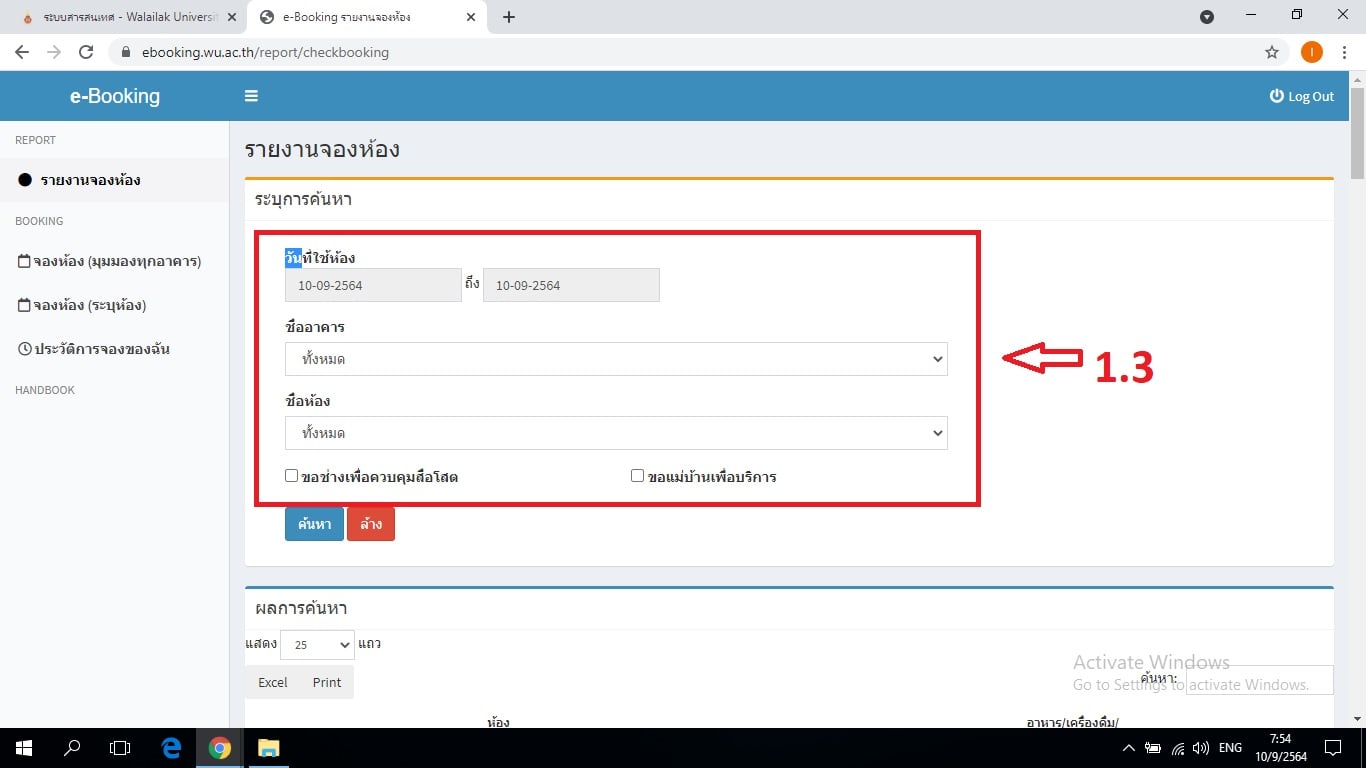
1.3. ปรากฎหน้ารายละเอียด เลือกเมนู
"รายงานการจองห้อง" เลือกห้องประชุม
ห้องประชุม บัวชมพู
1.4. เลือกวัน เดือน ปีที่ต้องการ, เลือก
ห้องประชุม บัวชมพู แล้วกดค้นหาเพื่อ
รายงานการจองในวันที่เลือก
1.5. เมื่อมีรายการจองใช้ห้องประชุมบัวชมพู
ให้ดำเนินการตามขั้นตอนต่อไป
2. จัดเตรียมอุปกรณ์โสตทัศนูปกรณ์
3. เปิดห้องประชุม
4. เปิดเครื่องเบรกเกอร์
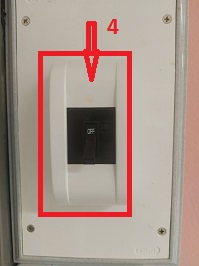
5 เปิดเบรกเกอร์
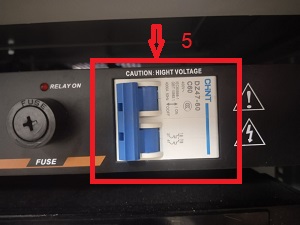
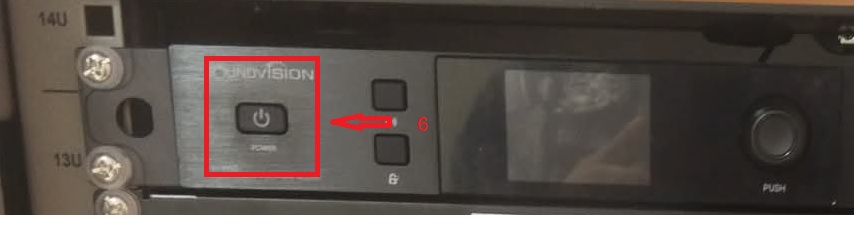
6 เปิดเครื่องรับไมค์แบบไร้สาย sound vission
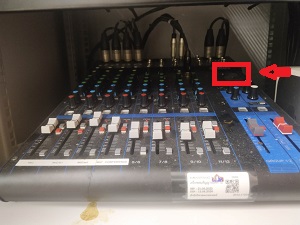
7 เปิดสวิชย์เครื่องมิกเซอร์
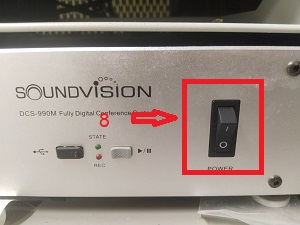
8 เปิด power amp ยี่ห้อ sound vision
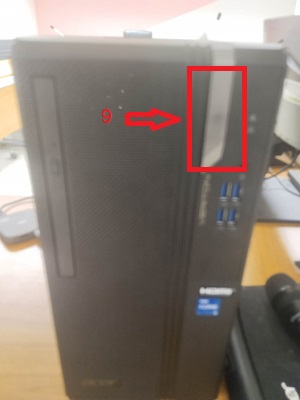
9 เปิดคอมพิวเตอร์
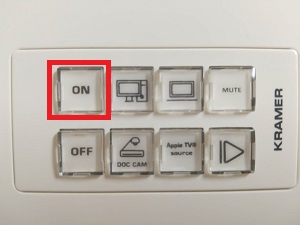
10 เปิดโปรเจ็คเตอร์กดปุ่ม on ที่ตัวแกรมเมอร์